MacBook怎样把整个网页保存为图片PDF
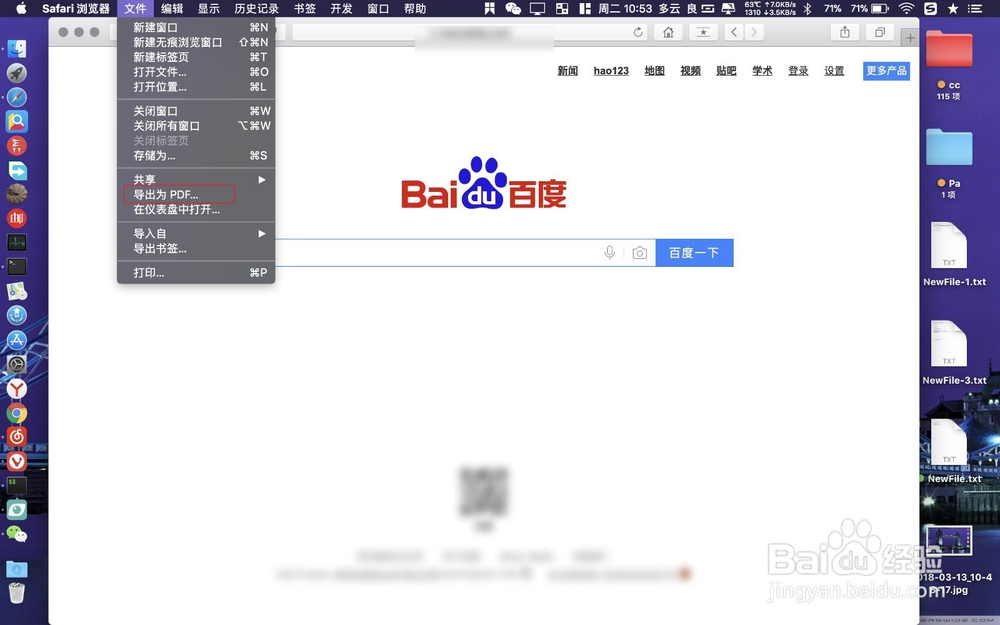
1、导出PDF:进入程序坞上面任意浏览器,进入后打开一个需要保存的网址,点击浏览器菜单上文件。


2、在文件菜单选择导出为PDF,然后选择存储。
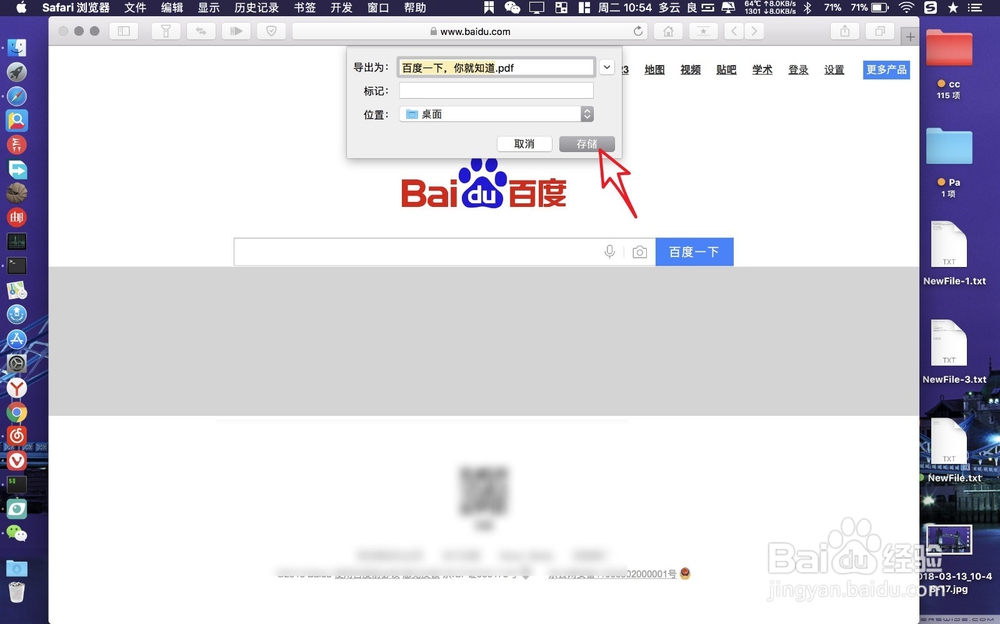
3、这里保存的PDF文件在桌面,因此保存后就会看到桌面多了个PDF文件,按一下space就可以预览这个保存的文件。并且这个保存方法,无论网页多长都是可以进行保存的,十分的方便。


1、上面保存为PDF的方法虽说方便,但是保存下来的文件并非无缝连接的,因而看起来不是十分的好看。那么就需要一款第三方软件进行保存长的网页了。点击程序坞上商店,按图二搜索关键词并安装软件。


2、进入启动台并打开安装后的软件,软件打开后以一个图标的形式出现在菜单栏上,点击这个图标。


3、点击软件左上角的小齿轮,然后选择snap webpage这功能。


4、拷贝需要保存网页的地址,然后在软件搜索框内粘贴。


5、等待其自动加载完毕,这个时候整个网页会贴在桌面上。

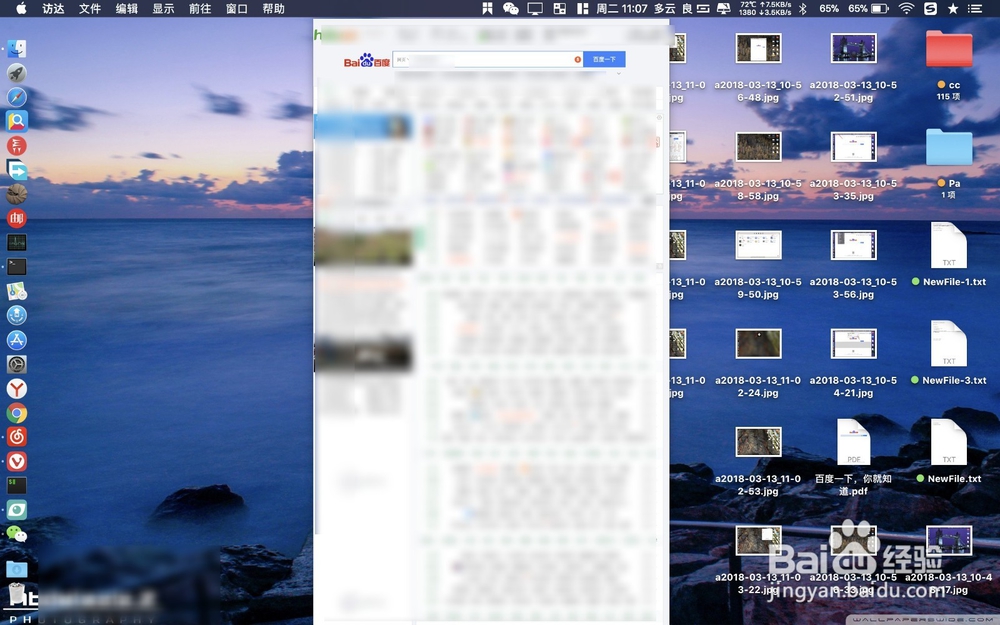
6、直接在图片上面右键,选择snap save,在where这里选择desktop选择save即可。整个截图就会保存在了桌面上了。


声明:本网站引用、摘录或转载内容仅供网站访问者交流或参考,不代表本站立场,如存在版权或非法内容,请联系站长删除,联系邮箱:site.kefu@qq.com。
阅读量:86
阅读量:137
阅读量:31
阅读量:152
阅读量:41