SketchUp Pro 2019 如何将模型导出为 FBX
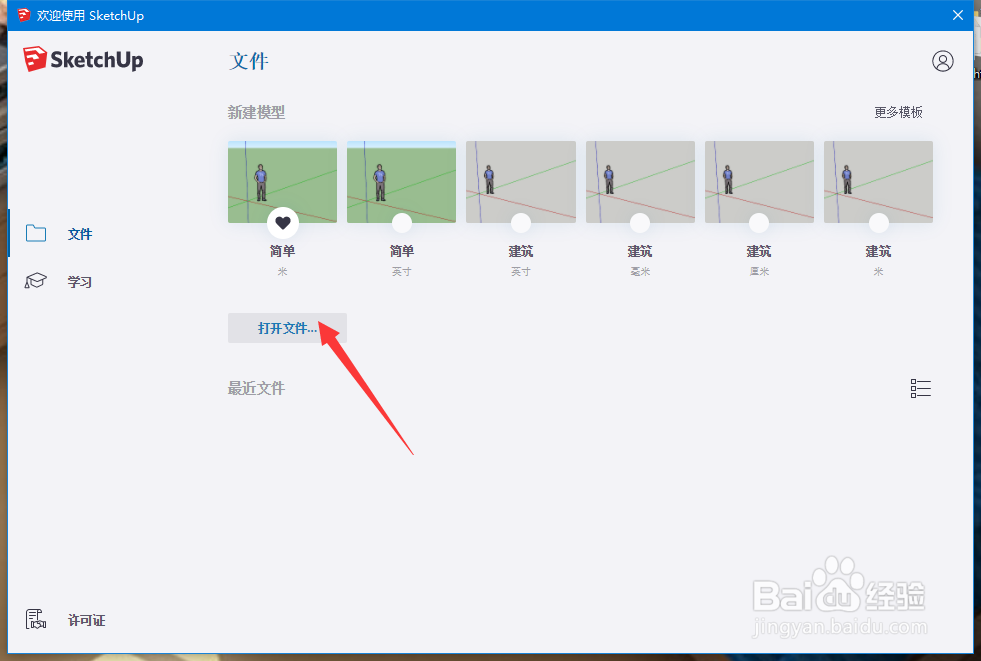
1、首先,打开SketchUp软件,点击打开文件,选择一个skp文件。
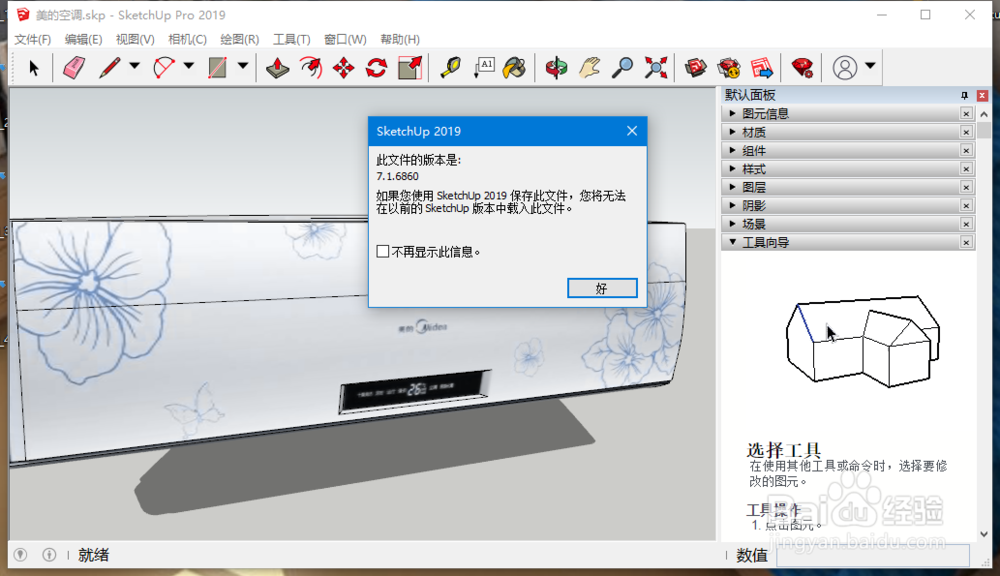
2、打开之后如图所示,如果是低版本创建的文件会有提醒,但是导出FBX不需要保存,因此不受影响。
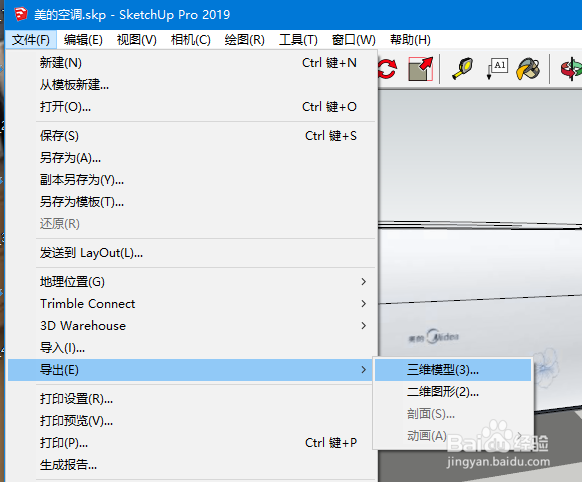
3、接着点击菜单,文件->导出->三维图形,如图所示。
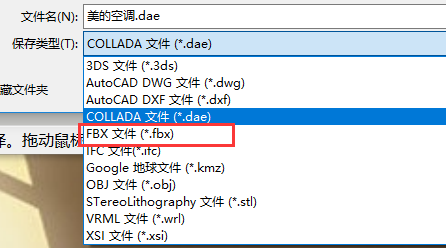
4、在导出窗口中,展开保存类型,选择其中的FBX文件。
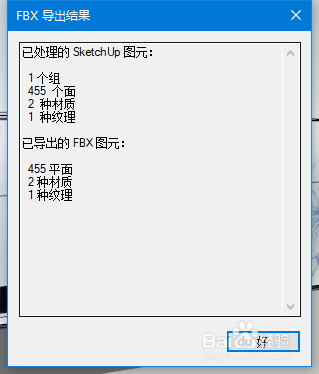
5、根据文件大小,等待时间也不同。稍等片刻会看到导出结果的相关信息。
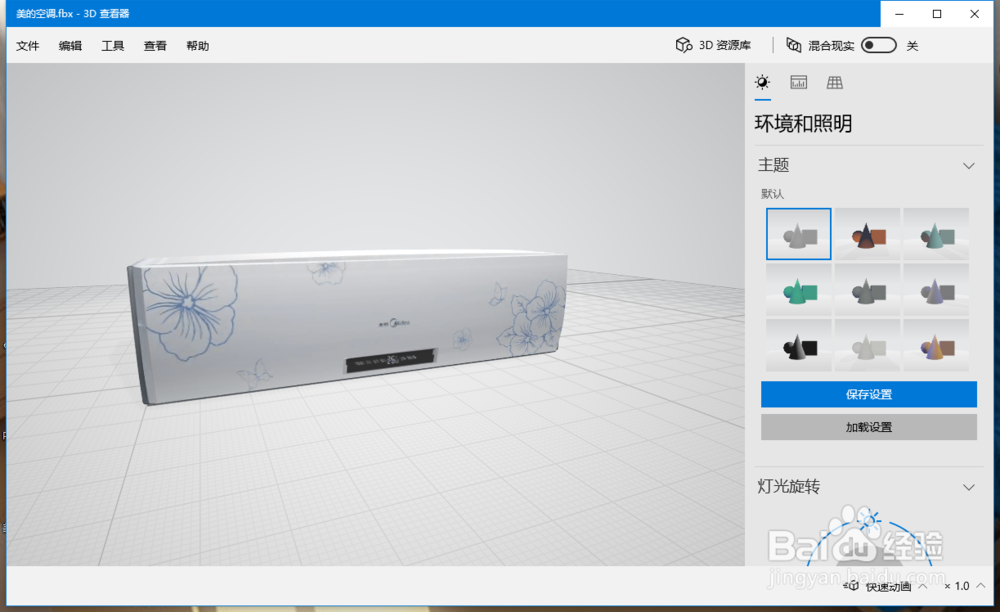
6、导出的fbx可以用Win10自带的3D查看器查看,相关材质贴图文件夹是和fbx文件放在一个路径下的。
1、首先,打开SketchUp软件,点击打开文件,选择一个skp文件。
2、打开之后如图所示,如果是低版本创建的文件会有提醒,但是导出FBX不需要保存,因此不受影响。
3、接着点击菜单,文件->导出->三维图形,如图所示。
4、在导出窗口中,展开保存类型,选择其中的FBX文件。
5、根据文件大小,等待时间也不同。稍等片刻会看到导出结果的相关信息。
6、导出的fbx可以用Win10自带的3D查看器查看,相关材质贴图文件夹是和fbx文件放在一个路径下的。
声明:本网站引用、摘录或转载内容仅供网站访问者交流或参考,不代表本站立场,如存在版权或非法内容,请联系站长删除,联系邮箱:site.kefu@qq.com。
阅读量:22
阅读量:75
阅读量:74
阅读量:45
阅读量:196