怎样快捷利用Windows7截图工具
1、windows7这个截图的工具,没有桌面图标。所以我们需要在windows7系统桌面的开始菜单点击所有的程序。

2、点击所有的程序后,点击附件按钮。windows7附件按钮里,包含了很多的小工具,如果大家有需要可以在附件中查找。
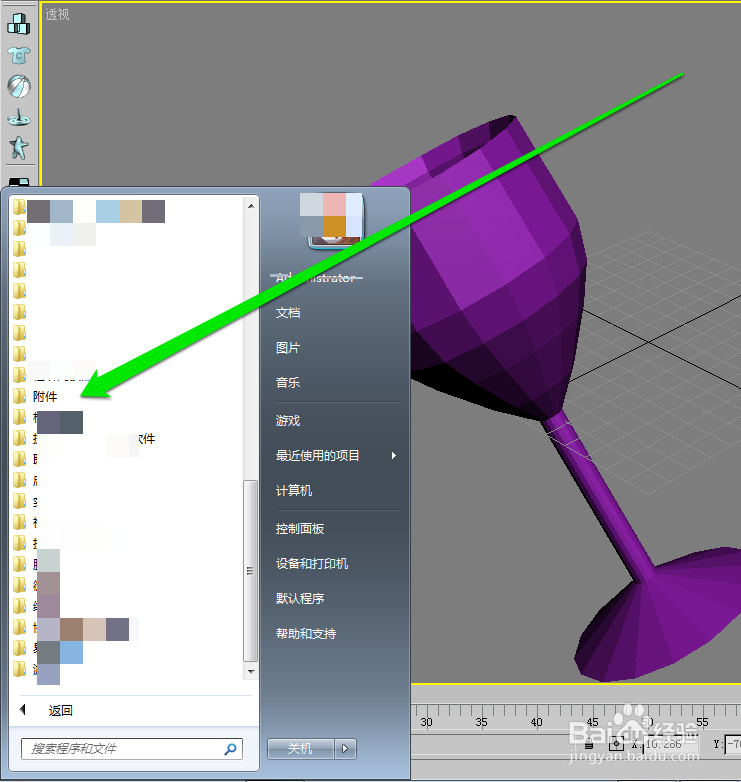
3、点击附件按钮后,在附件中找到截图工具的图标。

4、找到附件里的截图工具图标后,使用鼠标进行拖动截图工具图标。
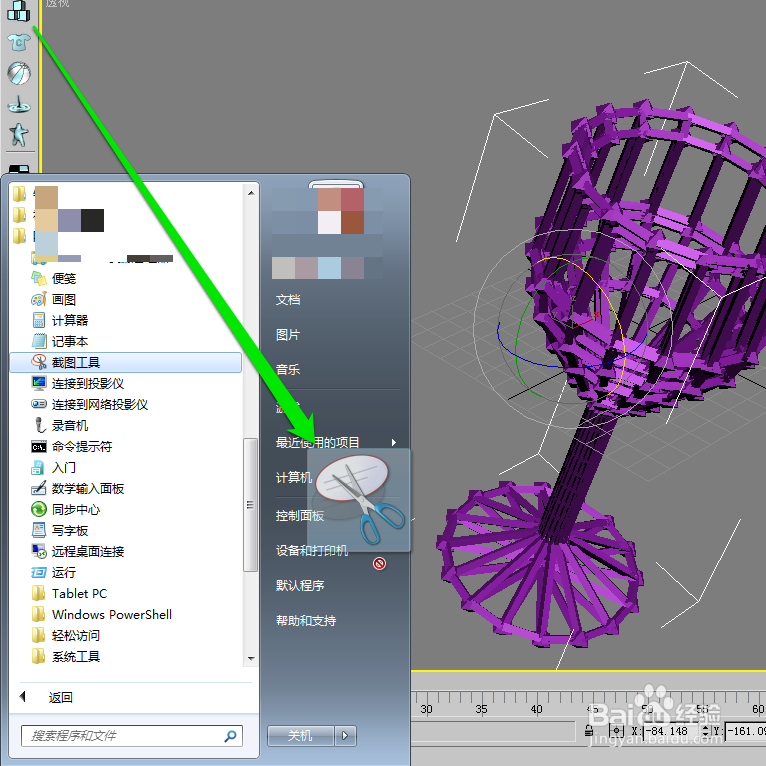
5、将截图工具图标,拖到电脑系统的任务地址栏上。便于快速启动截图工具,避免每次从附件中打开截图工具。

6、现在我们点击截图工具图标,电脑屏幕上出现了截图工具设置页面。
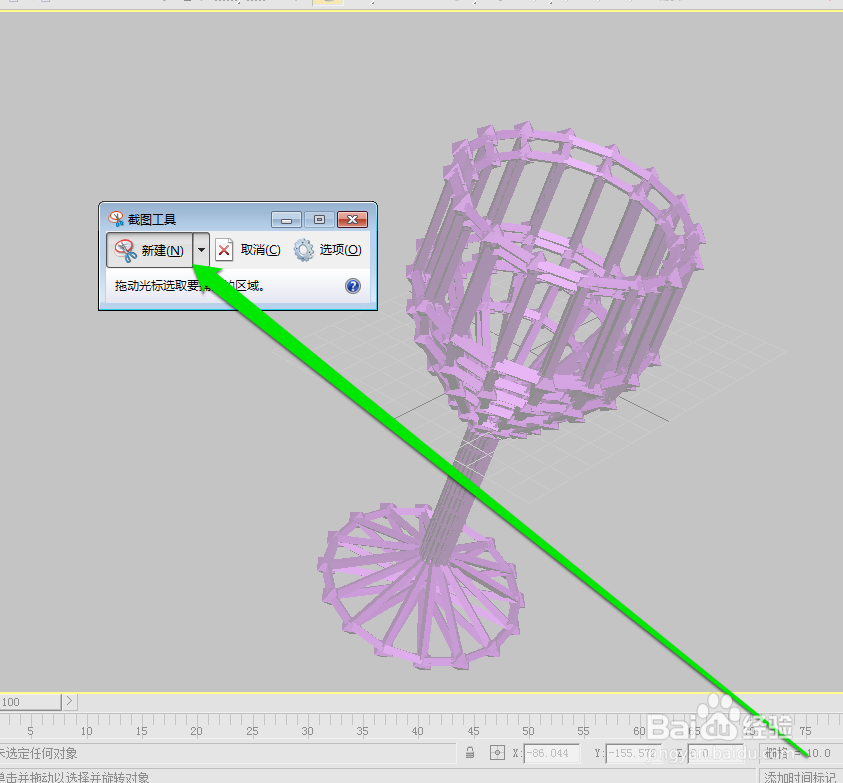
7、首次使用截图工具,我们选择设置截图工具默认的截图方式。

8、然后我们使用鼠标光标,进行选择需要截图的区域。
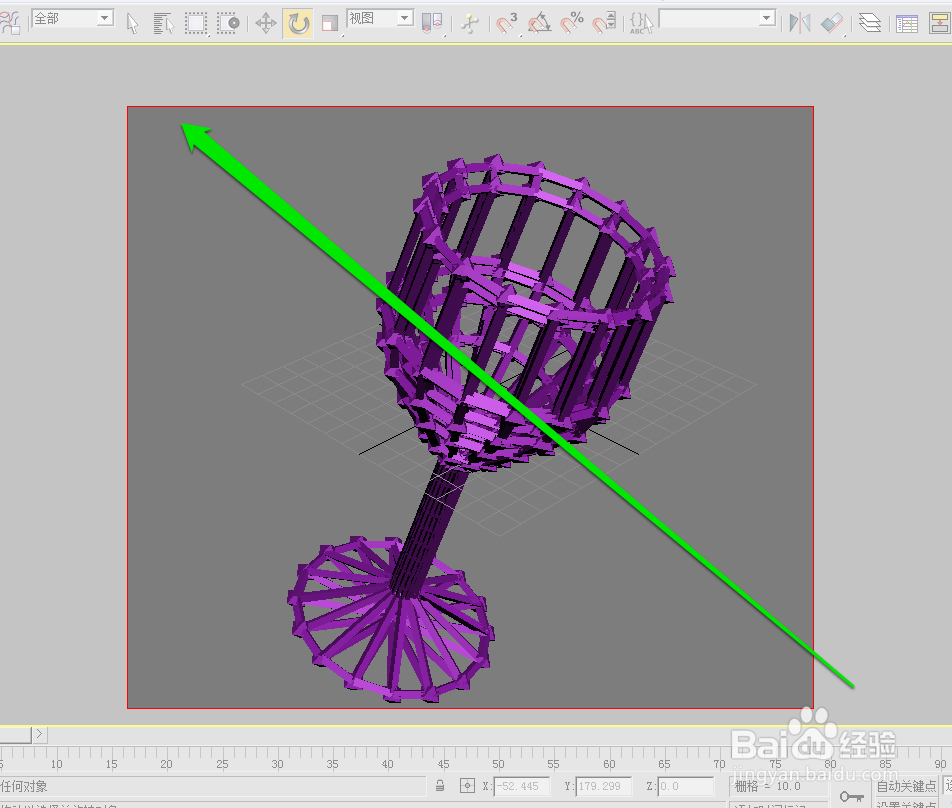
9、当截图的区域选定后,我们松开鼠标就会弹出截图成功的窗口。

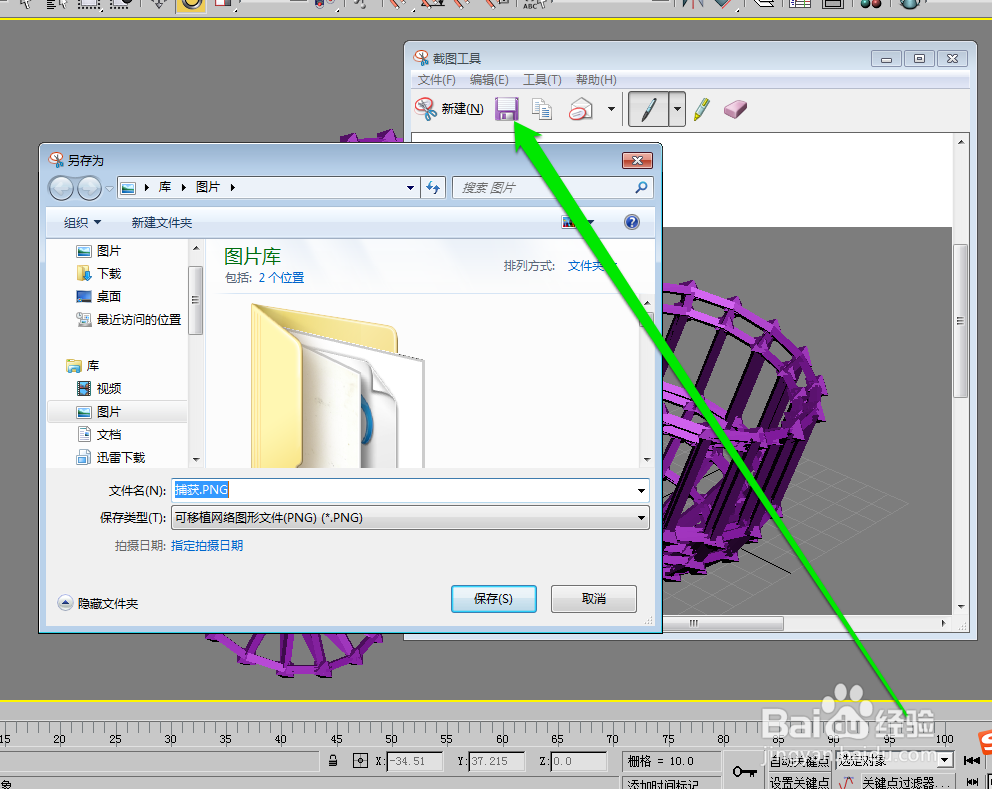
10、我们在截图窗口,点击保存按钮。这张截图,就保存在本地电脑了。
声明:本网站引用、摘录或转载内容仅供网站访问者交流或参考,不代表本站立场,如存在版权或非法内容,请联系站长删除,联系邮箱:site.kefu@qq.com。
阅读量:120
阅读量:71
阅读量:100
阅读量:44
阅读量:165