1、打开PPT文档,选择“视图”选项卡,勾选“参考线”

2、将图片插入或者编辑文字设置好放在参考线两边,
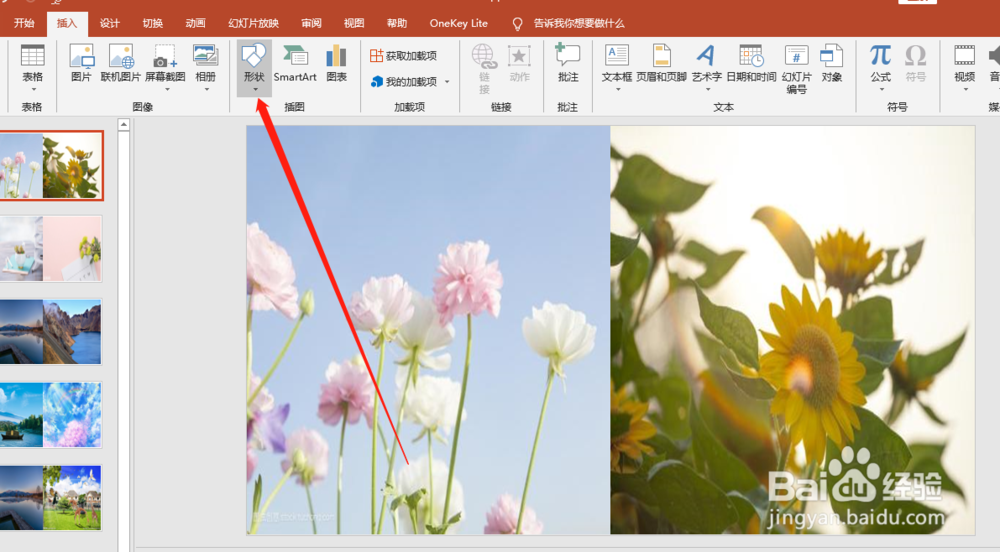
3、选择【插入】选项卡里面,选择“形状”,选择“矩形”

4、在PPT中间参考线右边画出一个矩形,

5、选择【格式】下面,选择“形状轮廓”设置为“无轮廓”

6、选择刚刚画出的矩形,右键选择“设置形状格式”

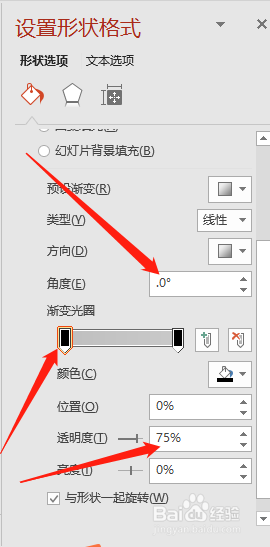
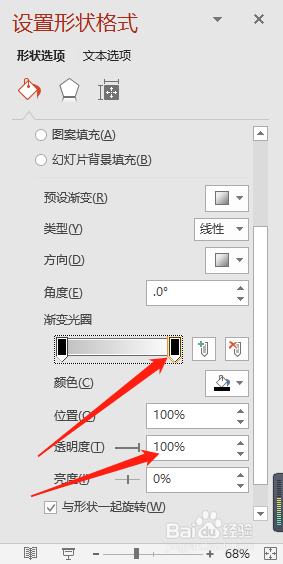
7、在“设置形状格式”中选择“渐变填充”,

8、渐变光圈第一个的透明度设置为“75”,第二个透明度设置为“100”,将角度设置为“0°”
9、将刚刚设置的矩形选中,复制,粘贴到其他的页面中
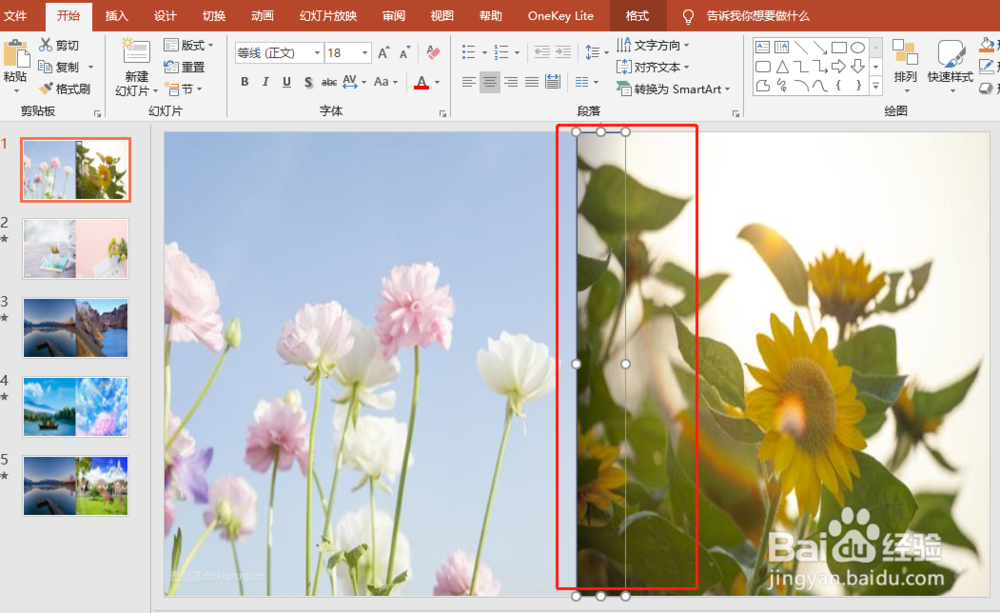
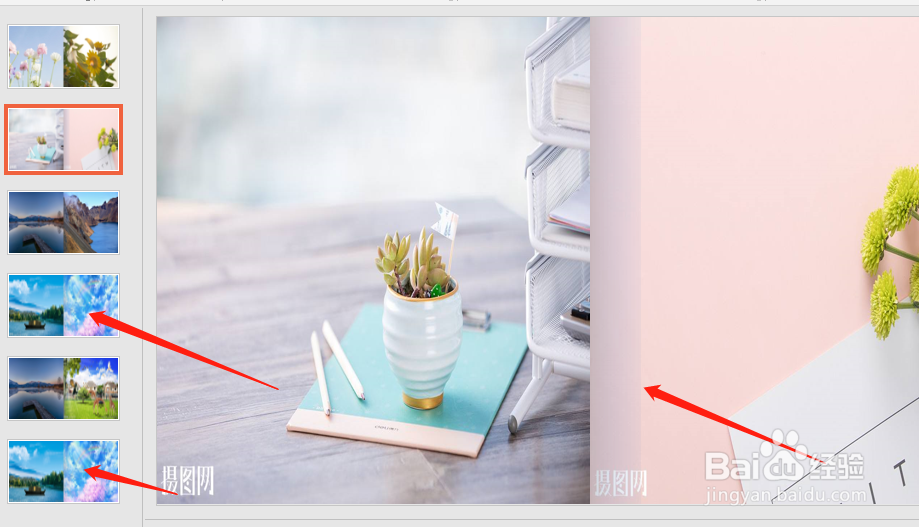
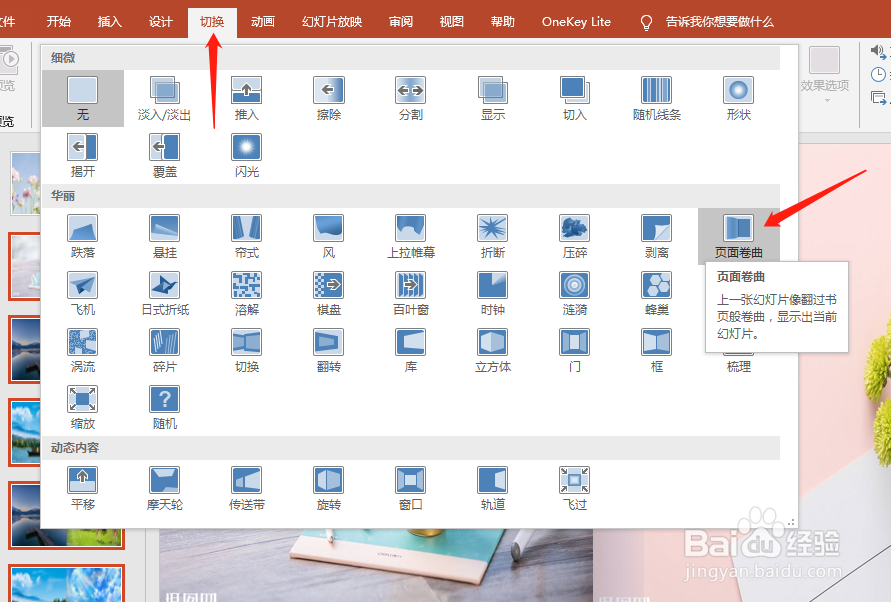
10、除了第一张,选择下面的页面,选择“切换”里面,设置为“页面卷曲”,现在播放试试,是不是很简单,
声明:本网站引用、摘录或转载内容仅供网站访问者交流或参考,不代表本站立场,如存在版权或非法内容,请联系站长删除,联系邮箱:site.kefu@qq.com。
相关推荐
阅读量:130
阅读量:56
阅读量:130
阅读量:153
阅读量:61