360桌面助手使用心得
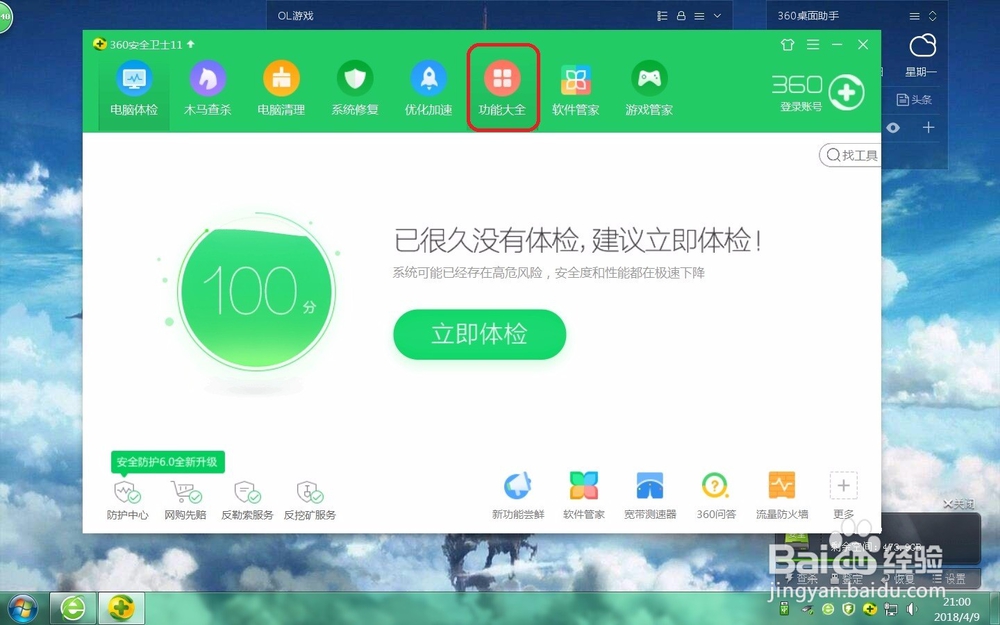
1、第一步当然是打开安全助手并且点击功能大全
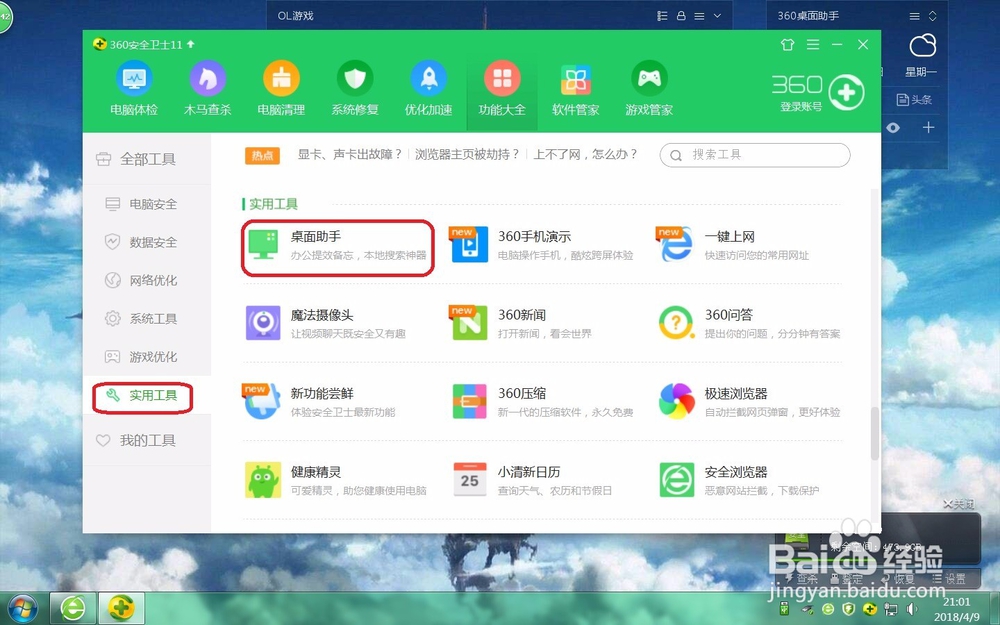
2、第二步点击左侧实用工具,就能看见桌面小助手了
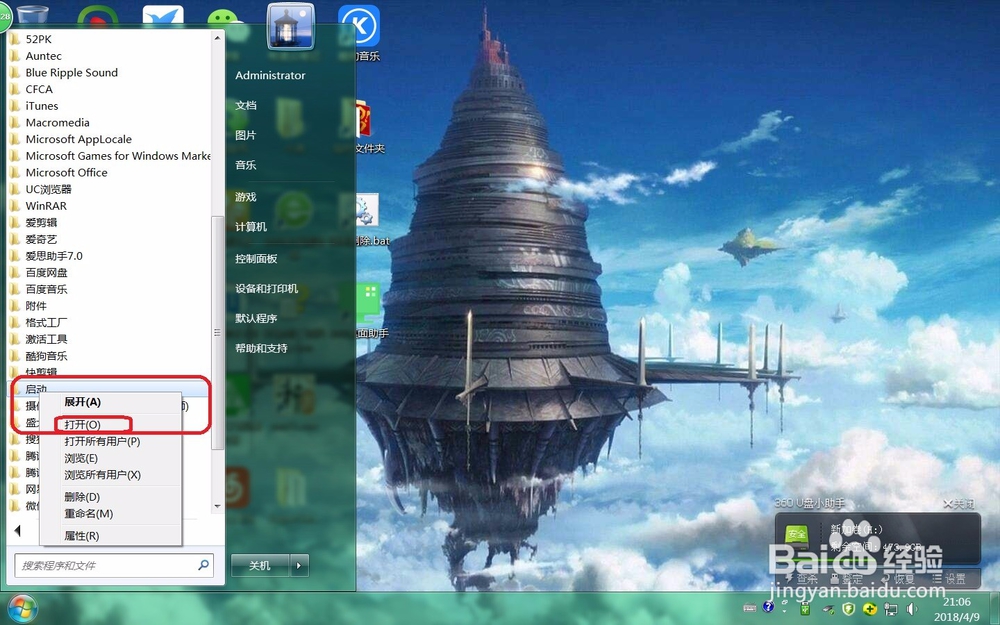
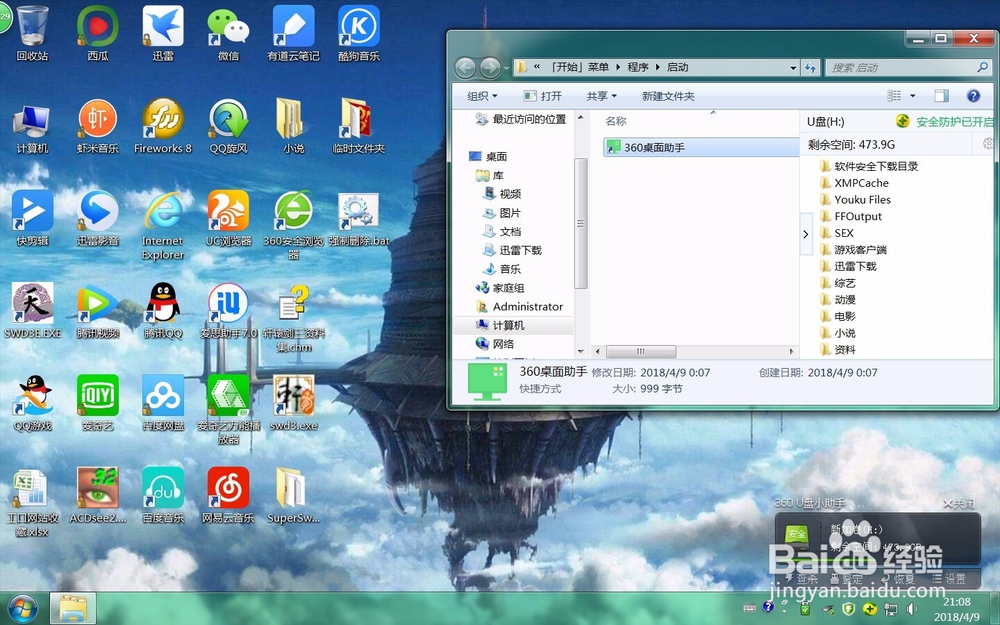
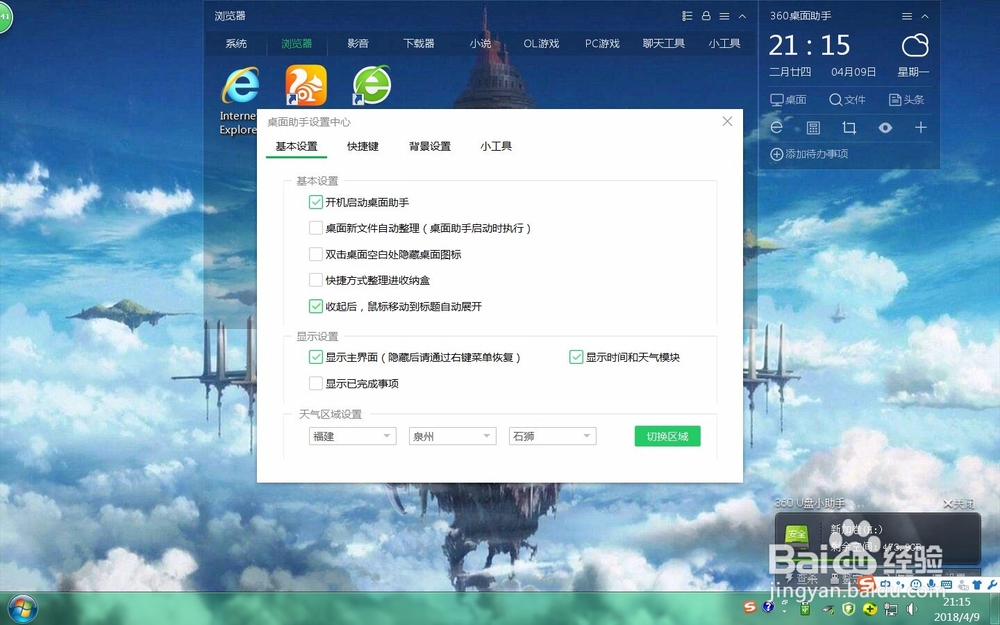
3、第三步便是先设定开机自行启动,开始--所有程序--启动--右键--打开--桌面小助手图标拉进启动文件夹,这样一来重新启动以后,小助手就会自行启动了。
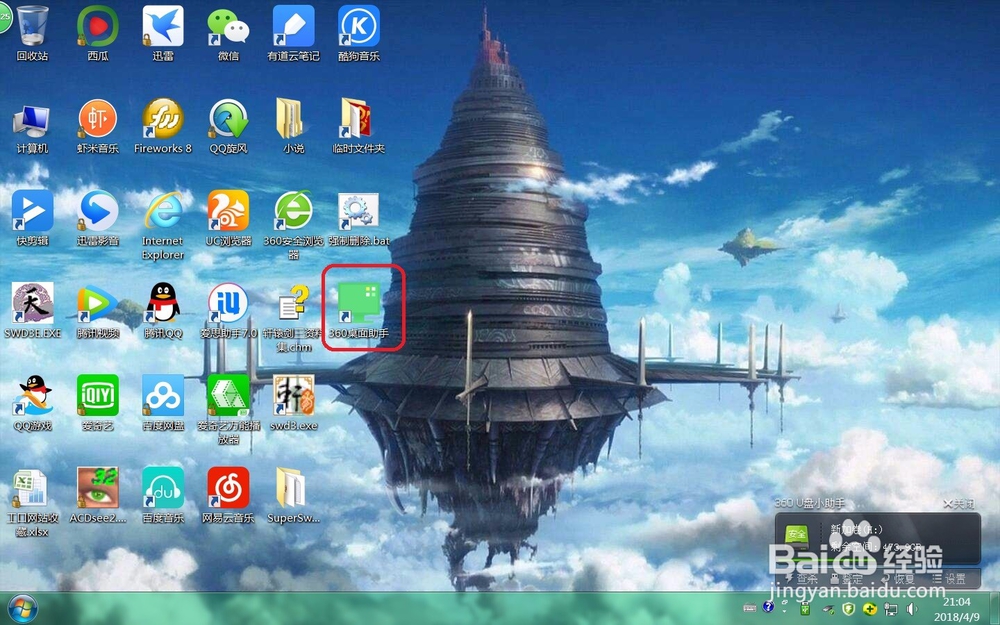
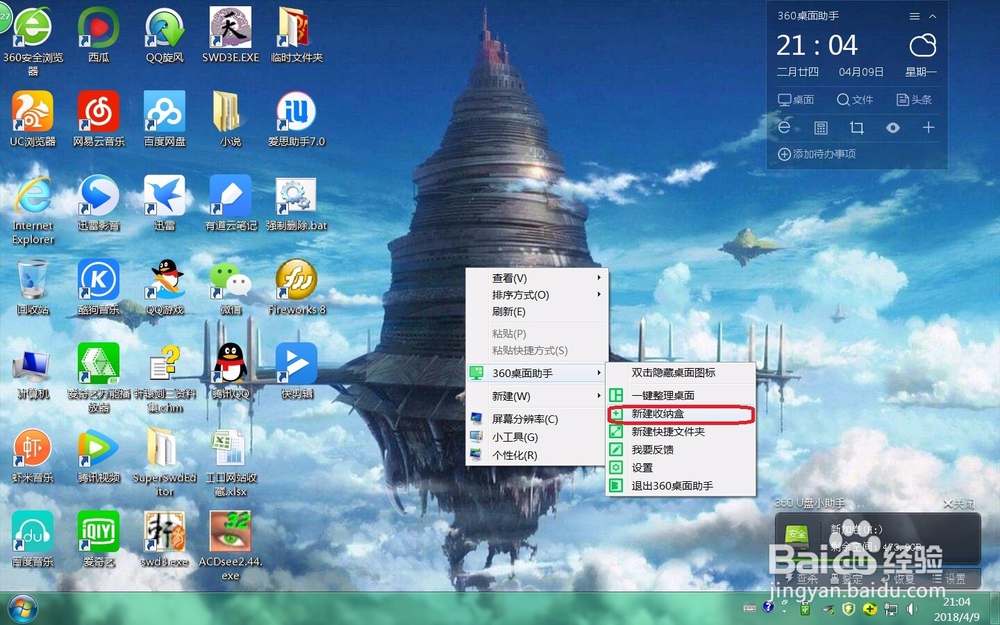
1、跟着便是桌面右键新建收纳盒,看你要多少分类,就创建多少个收纳盒
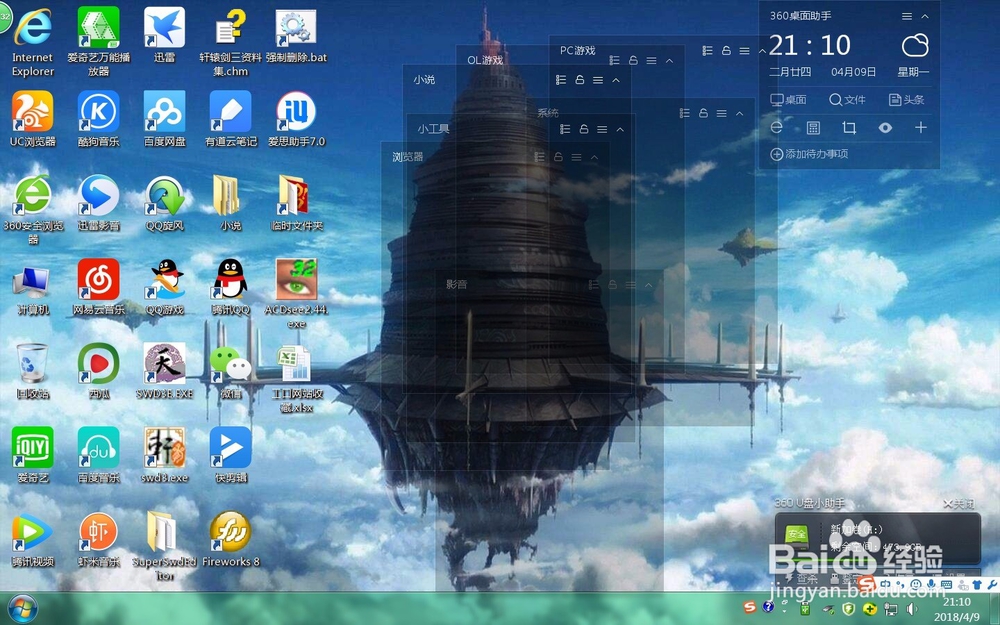
2、收纳盒创建完成之后,可以拖动收纳盒覆盖在其他收纳盒上面,这样一来所有的收纳盒都会被集成在一起了。
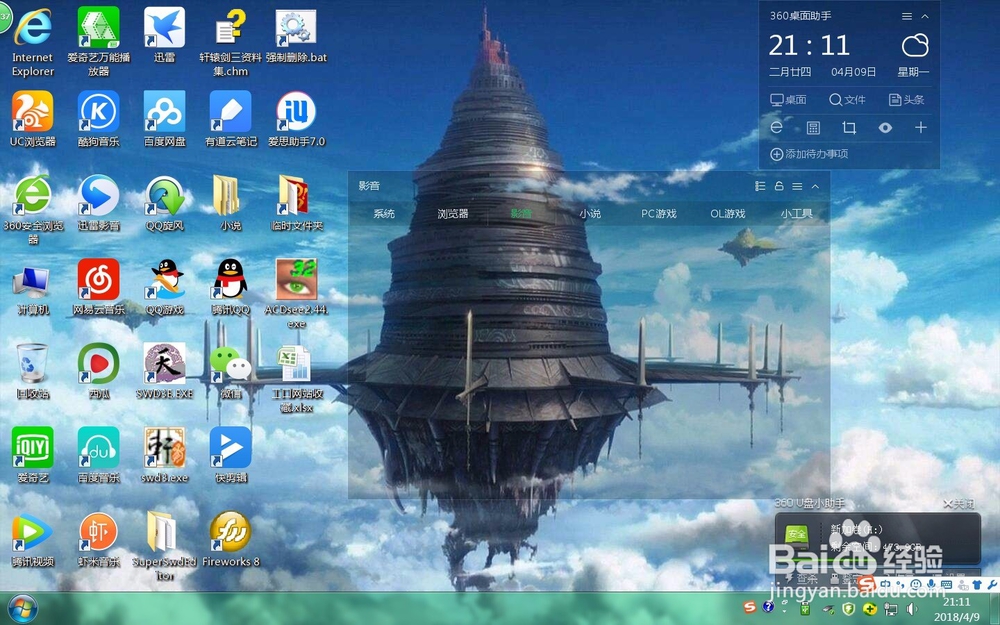
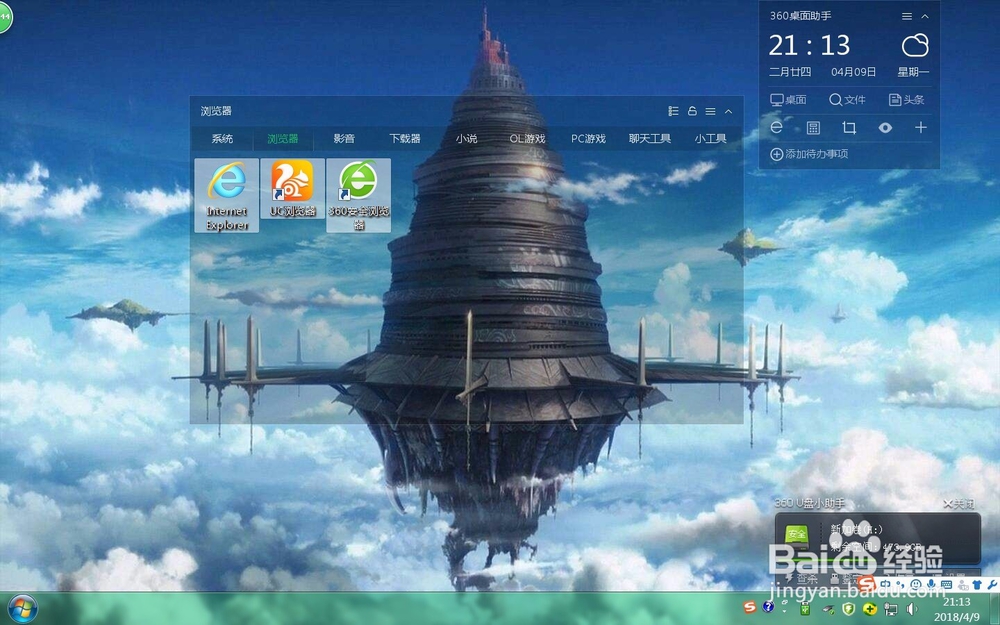
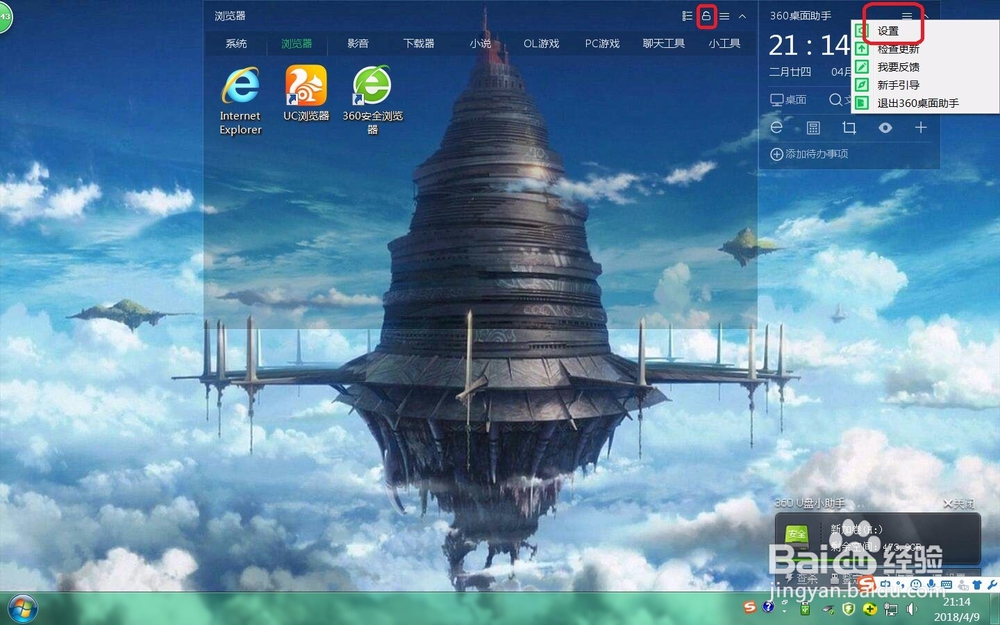
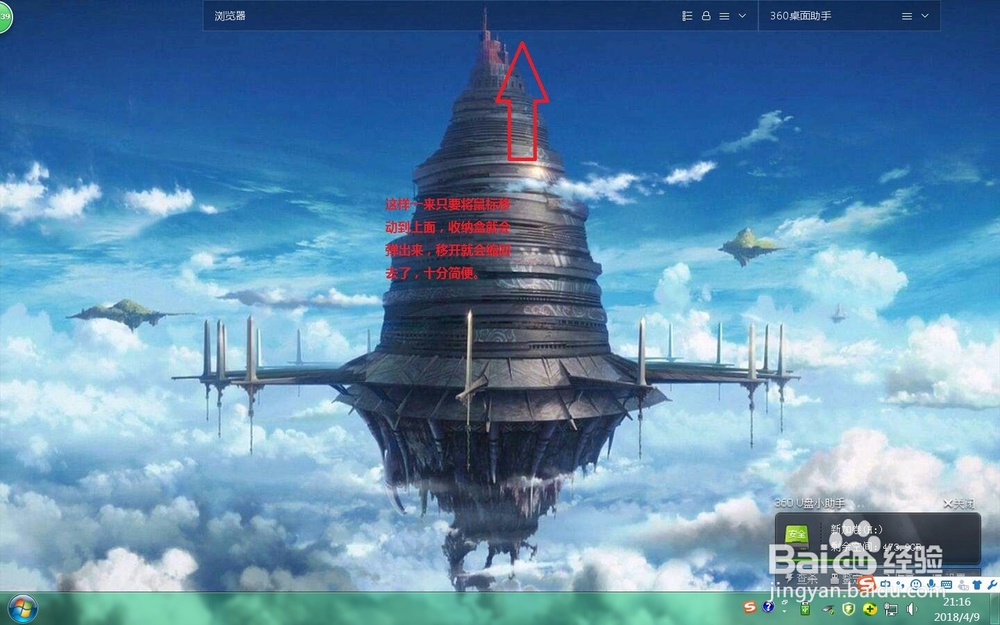
3、接着将整理完毕的收纳盒拉到心仪的位置放好,接着点下上面的小锁头,就可以开始设置自动隐藏了。
声明:本网站引用、摘录或转载内容仅供网站访问者交流或参考,不代表本站立场,如存在版权或非法内容,请联系站长删除,联系邮箱:site.kefu@qq.com。
阅读量:117
阅读量:121
阅读量:163
阅读量:145
阅读量:58