证件照的制作
1、在Photoshop中打开素材图片,如下图所示:
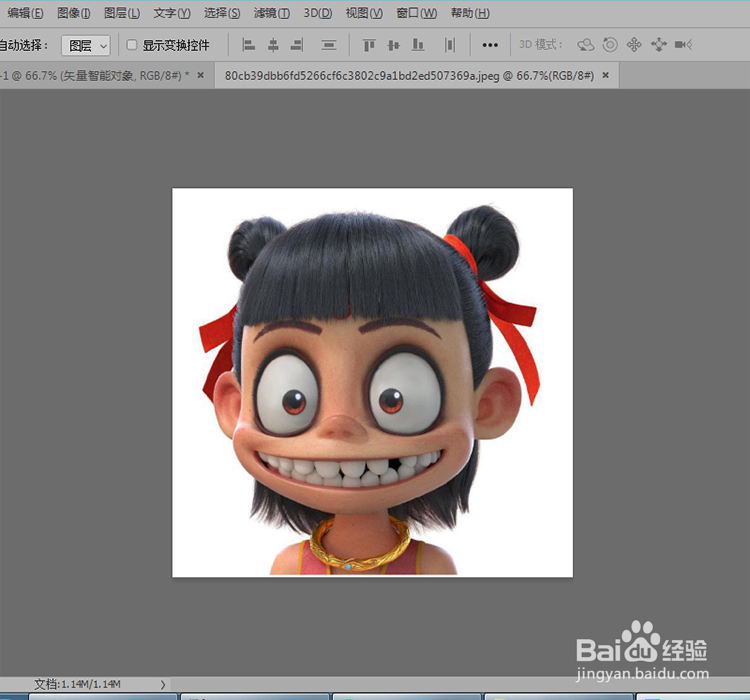
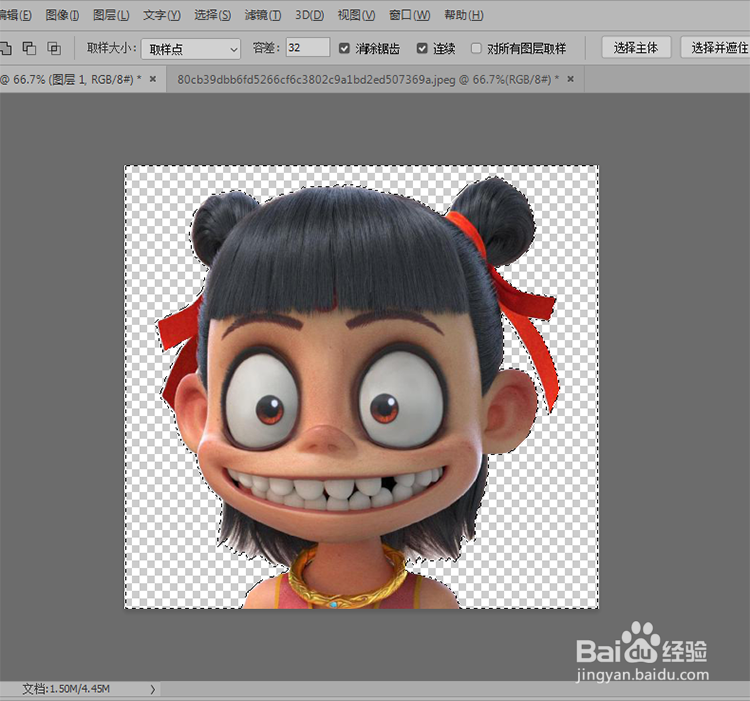
2、利用魔棒工具选中背景并将其删除,成功的扣除人物,如下图所示:
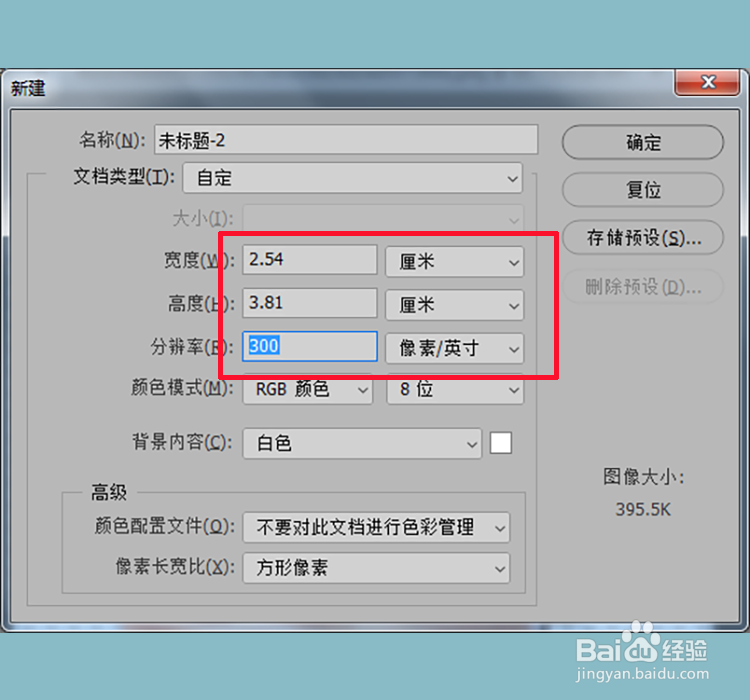
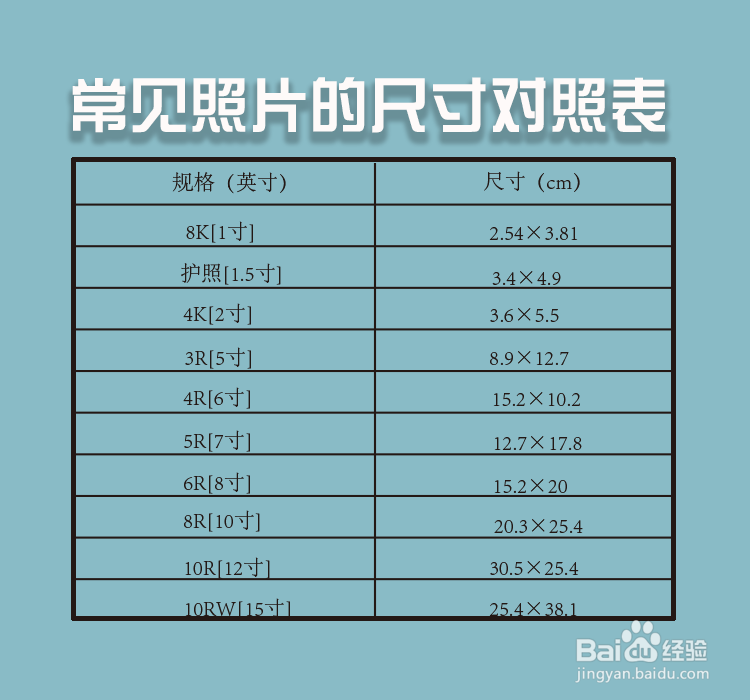
3、新建一个文档,设置尺寸为2.54×3.81cm(1寸),像素为300,【大家也可以设置为其他尺寸,小编也给大家整理了常见照片的尺寸对照表】如下吐昆哨图所示:
4、然后填充背景为红色(#fb112c)【根据需要填充需要的背景颜色(白色,红色和蓝色为常见的证件照背景颜色)】,如下图所示:
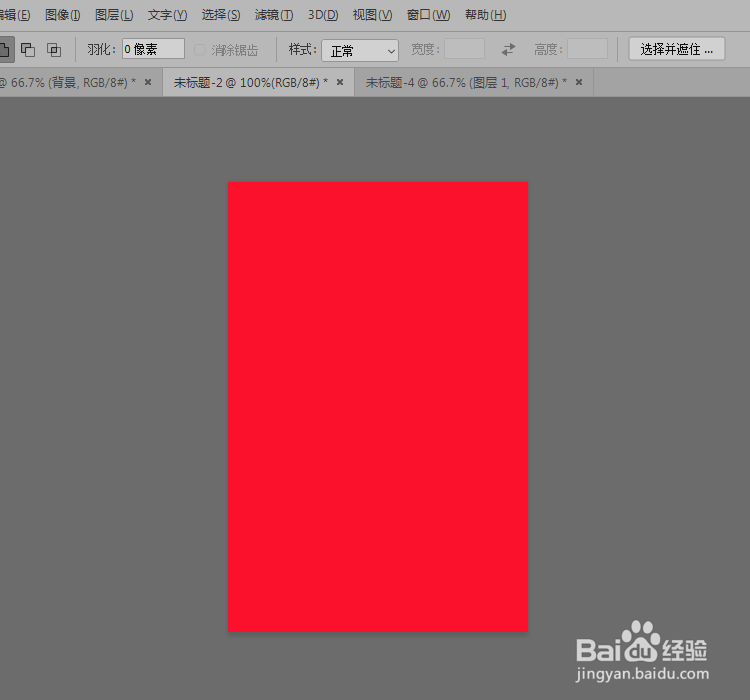
5、利用移动工具将步骤2抠出的人物拖动到文档中,并将其放置到合适的位置,如下图所示:
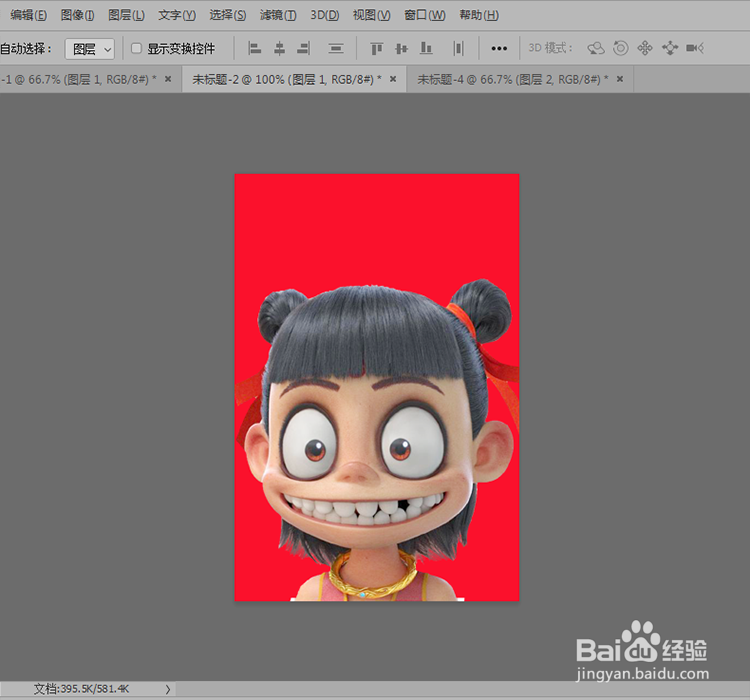
6、利用【Ctrl+E】盖印图层得到图层1【此时一张一寸的证件照已经制作完成啦!】然后新建一个5寸(8.9×12.7cm)的文档,如下图所示:

7、接着利用移动工具将刚刚盖印的图层移动到新建的文档中,如下图所示:
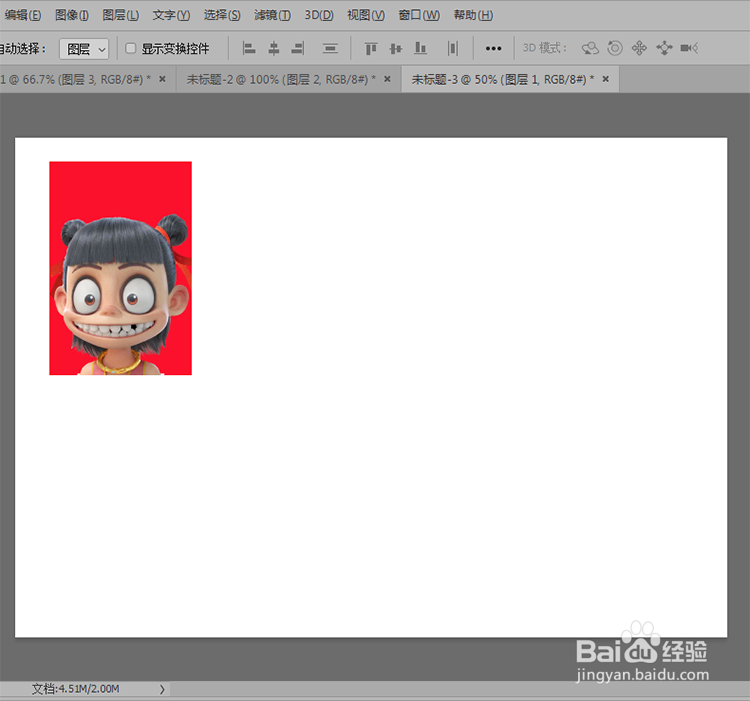
8、然后选中图层1,按住【Alt】键不放并且利用鼠标左键独鬼拖动图层1得到图层1拷贝,如下图所示:

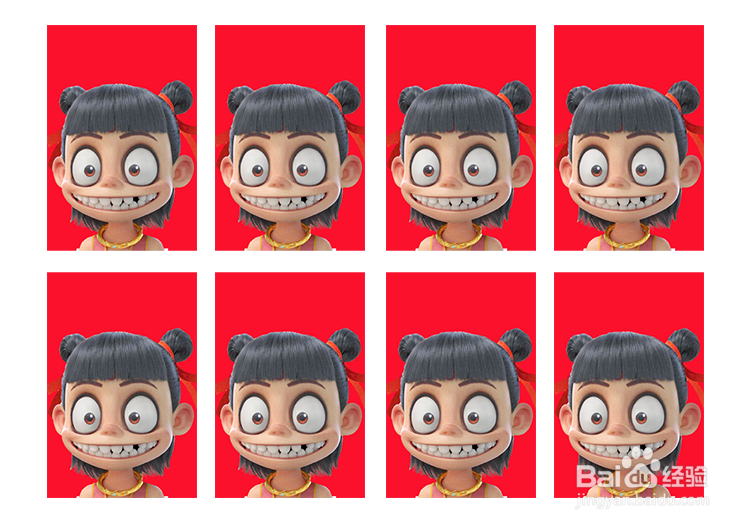
9、然后选中图层1和图层1拷贝,重复步骤8的操作,直至得到下图效果:
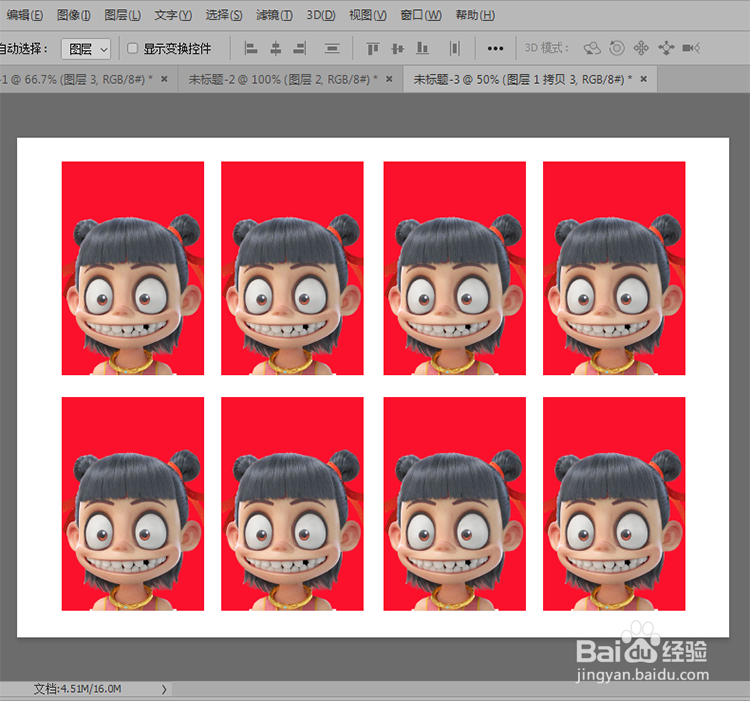
10、最后保存之后既包涛可以拿去照相馆洗照片啦,是不是很简单,赶紧试试吧!
11、经验总结:

声明:本网站引用、摘录或转载内容仅供网站访问者交流或参考,不代表本站立场,如存在版权或非法内容,请联系站长删除,联系邮箱:site.kefu@qq.com。
阅读量:152
阅读量:160
阅读量:97
阅读量:82
阅读量:78