怎么对Excel表格中单元格文字调整行间距
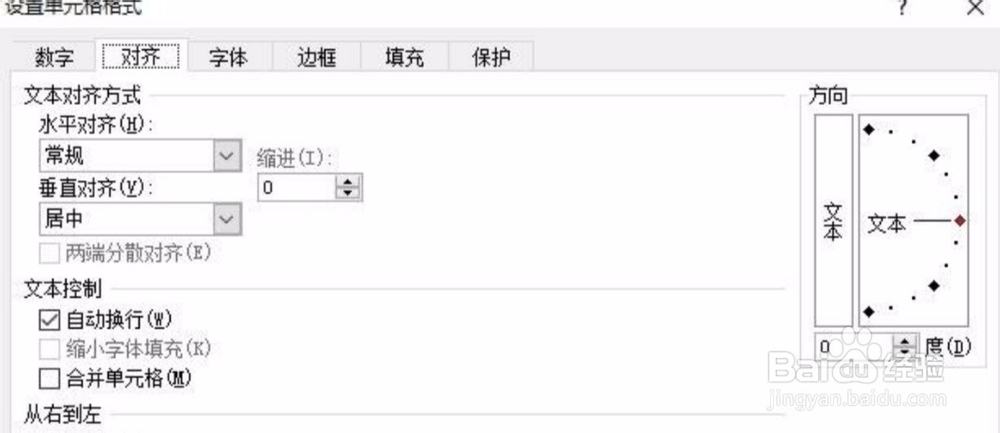
1、我们先打开excel,在单元格中输入很多行文字,如图文字的行间距很小,看上去很挤,我们先选中单元格,然后右键,选择【设置单元格格式】。


2、我们进入新的对话框,点击【对齐】选项,然后我们在【垂直对齐】选项下面,选择【两端对齐】选项。就可以点击【确定】选项了。

3、我们在来拖动控制线把单元格的空间拉大,然后效果就可以出来了,如下我给大家展示,选中单元格,在点击拼音指南【显示拼音字段】选项。

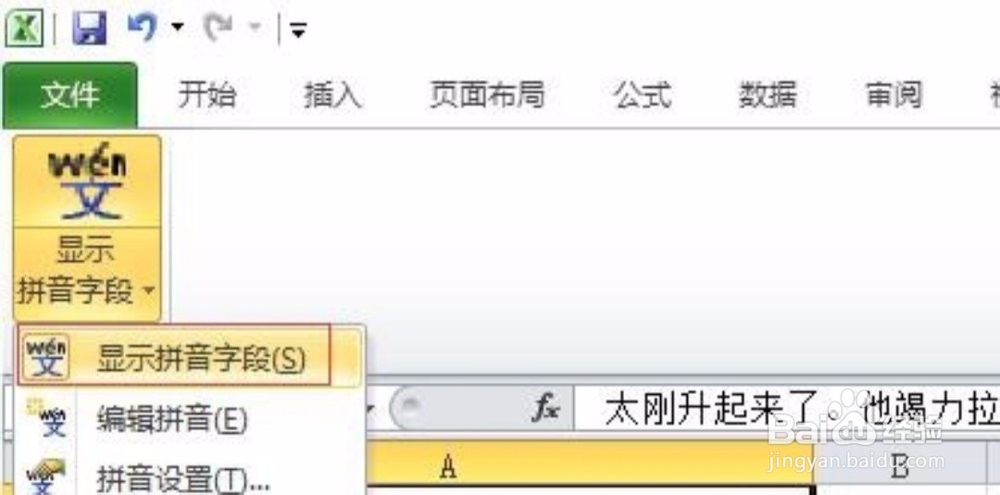
4、效果很快就能出来,如下图所示,在来点击一下【显示拼英字段】,又可以使行间距变的紧了。希望下变得办法可以帮助到大家!


1、1:先选中单元格,右键,选择【设置单元格格式】。
2:点击【对齐】,在【垂直对齐】下面,选择【两端对齐】。就可以点击【确定】选项了。
3:选中单元格,在点击拼音指南【显示拼音字段】选项。
4:来点击一下【显示拼英字段】,可以使行间距变的紧。
声明:本网站引用、摘录或转载内容仅供网站访问者交流或参考,不代表本站立场,如存在版权或非法内容,请联系站长删除,联系邮箱:site.kefu@qq.com。
阅读量:103
阅读量:25
阅读量:189
阅读量:84
阅读量:164