Win7怎么调节台式或笔记本电脑屏幕显示器亮度
1、点击桌面左下角的Win图标(开始),然后点击“控制面板”选项。

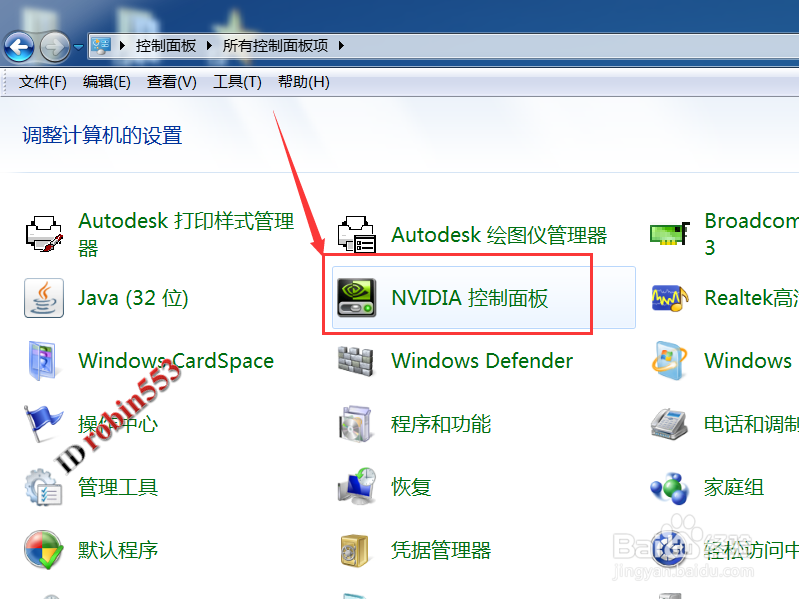
2、打开控制面板之后,点击“NVIDIA控制面板”选项。(如果是其他品牌显卡,则点击相应的显卡控制面板即可)。
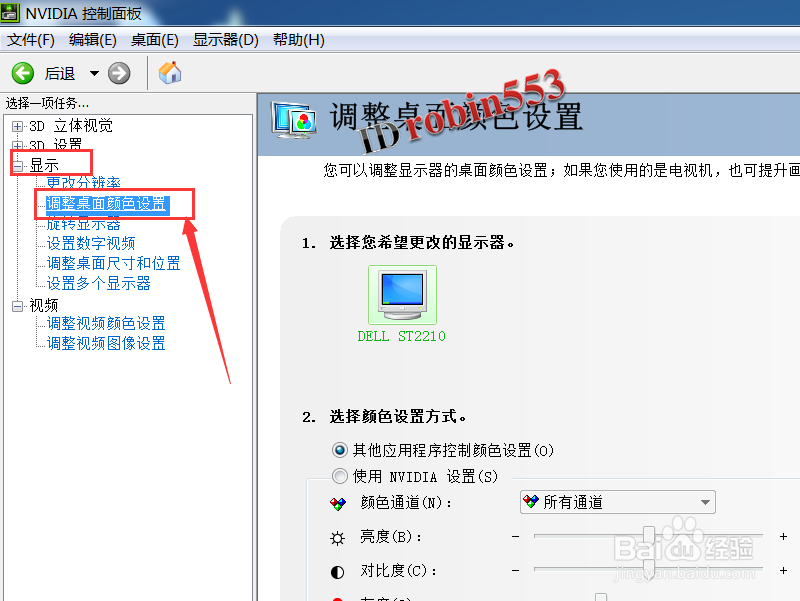
3、打开显卡控制面板之后,点击“显示”菜单目录下的“调整桌面颜色设置”选项。
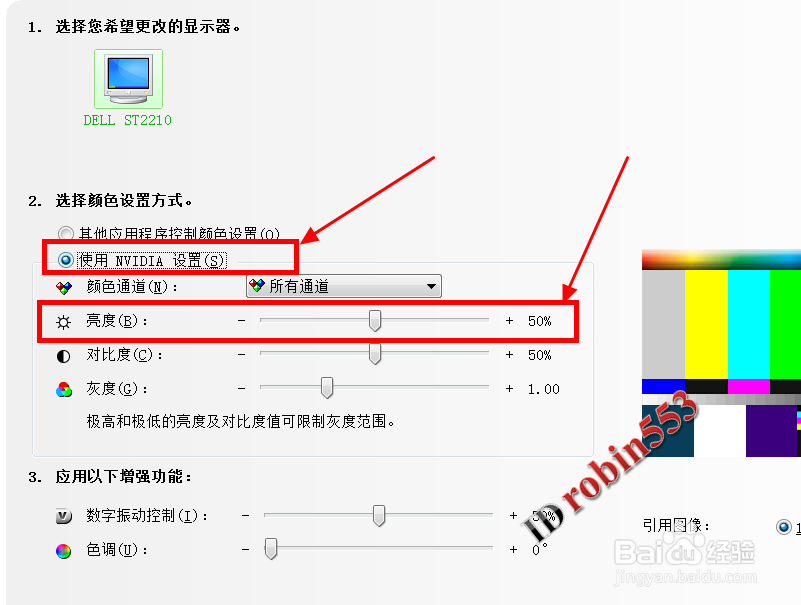
4、在颜色设置页面中,首先选择“使用NVIDIA设置”,然后拖动亮度调节滑块即可设置屏幕的亮度。
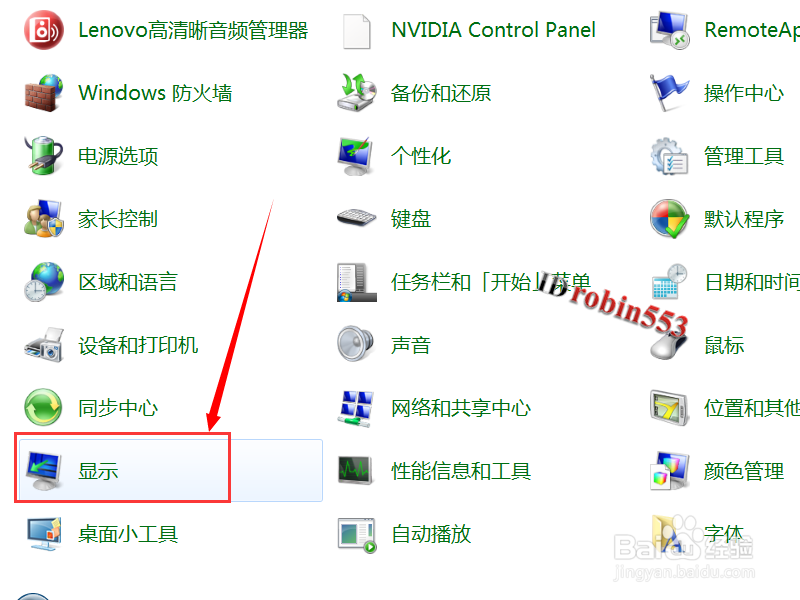
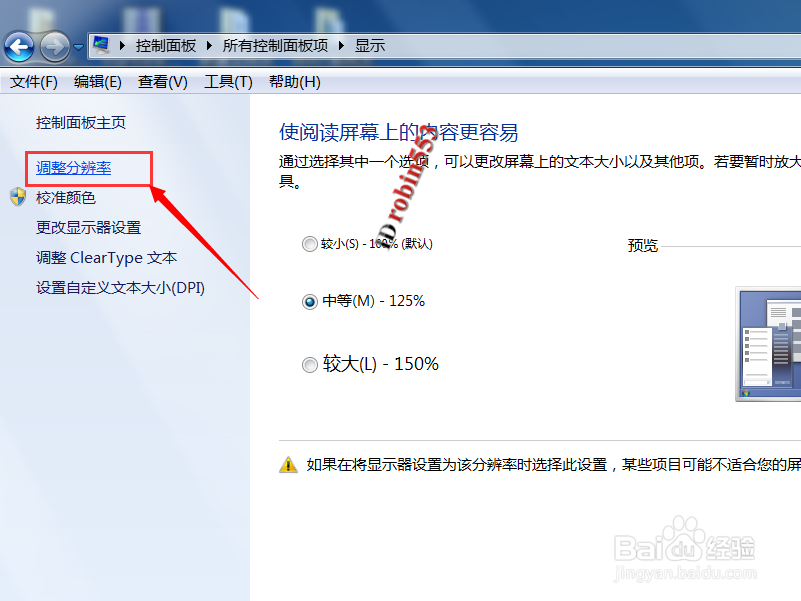
1、第二种方法仍然是先进入控制面板,然后点击“显示”选项。
2、进入显示设置窗口后,点击窗口左上角的“调整分辨率”选项。
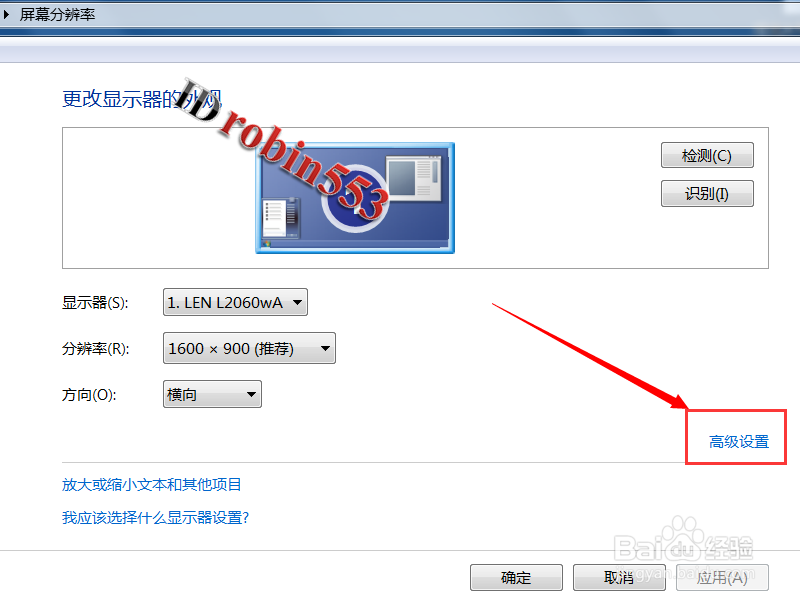
3、进入分辨率调整窗口后,点击“高级设置”选项。
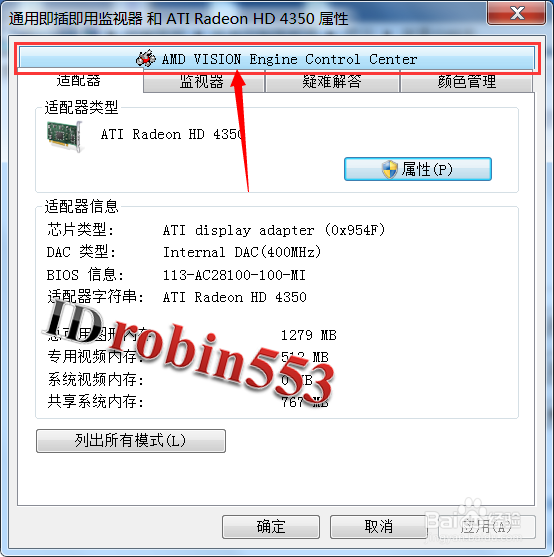
4、进入高级设置选项后,点击顶部的“AMD VISION CONTROL CENTER”选项卡。(如果是因特尔的CPU,则点击相应的按钮即可)。
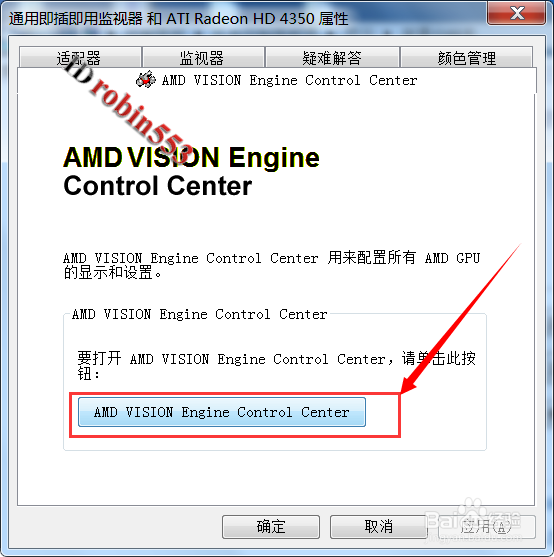
5、接下来点击窗口中的“AMD VISION CONTROL CENTER”按钮。
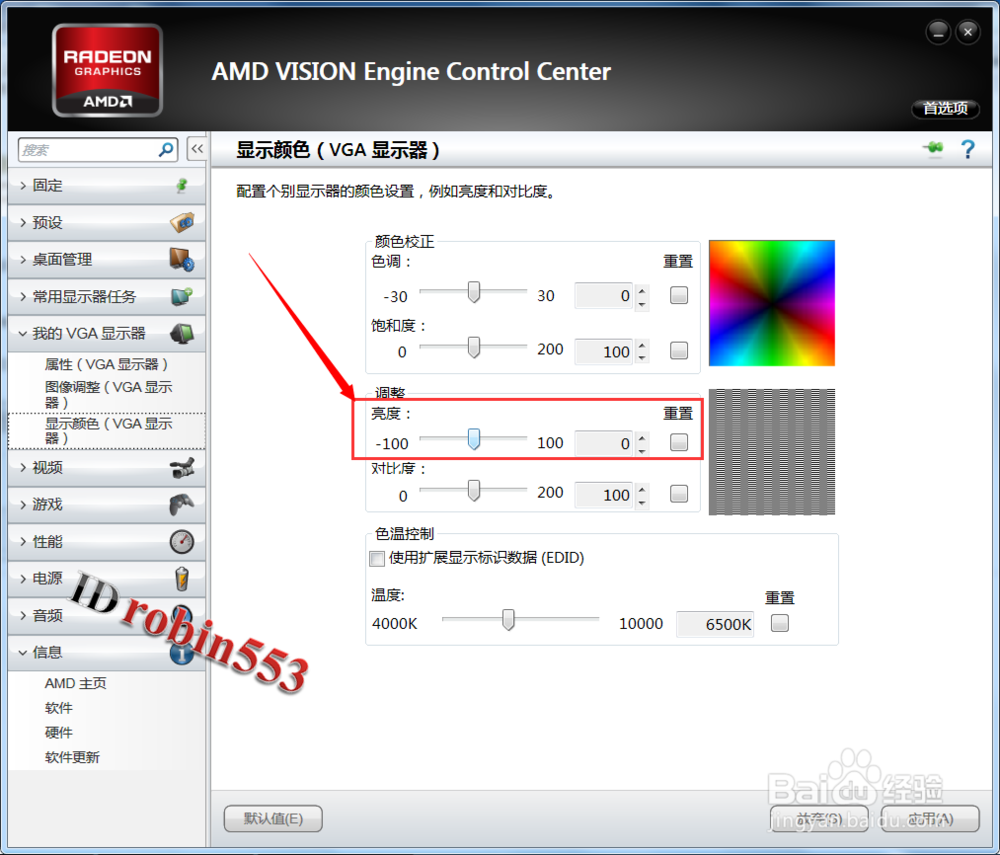
6、进入显示设置页面之后,点击左侧“我的VGA显示器”目录下的“显示颜色”选项。
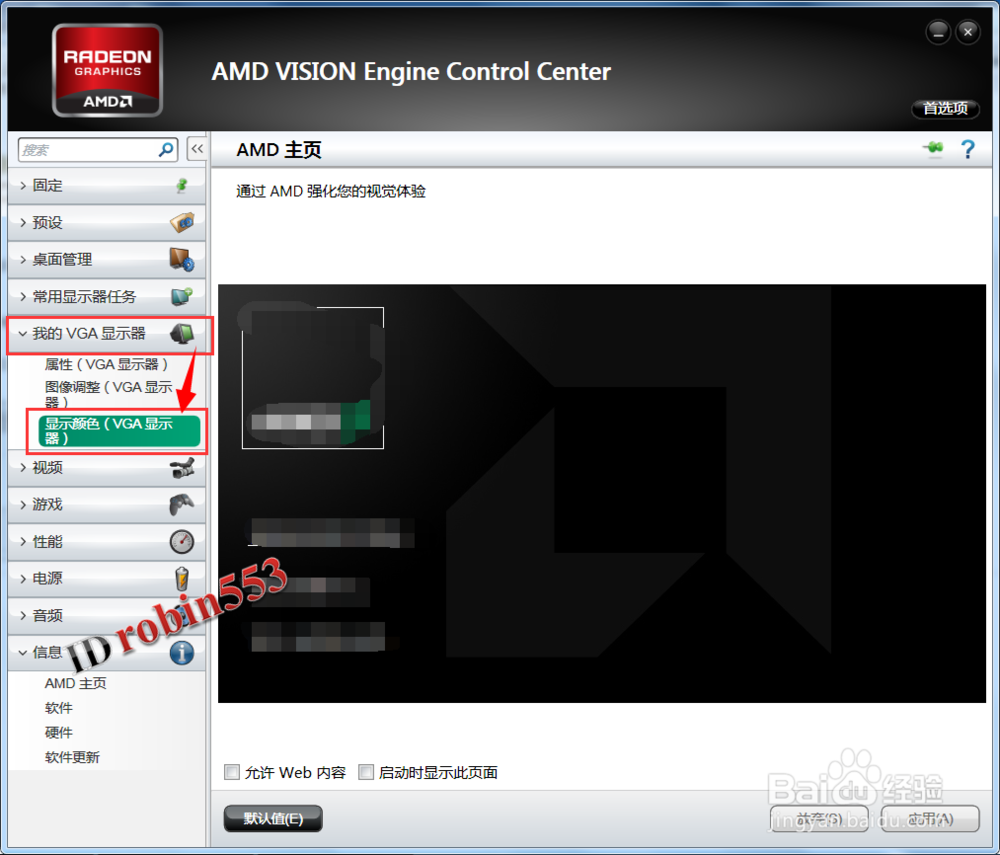
7、在显示颜色设置页面即可拖动亮度调节滑块来调节屏幕的亮度了。
声明:本网站引用、摘录或转载内容仅供网站访问者交流或参考,不代表本站立场,如存在版权或非法内容,请联系站长删除,联系邮箱:site.kefu@qq.com。
阅读量:107
阅读量:45
阅读量:133
阅读量:67
阅读量:48