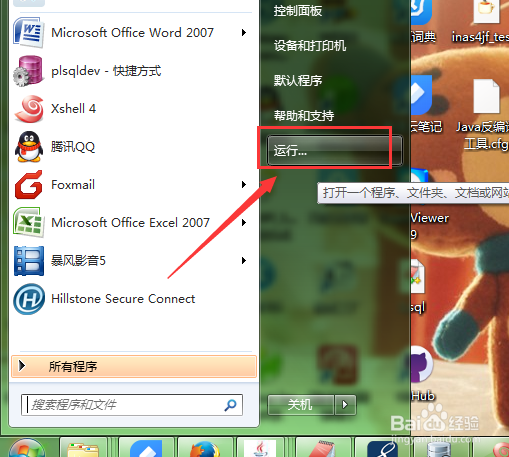
windows系统如何显示运行命令

2025-11-03 13:16:51

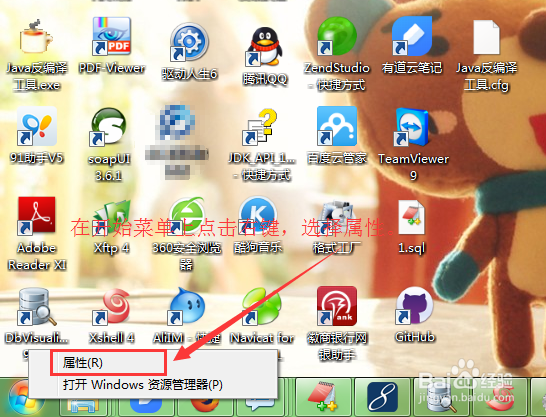
1、在开始菜单的图标上点击右键,选择属性。

windows系统如何显示运行命令" alt="windows系统如何显示运行命令" referrerPolicy="no-referrer" />

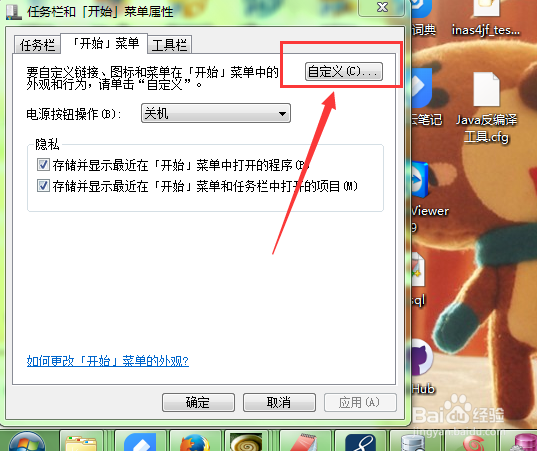
2、进入开始菜单属性设置界面中,点击自定义开始进行自定义设置。

windows系统如何显示运行命令" alt="windows系统如何显示运行命令" referrerPolicy="no-referrer" />

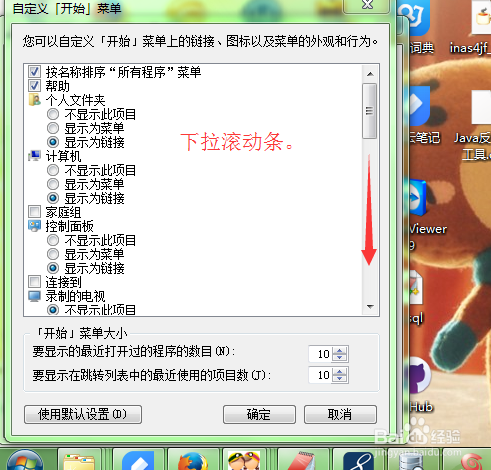
3、由于设置的选项比较多,下拉右侧的滚动条,向下查找运行命令

windows系统如何显示运行命令" alt="windows系统如何显示运行命令" referrerPolicy="no-referrer" />

4、将滚动条拉倒最后,就可以看到有一个运行命令选项,默认这个选项是不选择的。
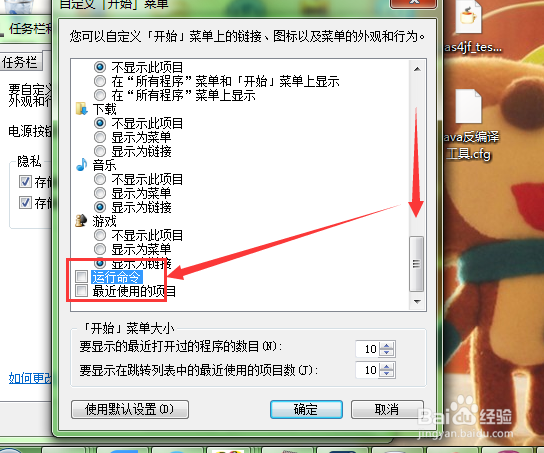
windows系统如何显示运行命令" alt="windows系统如何显示运行命令" referrerPolicy="no-referrer" />

5、勾选运行命令前面的选择框,然后点击确定,就可以在开始菜单中显示运行命令。
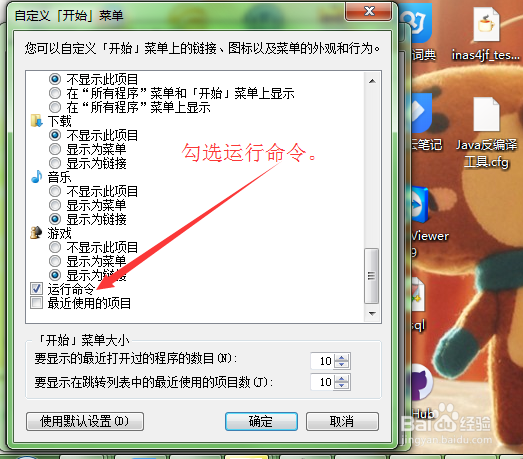
windows系统如何显示运行命令" alt="windows系统如何显示运行命令" referrerPolicy="no-referrer" />

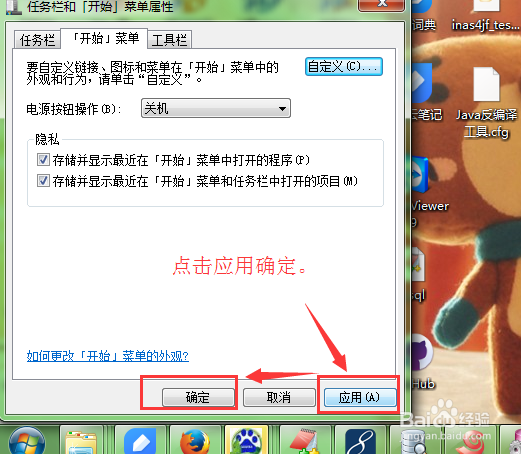
6、在设置界面中点击应用和确定开始保存刚才的设置。

windows系统如何显示运行命令" alt="windows系统如何显示运行命令" referrerPolicy="no-referrer" />

7、再次打开开始菜单,就可以看到运行命令显示出来。

windows系统如何显示运行命令" alt="windows系统如何显示运行命令" referrerPolicy="no-referrer" />

声明:本网站引用、摘录或转载内容仅供网站访问者交流或参考,不代表本站立场,如存在版权或非法内容,请联系站长删除,联系邮箱:site.kefu@qq.com。
猜你喜欢