雷柏M200蓝牙无线鼠标使用教程
1、按以下步骤点击:
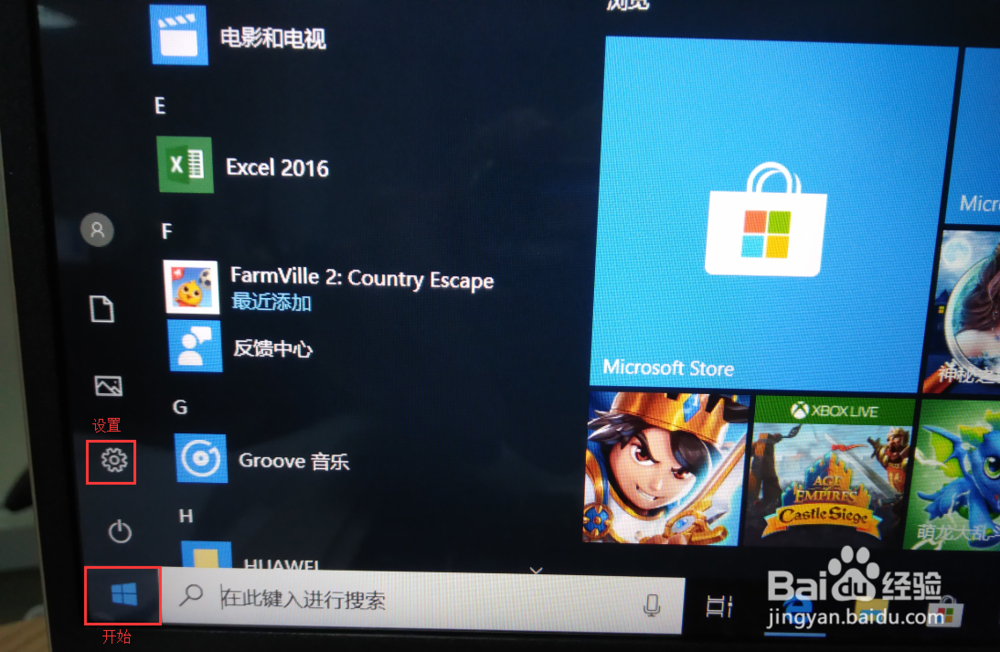
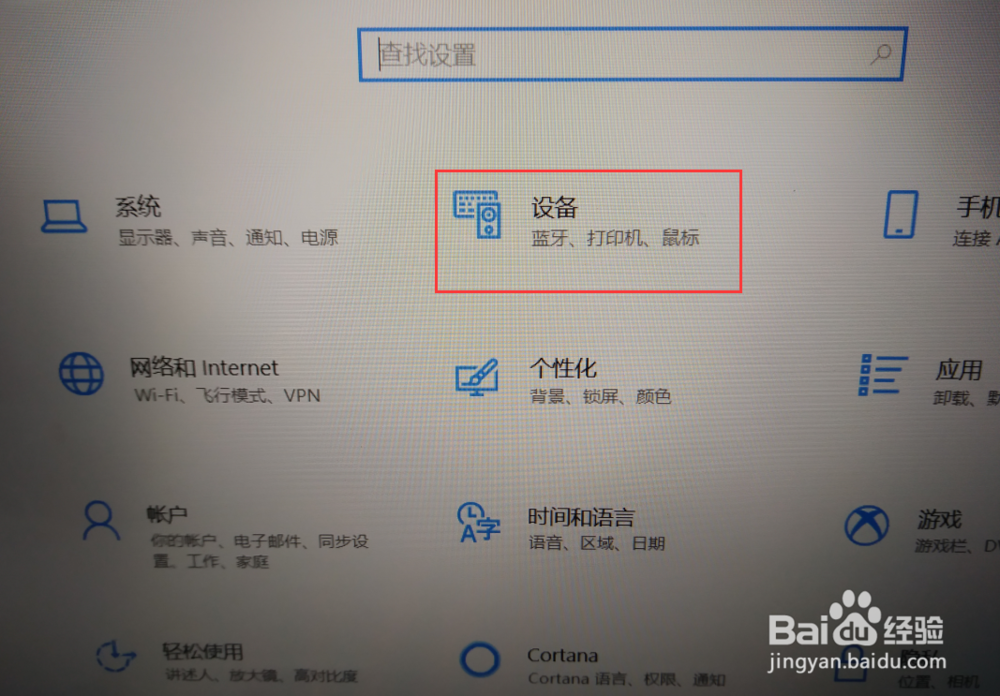
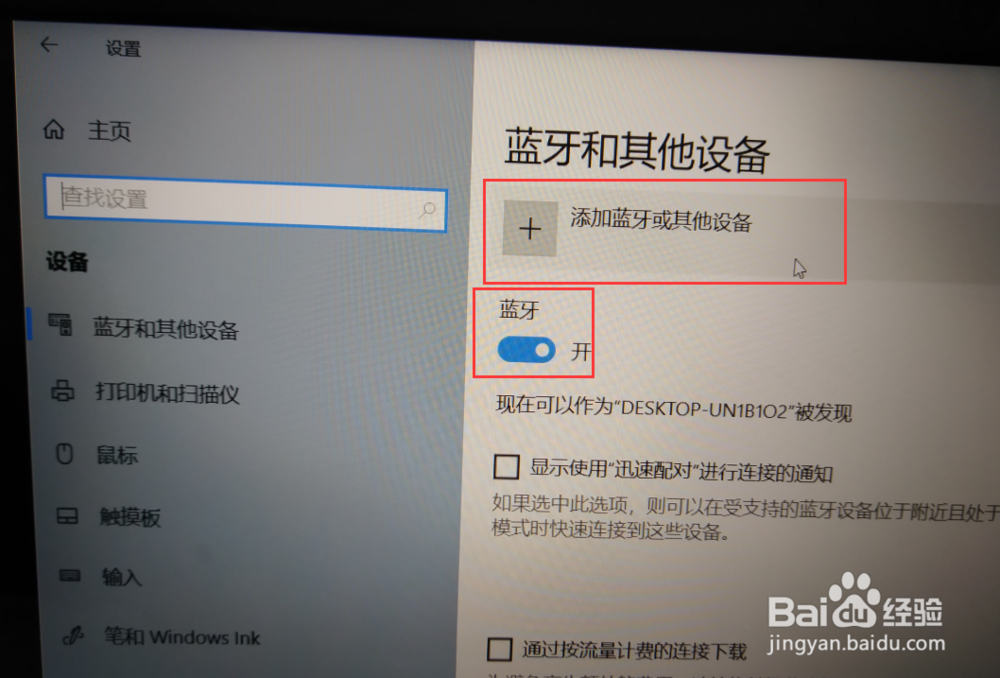
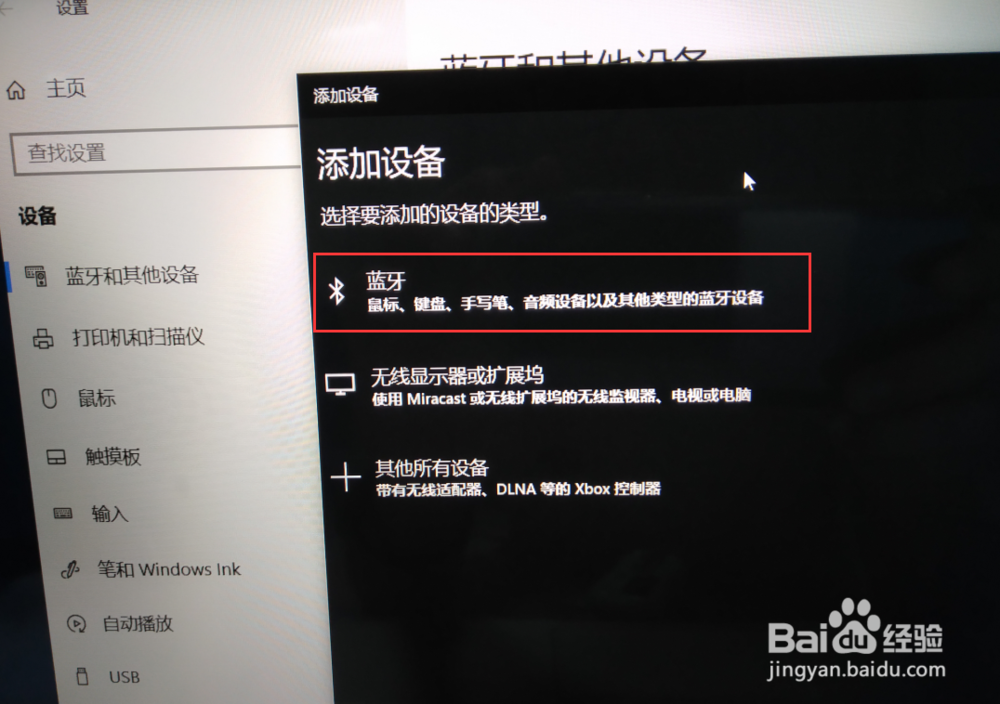
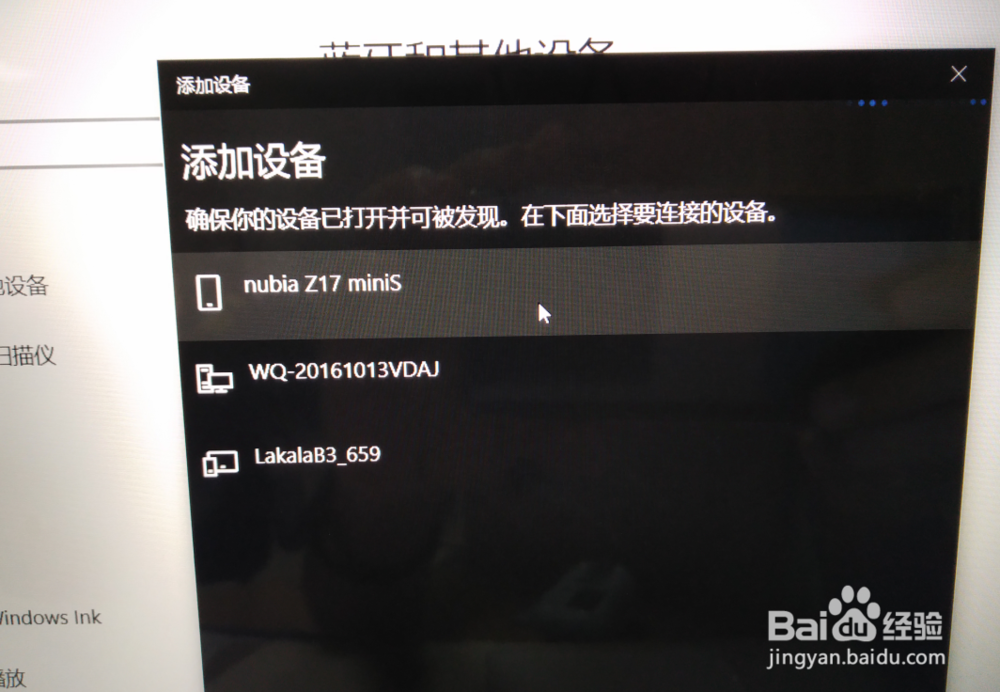
笔记本“开始菜单”—“设置”—“设备”—“蓝牙”—“添加蓝牙或其他设备”—“添加蓝牙鼠标”,笔记本开始搜索蓝牙设备
2、掀开鼠标底部电池盖,取出绝缘纸条电池,装好电池。
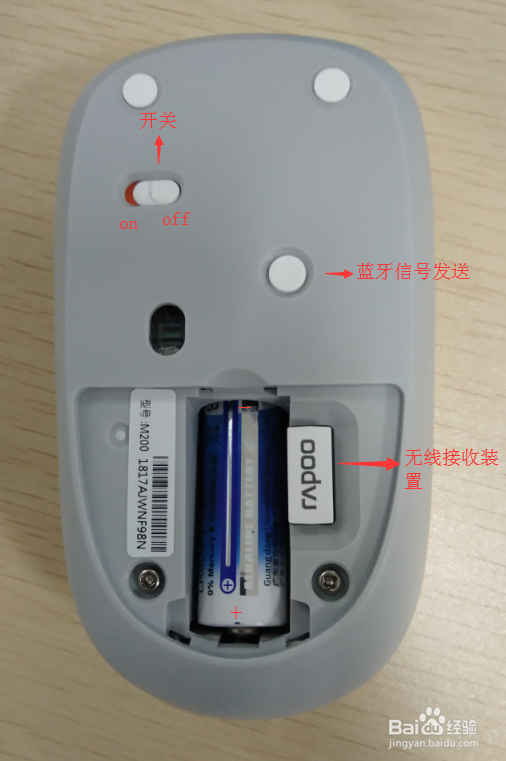
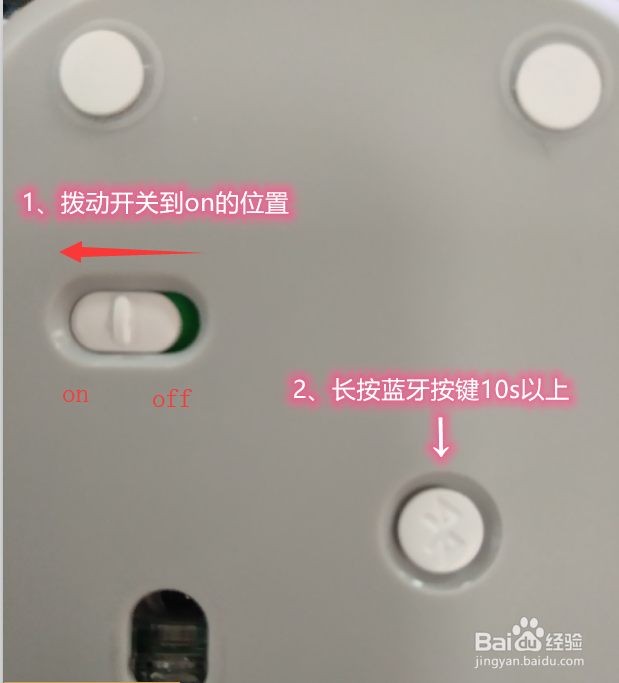
3、打开鼠标开关,左上角拨动到"on"的位置
2、长按蓝牙按键10秒以上(建议中途不要松手),
配对时,鼠标滚轮的指示灯会闪烁

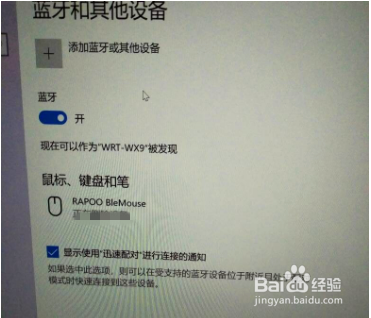
4、笔记本搜索到RAPOO BT3.0 MOUSE名称设备,点击配对。
配对成功后,关闭配对界面,提示蓝牙鼠标已连接
开始使用鼠标

1、取出底部USB 无线发射器,插在笔记本上,自动安装驱动,等驱动安装成功后
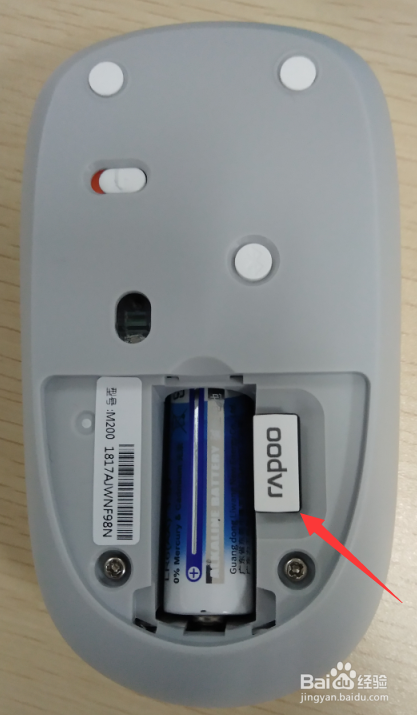
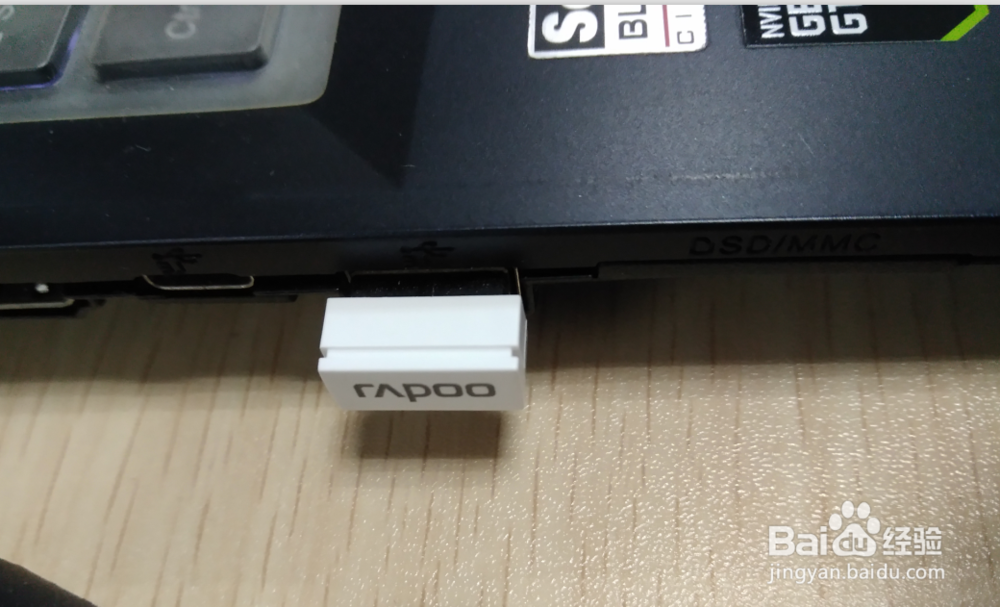
2、把开关拨动到on的位置,鼠标即可使用
声明:本网站引用、摘录或转载内容仅供网站访问者交流或参考,不代表本站立场,如存在版权或非法内容,请联系站长删除,联系邮箱:site.kefu@qq.com。
阅读量:143
阅读量:41
阅读量:138
阅读量:36
阅读量:128