财务软件中,销售发票反审核怎么操作呢?
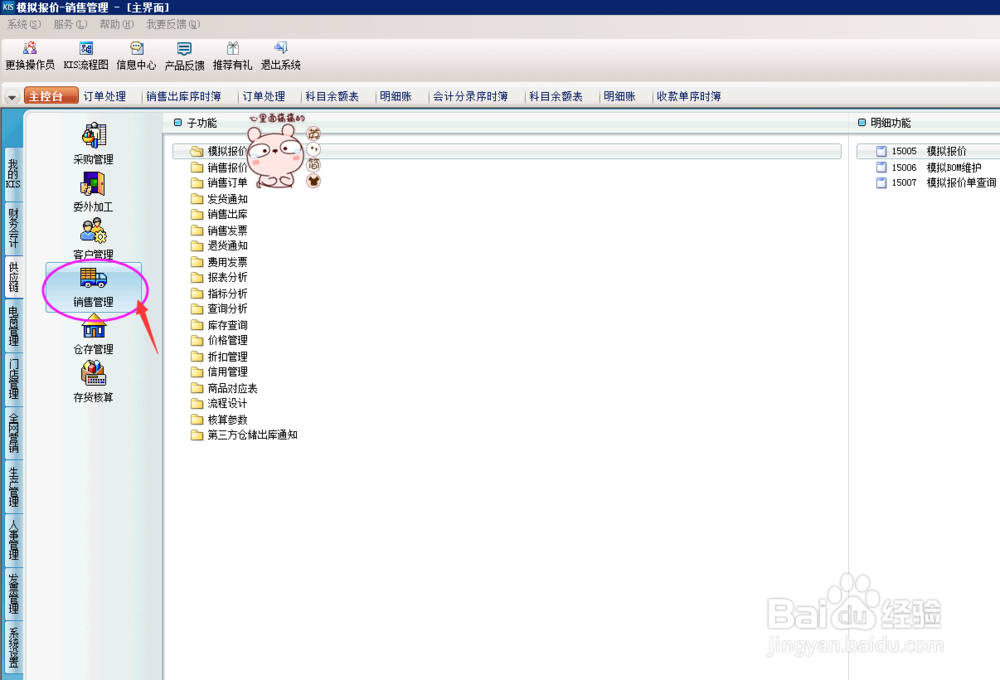
1、打开对应软件——进入到软件的主页面——点击“供应链”
【注意事项:“销售发票反审核”操作隶属于供应链版块,故直接在财务软件主页面点击进入到供应链模块;】
如下图:

2、点击“供应链”之后——点击其下的“销售管理”
【注意事项:“销售管理”在“供应链”模块下的第四项;】
如下图:
3、点击“销售管理”之后——点击其下的子功能“销售发票”
【注意事项:子功能“销售发票”在“销售管理”模块下的第六项;】
如下图:

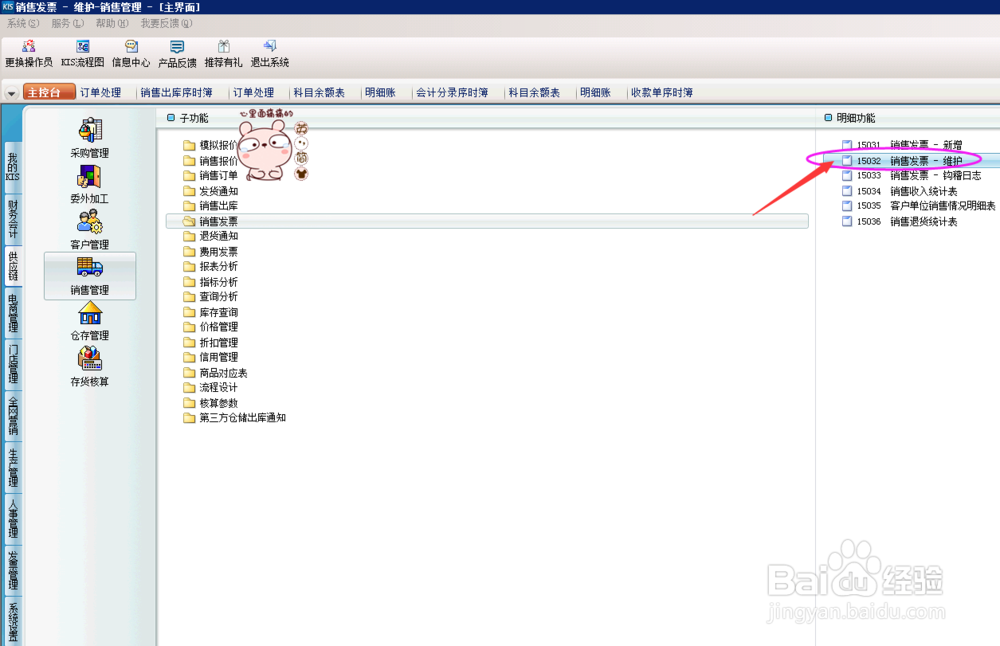
4、点击子功能“销售发票”之后——点击其下的明细功能“15032销售发票-维护”
【注意事项:明细功能”15032销售发票-维护”在子功能“销售发票”的第二项;】
如下图:
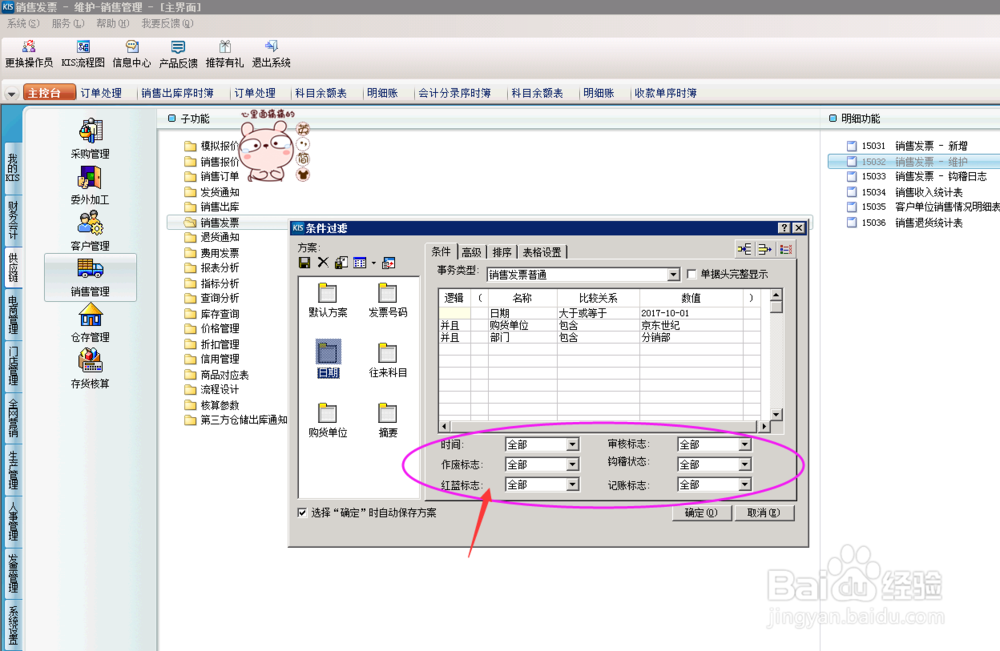
5、点击明细功能“15032销售发票-维护”之后,弹出新窗口“条件过滤”,需要在此窗口进行一下步骤操作:
第一步:过滤条件
【注意事项:“过滤条件”包含——a.项目名称;b.比较关系;c.数值…………等等;】
如下图:

6、点击明细功能“15032销售发票-维护”之后,弹出新窗口“条件过滤”,需要在此窗口进行一下步骤操作:
第二步:标志&状态
【注意事项:“标志&状态”包含——a.审核标志;b.作废标志;c.红蓝标志;d.记账标志;e.钩稽状态等等;】
如下图:
7、点击明细功能“15032销售发票-维护”之后,弹出新窗口“条件过滤”,需要在此窗口进行一下步骤操作:
第三步:确定
【注意事项:“确定”按钮在新窗口“条件过滤”里面的右下方;】
如下图:
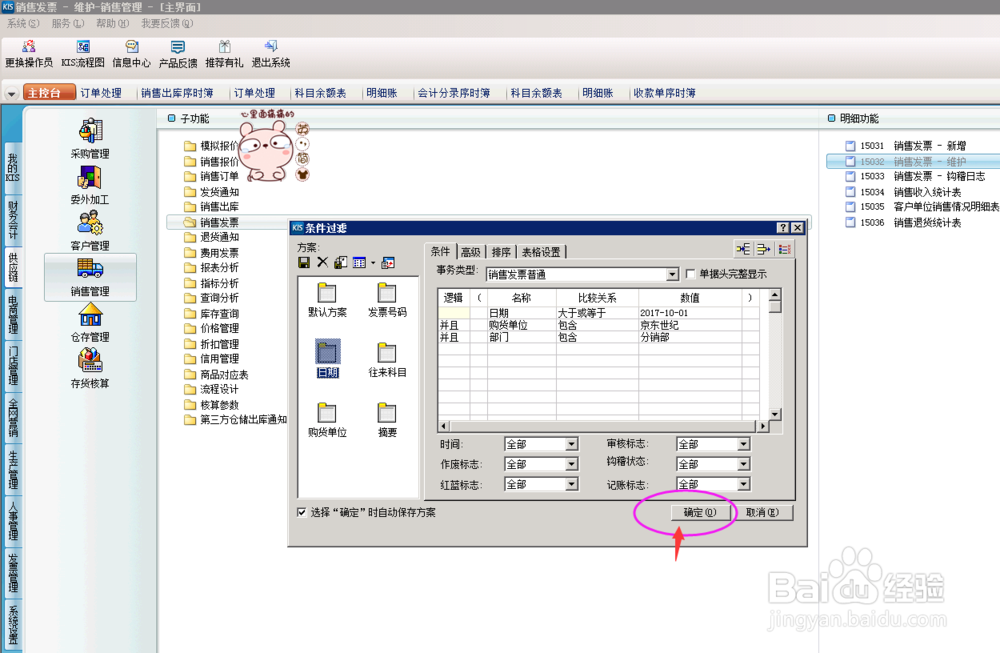
8、点击明细功能“15032销售发票-维护”之后,弹出新窗口“条件过滤”,需要在此窗口进行一下步骤操作:
第四步:选中单据
【注意事项:“选中单据”——反审核操作动作务必需要先选中该需要操作的单据方可;】
如下图:
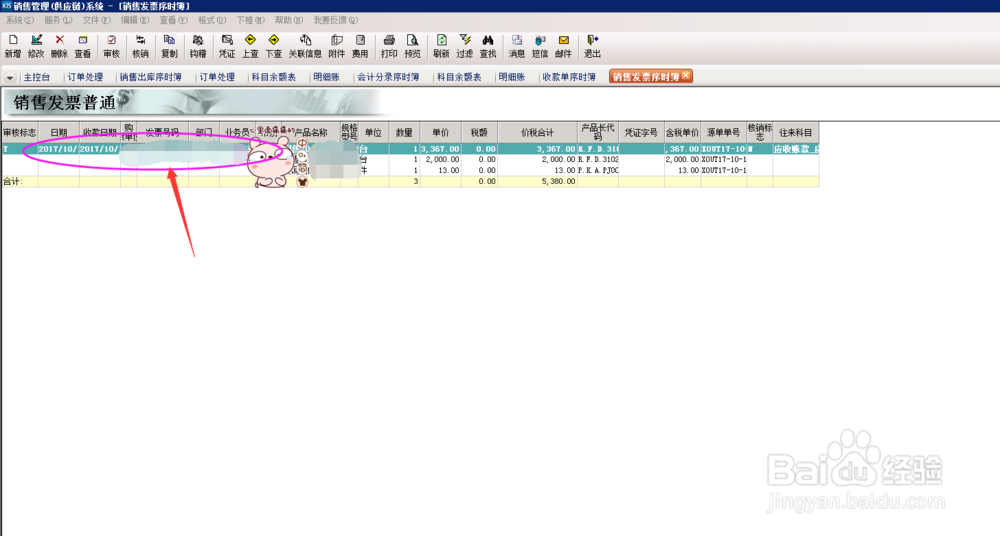
9、点击明细功能“15032销售发票-维护”之后,弹出新窗口“条件过滤”,需要在此窗口进行一下步骤操作:
第五步:编辑
【注意事项:“编辑”按钮在新界面“销售发票序时簿”菜单栏第四项;】
如下图:

10、点击明细功能“15032销售发票-维护”之后,弹出新窗口“条件过滤”,需要在此窗口进行一下步骤操作:
第六步:反审核(U)
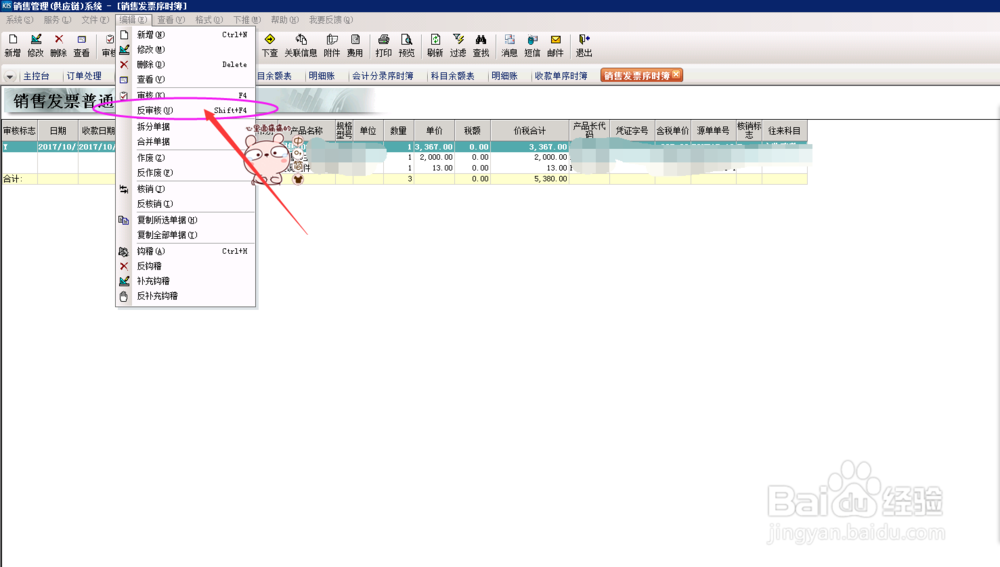
【注意事项:“反审核(U)”在“编辑”功能下面第六项;其快捷键是“shift+f4”;】
如下图: