word文档中表格如何用公式求平均数
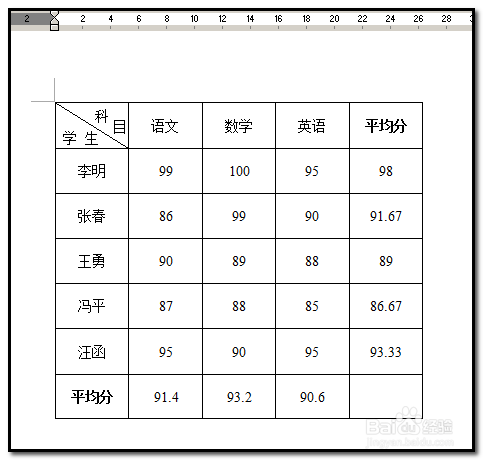
1、以下图表格数据为例演示操作方法。
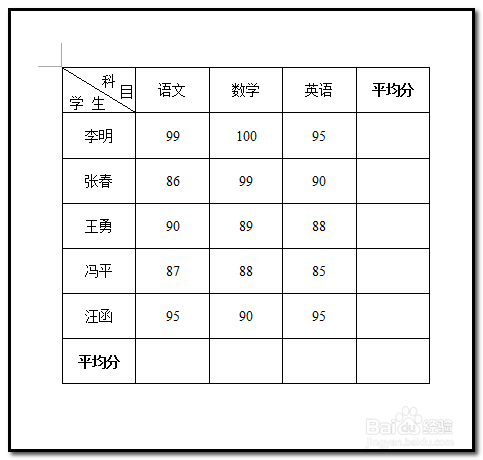
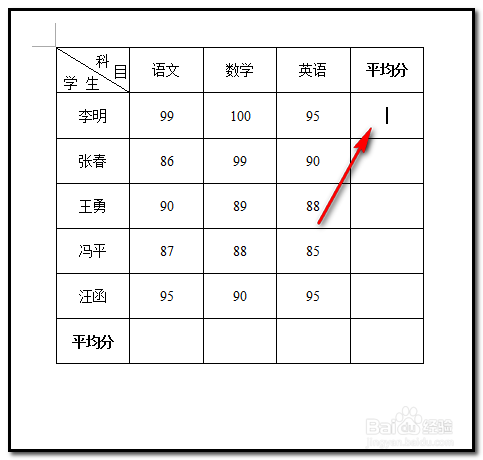
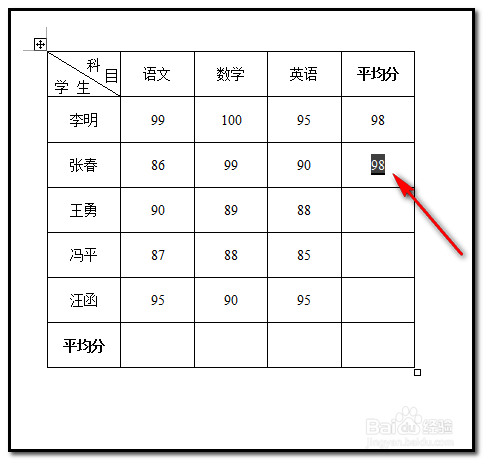
2、先算“平均分”这一列;光标定位在如下图所示的单元格上。计算学生李明三科的平均分。
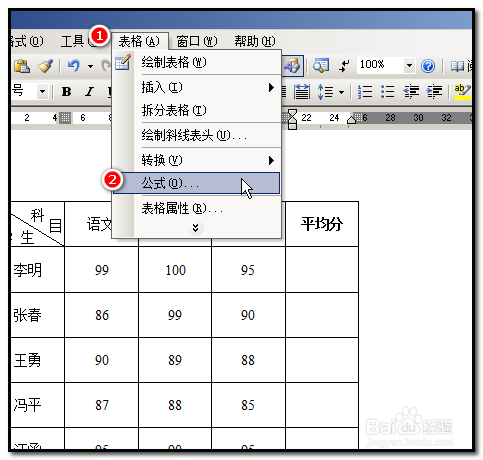
3、在文档上方的菜单栏中顺序点:表格-公式;
4、弹出的公式操作框,在”公式“的输入框中,把”SUM“删除;然后,在”粘贴函数“的小三角点下,弹出的函数当中点选”AVERAGE"。
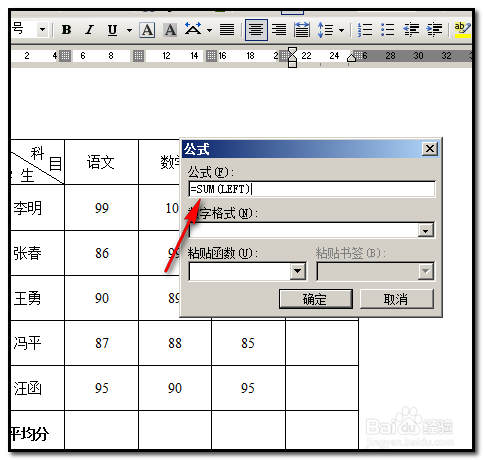
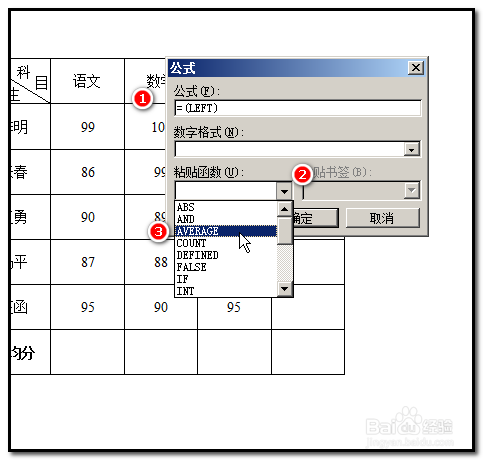
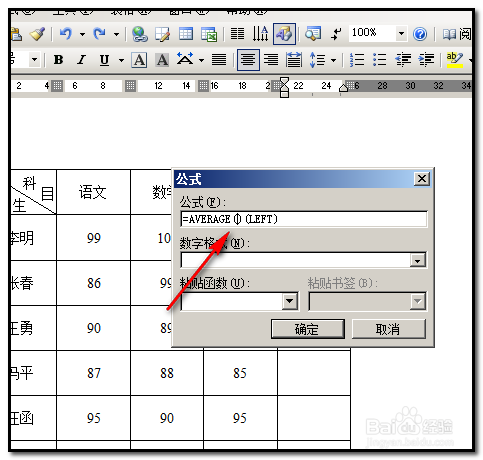
5、然后,把()删除;然后,点确定。
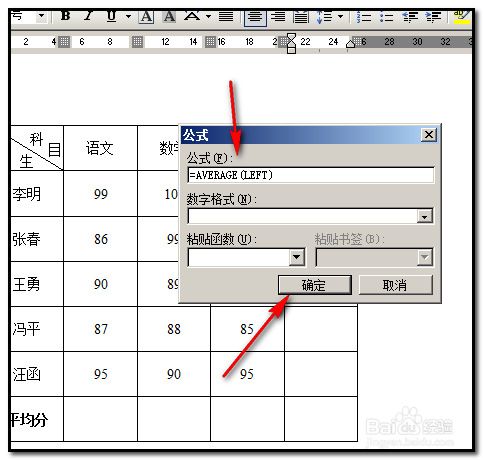
6、点确定后,光标所在的单元格即显出平均数“98”;
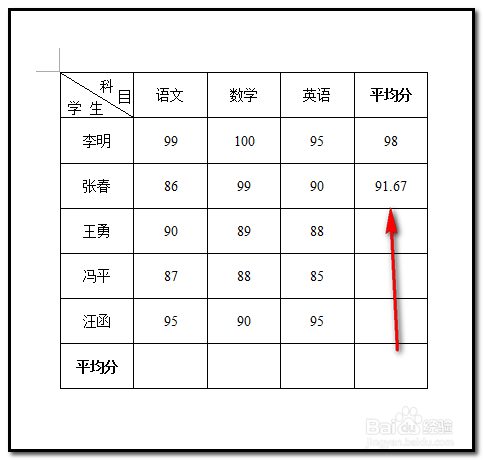
把“98”复制;再粘贴在下一个单元格,也就是求学生“张春”三科平均分;再选中“98”,按键盘的F9;
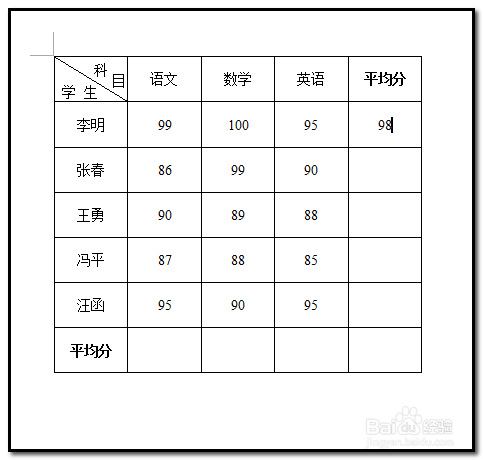
7、按F9后,“98”变成了"91.67";这就是学生“张春”三科平均分。
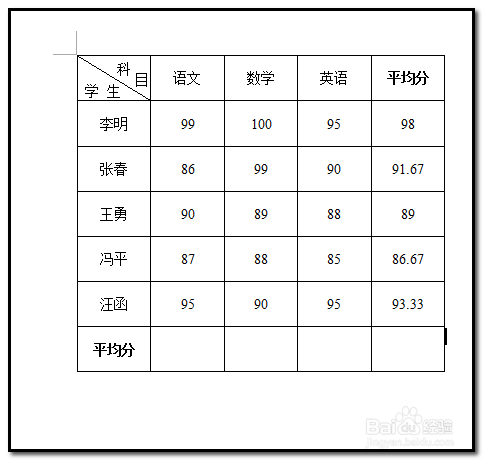
8、同样操作,得出学生“王勇”、“冯平”和“汪函”平均分。
9、接着来计算所有学生单科平均分;
光标定位在如下图所示的单元格。
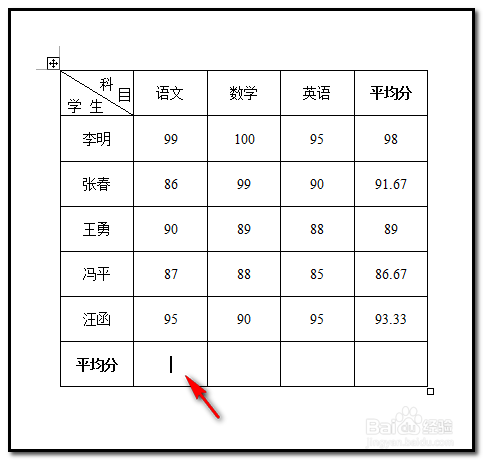
10、同步骤3操作,调出公式操作框;在按步骤4和步骤5的操作,得出平均分“91.4”
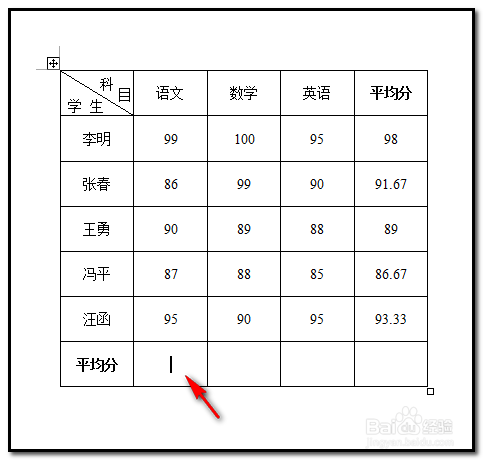
11、然后,把“91.4”复制,再分别粘贴在“数学”和“英语”这两科的平均分所在单元格上。
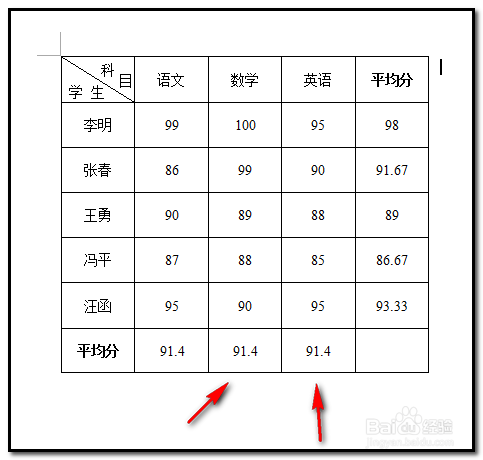
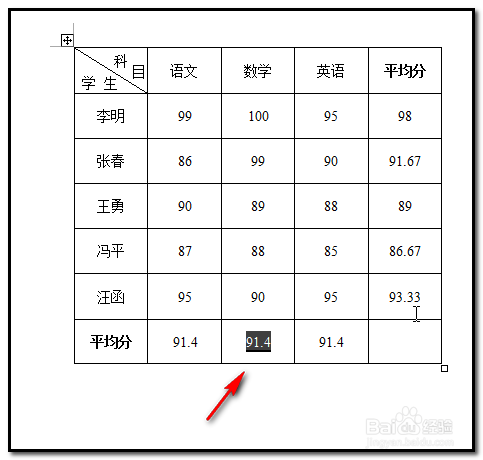
12、然后,选中刚才粘贴的“91.4”,如下图所示。再按键盘的F9;即得出“数学”平均分“93.2”
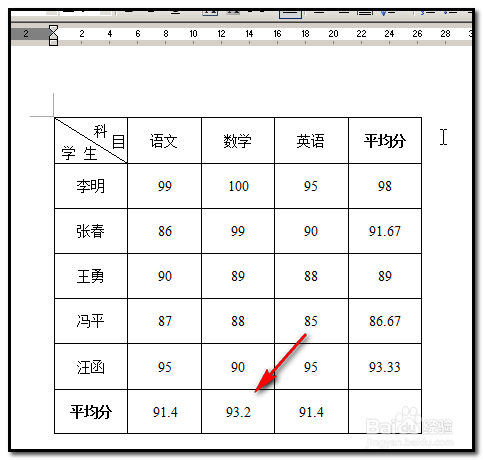
13、同上操作,“英语”得出平均分是“90.6”
声明:本网站引用、摘录或转载内容仅供网站访问者交流或参考,不代表本站立场,如存在版权或非法内容,请联系站长删除,联系邮箱:site.kefu@qq.com。
阅读量:82
阅读量:185
阅读量:23
阅读量:69
阅读量:188