百度音乐怎么下载到电脑 最新
1、首先,我们现在百度搜索歌曲以后,我们就会看到我们搜索的结果了,我们就可以看到进行试听了。
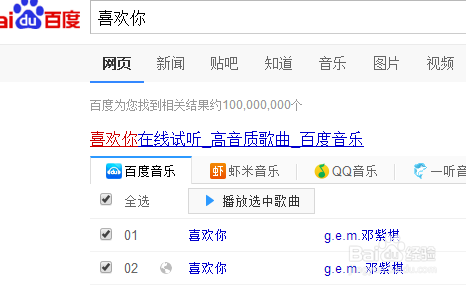
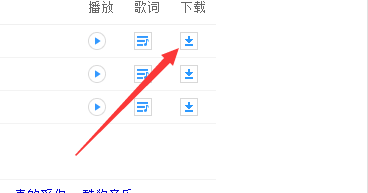
2、我们在歌曲的后面,我们会看到有下载的这个界面的,我们就可以点击按钮就好了。
3、点击下载按钮以后,我们就会看到这个提示了,我们是没办法下载的,需要是会员或者下载客户端的。
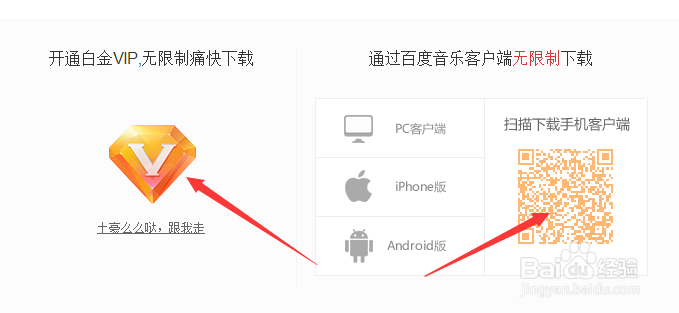
4、我用的是电脑,我们就点击下载电脑客户端就好了,我们下载好了以后,我们就可以打开了。
5、打开以后,我们会看到歌曲在里面可以搜索的,我们就在这个里面搜索吧。可以搜索在线和本地的。
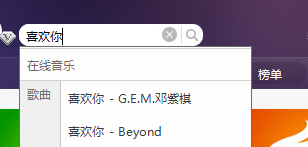
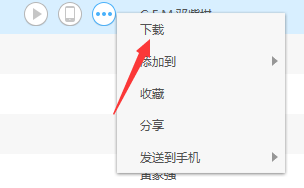
6、搜索了以后,我们会看到下面的歌曲了,我们的鼠标放上去,就会看到有个菜单了,我们点击。

7、我们会看到这个下载的设置的,我们就可以点击这个下载就可以进行歌曲的下载了,很方便的。
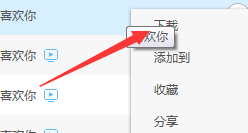
8、或者我们直接在歌曲上面点击下载按钮了,就可以直接进行下载了,还是比较方便的。
9、我们登陆我们自己的账号以后,我们就会看到,这个是需要我们登陆的,我们可以下载一般的高质量的。
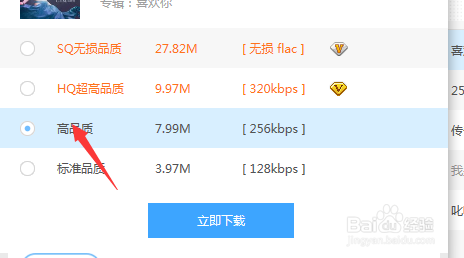
10、点击以后,我们就可以看到正在下载了,我们就可以使用了,这个歌曲我们也就下载成功了。

声明:本网站引用、摘录或转载内容仅供网站访问者交流或参考,不代表本站立场,如存在版权或非法内容,请联系站长删除,联系邮箱:site.kefu@qq.com。
阅读量:174
阅读量:173
阅读量:95
阅读量:154
阅读量:113