如何在Excel电子表格中绘制多条斜线的表头
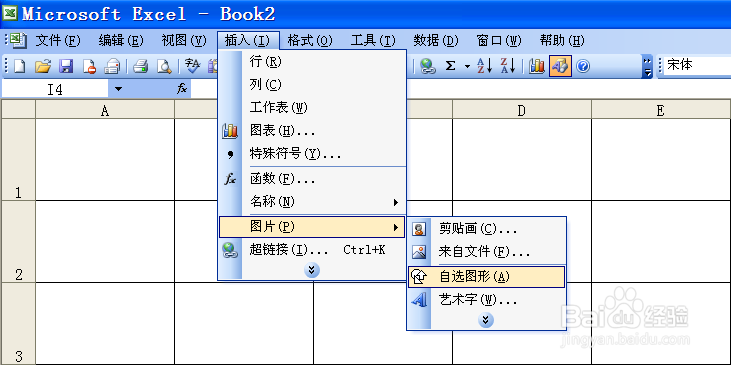
1、首先打开Excel电子表格,点击“插入”——“图片”——“自选图形”。会跳出自选图库的对话框。
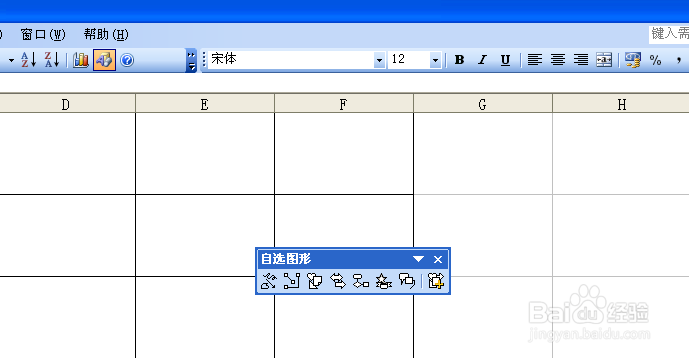
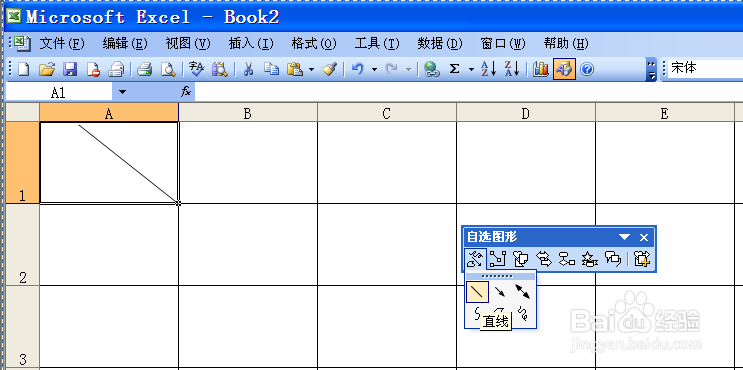
2、在自选图库的对话框中选择“\”直线选项,您就会看到单元格中出现一条直线。
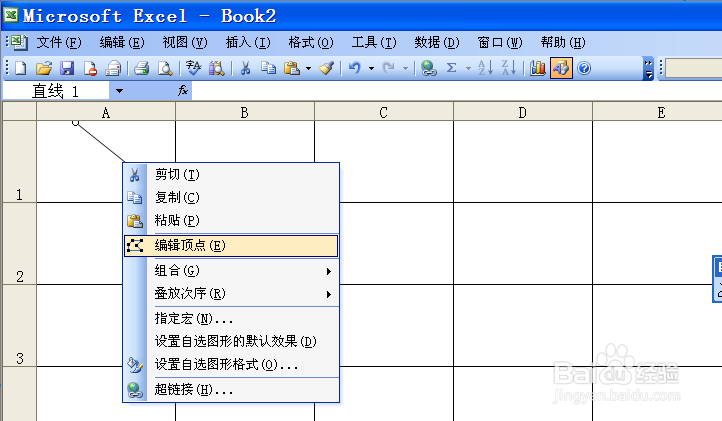
3、接着把鼠标箭头移动到直线上,再点击“右键”,选择”编辑顶点“选项,您会看到直线两端变成了实心方格点,只要把鼠标移动到点上并按着左键拖动就可以调节直线顶点的位置。
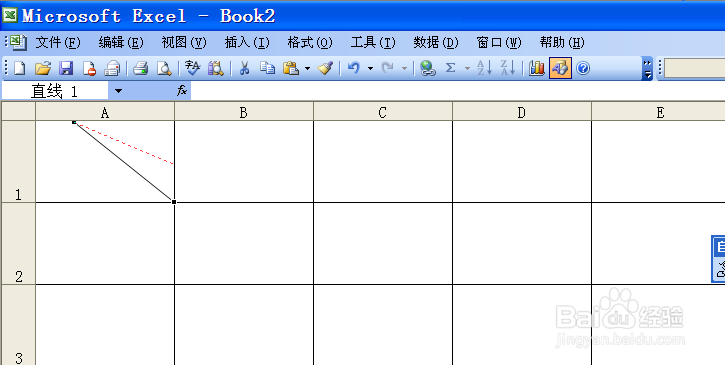
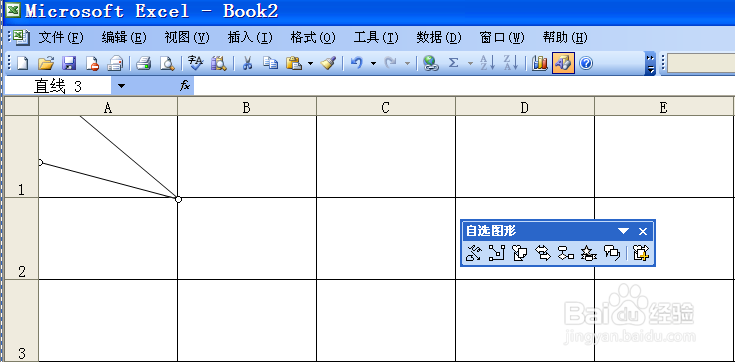
4、同样的再绘制第二、三……条斜线,绘制好后再输入文字就OK了!

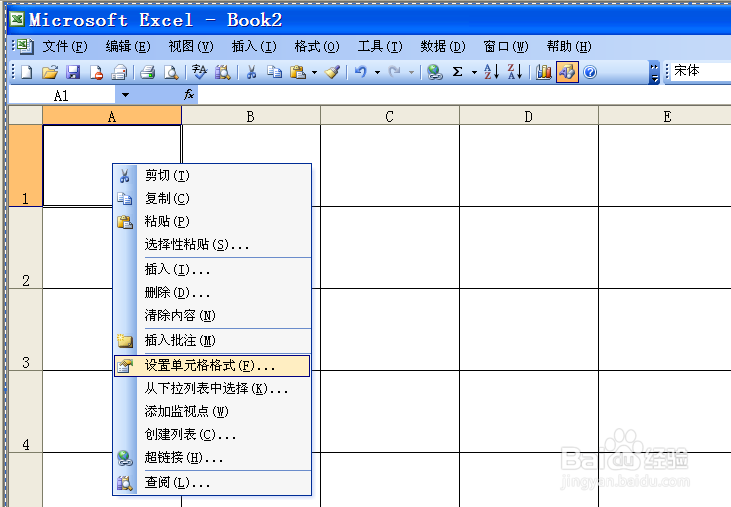
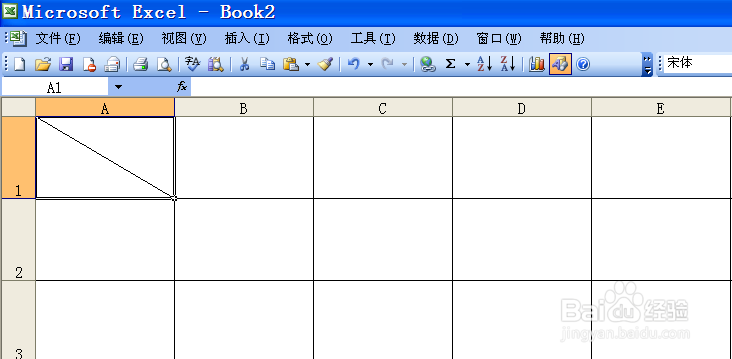
1、如果你只需要绘制一条斜线,就选中需插入斜线的单元格,再点击鼠标右键选择“设置单元格格式”——“边框”。
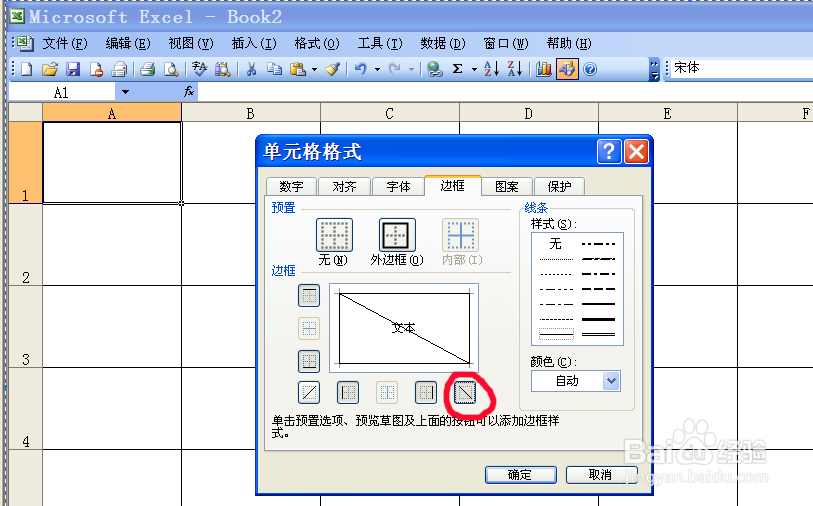
2、在对话框中选择“\”选项,一条斜线就绘制好了。
声明:本网站引用、摘录或转载内容仅供网站访问者交流或参考,不代表本站立场,如存在版权或非法内容,请联系站长删除,联系邮箱:site.kefu@qq.com。
阅读量:32
阅读量:113
阅读量:106
阅读量:66
阅读量:82