PhotoshopCS5如何给图片加马赛克
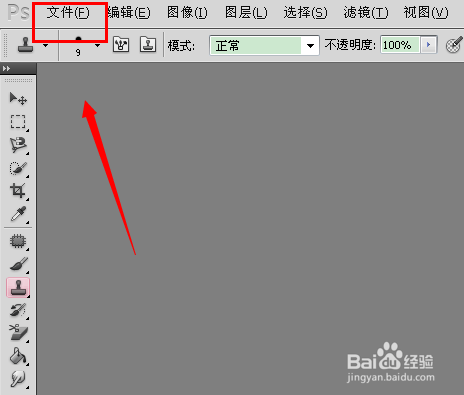
1、点击“文件”,再点击下拉条中的“打开”。
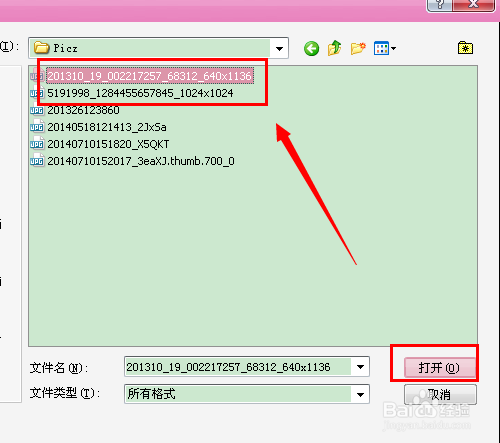
2、选择好图片,点击打开。
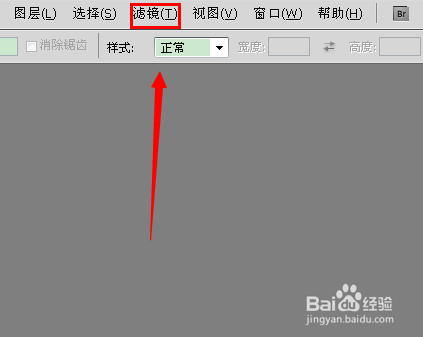
3、点击滤镜,再选择下拉条中“像素化”选项里的“马赛克”。
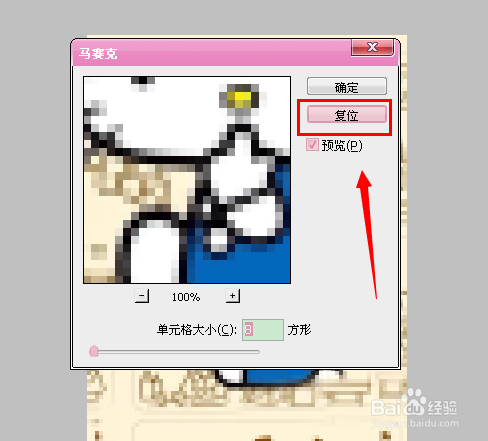
4、马赛克单元格大小默认为8。
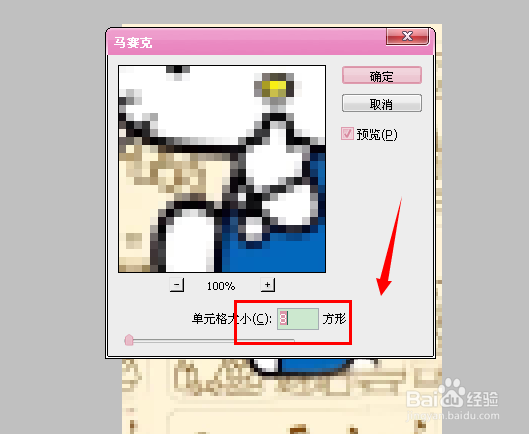
5、拖动图标可以对单元格大小进行调整。
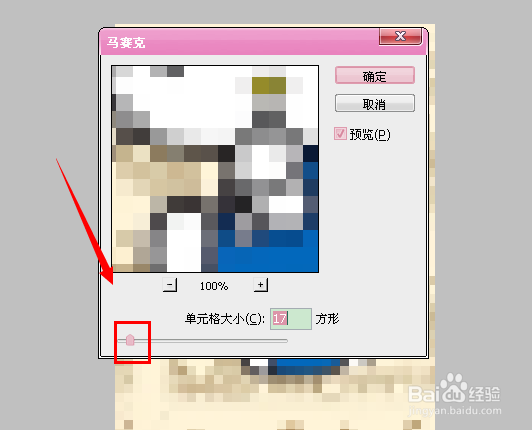
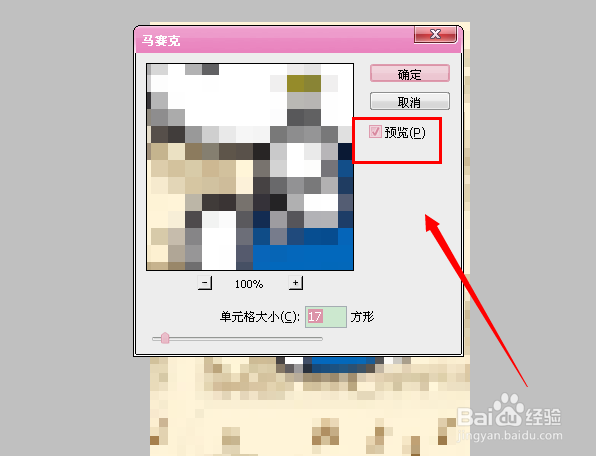
6、勾选预览后,可以显示图片变化。
7、长按Alt,“取消”会变成“复位”,点击“复位”,图片就恢复成默认的马赛克单元格大小。
8、调整完单元格大小后,点击“确定”。
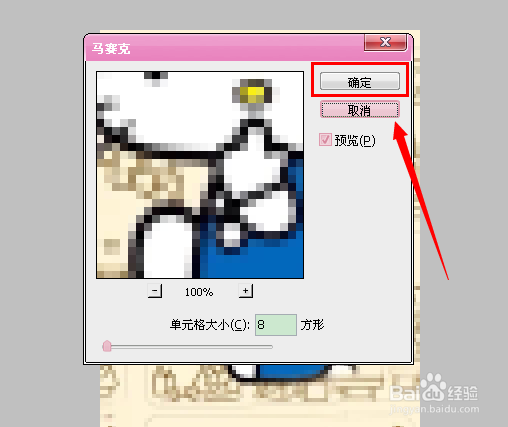
9、完成后,可以看到整张图片都被加上了马赛克。
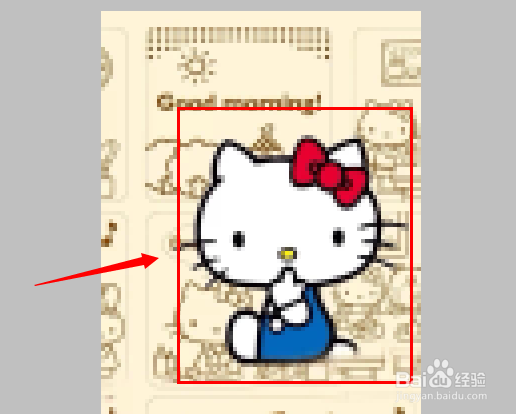
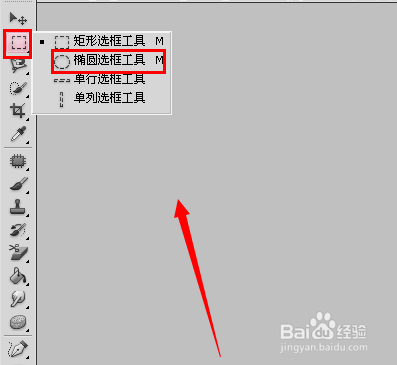
1、右键点击长方形图标,选择“椭圆选框工具”。
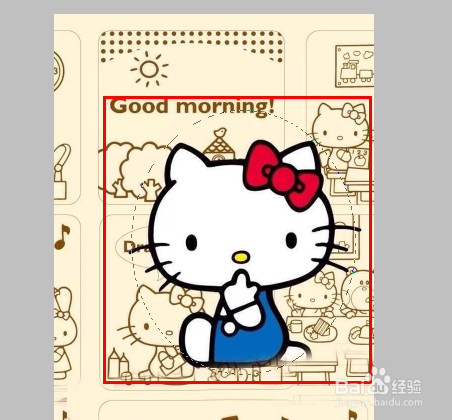
2、将想要添加马赛克的局部图像选上。按住Ctrl+J,新建选区“图层1”。
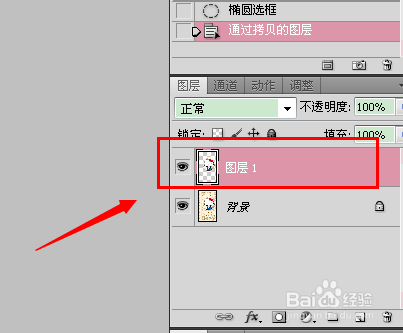
3、点击图层1,再之后应用的功能,只发生在图层1上。
4、以同样的方式添加马赛克之后,只有选区的部分发生变化。
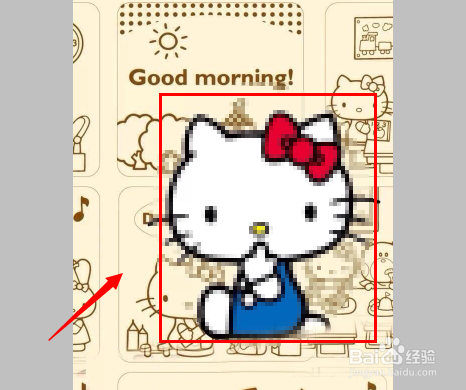
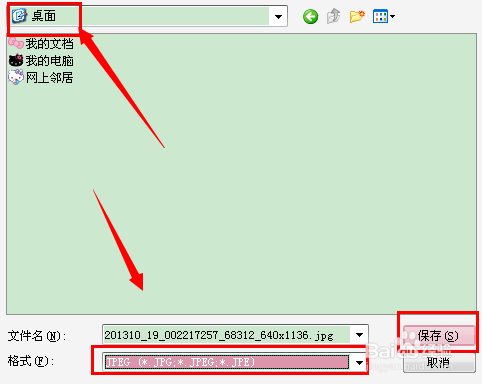
5、点击“文件”,在下拉条中点击“存储为”。选择保存位置、保存格式后,点击“保存”。
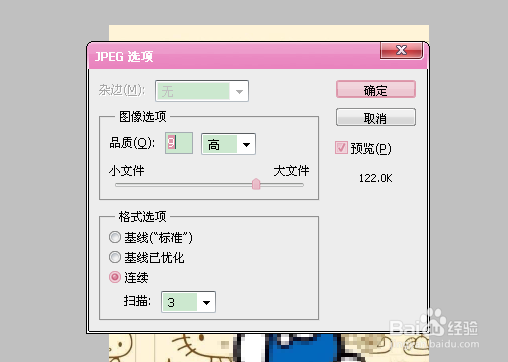
6、再点击“确定”即可。
声明:本网站引用、摘录或转载内容仅供网站访问者交流或参考,不代表本站立场,如存在版权或非法内容,请联系站长删除,联系邮箱:site.kefu@qq.com。
阅读量:189
阅读量:77
阅读量:134
阅读量:150
阅读量:196