如何将gif格式转换为视频mp4格式
1、首先启动爱剪辑软件,在“已添加片段”中双击导入gif文件。

2、执行ctrl+e组合键调出时间轴,在3秒处使用剪刀工具将其分段。
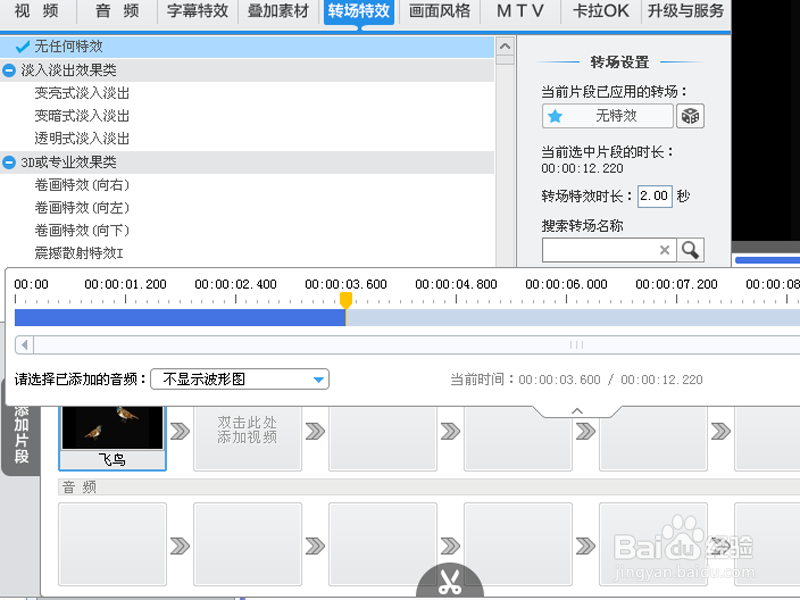
3、选择第二部分,从“3d或专业效果类”中选择涟漪特效,点击应用/修改按钮。
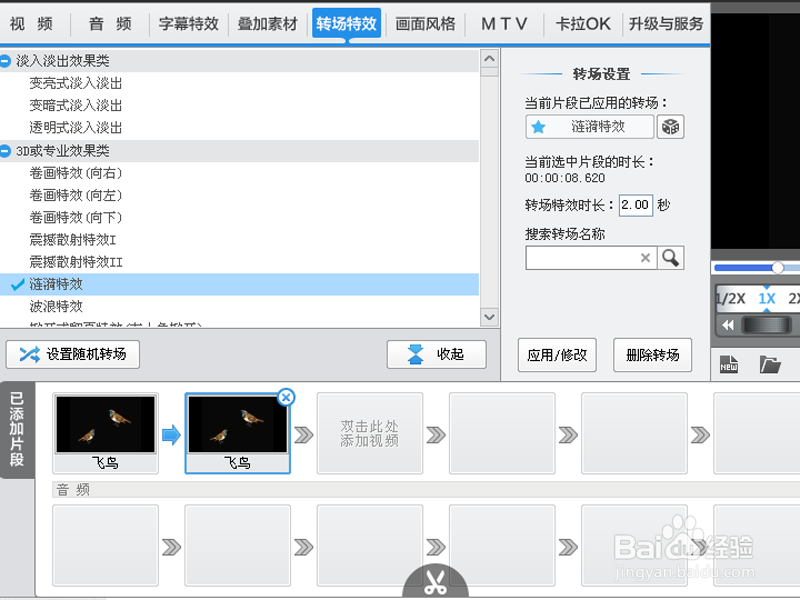
4、接着点击导出视频按钮,在弹出的导出设置中设置片名为“gif转mp4”。

5、在参数设置中设置导出尺寸为“720*404(480p,16:9)”,并设置导出路径为桌面。
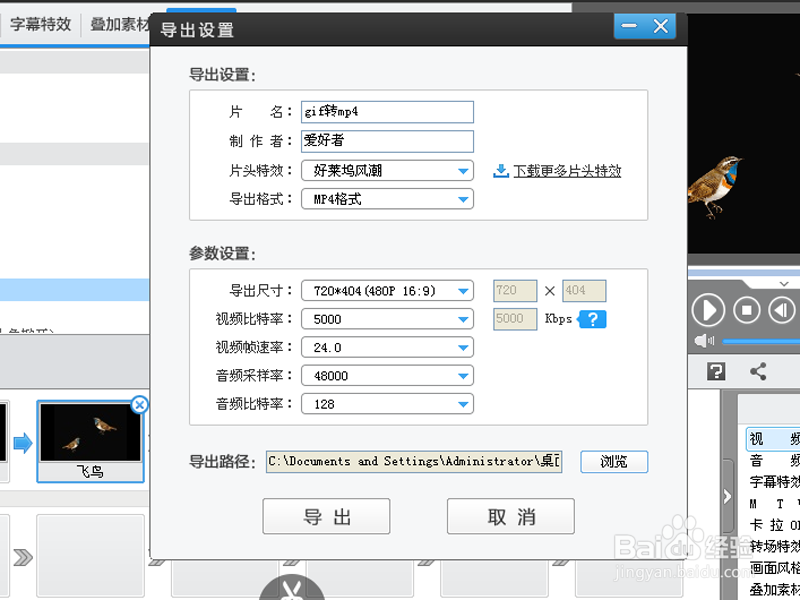
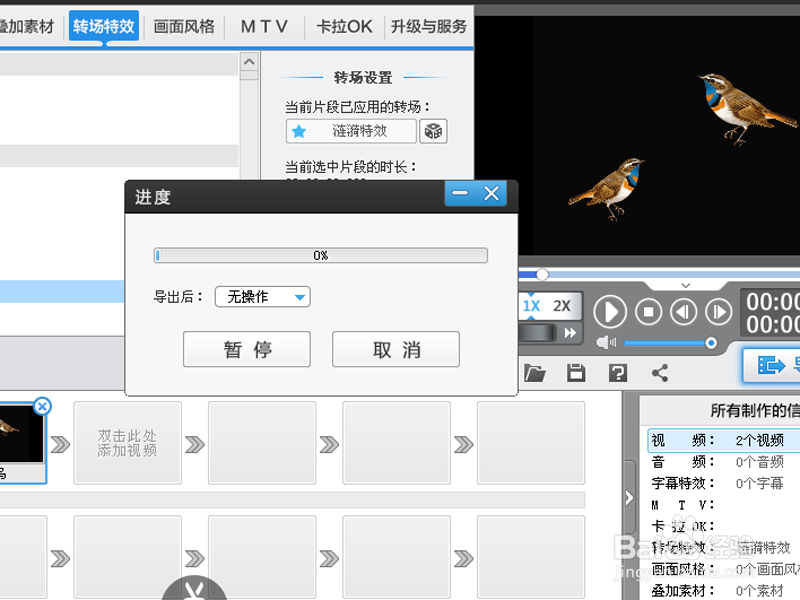
6、点击导出按钮,将文件导出后,播放查看视频效果,这样就完成了gif转为mp4.
声明:本网站引用、摘录或转载内容仅供网站访问者交流或参考,不代表本站立场,如存在版权或非法内容,请联系站长删除,联系邮箱:site.kefu@qq.com。
阅读量:64
阅读量:26
阅读量:53
阅读量:118
阅读量:196