苹果Mac上制作Linux U盘启动盘
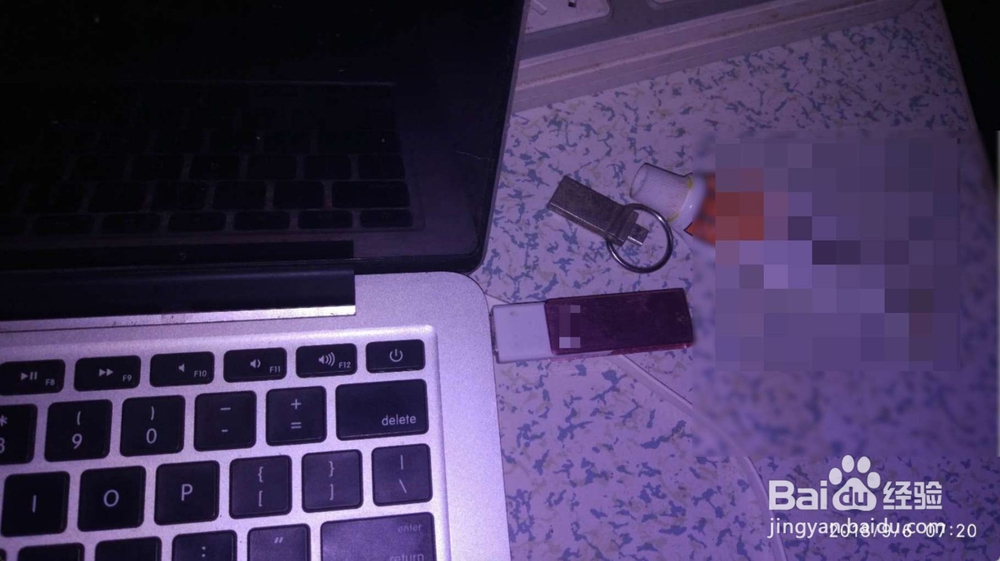
1、把U盘插入到Mac,然后通过浏览器下载系统的光盘文件。
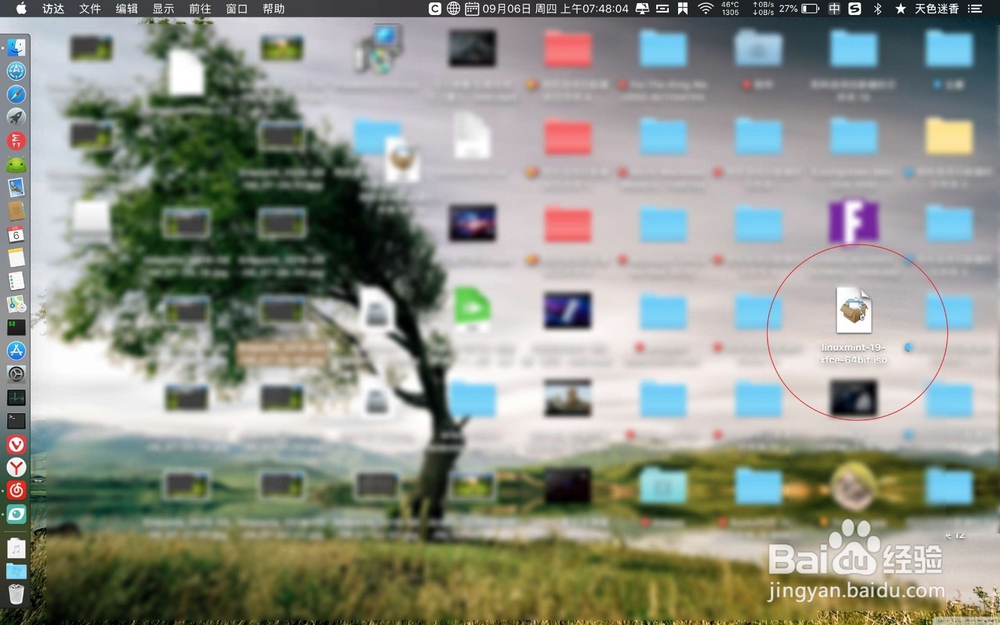
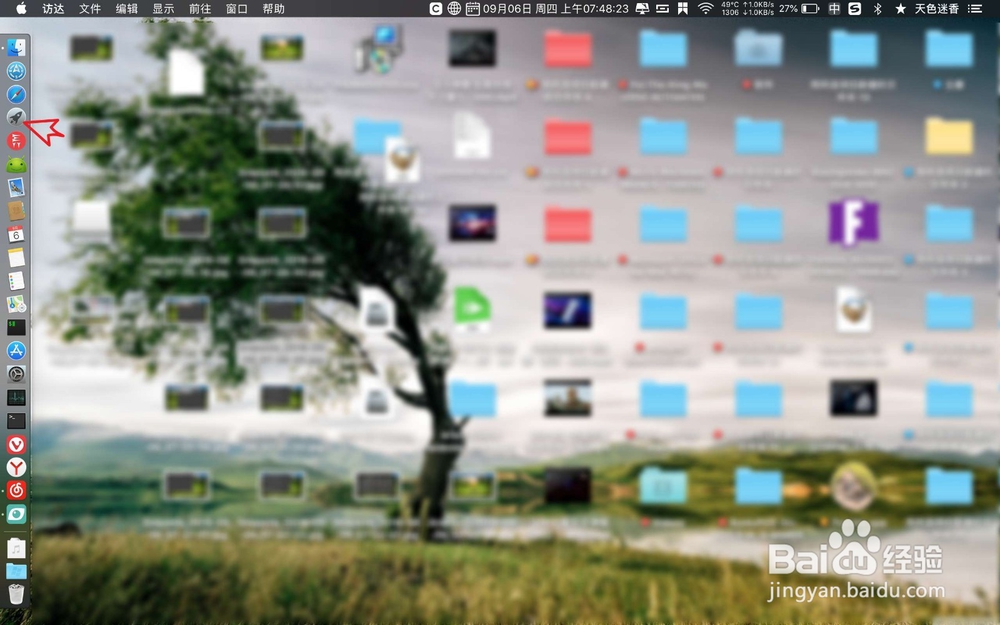
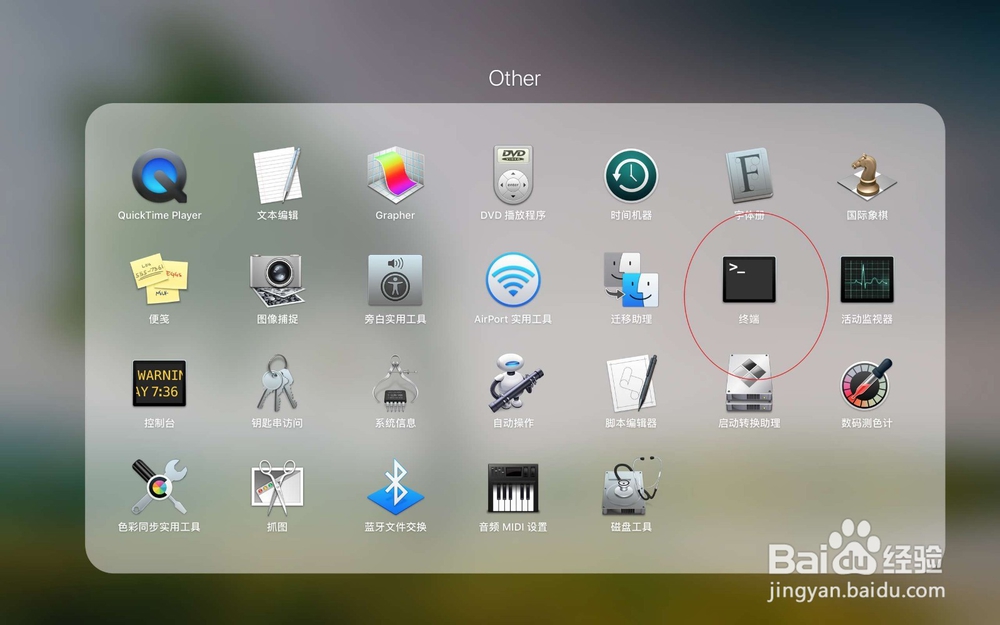
2、然后点击启动,点击一个其他。
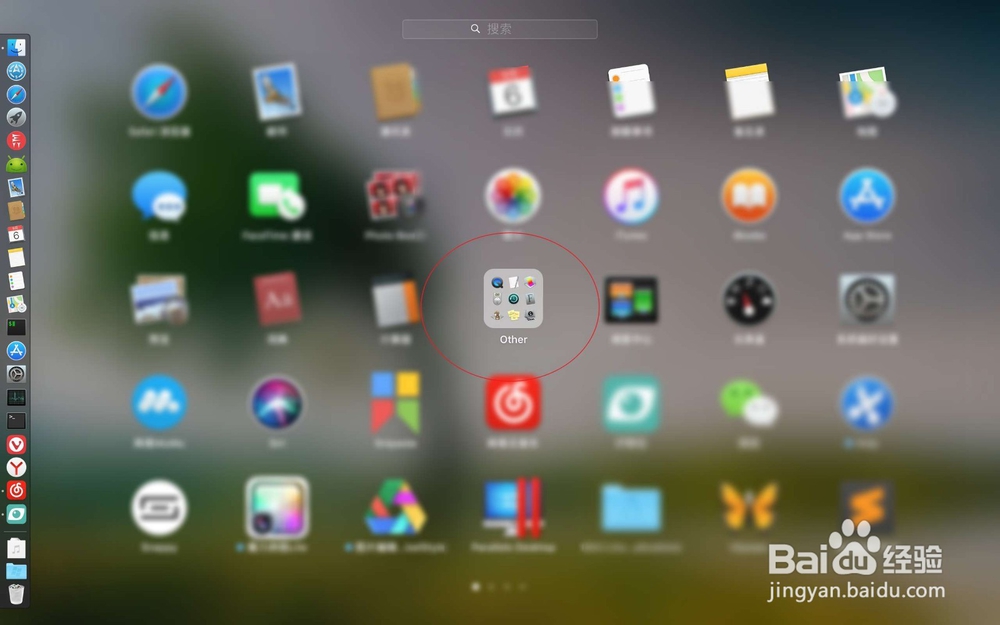
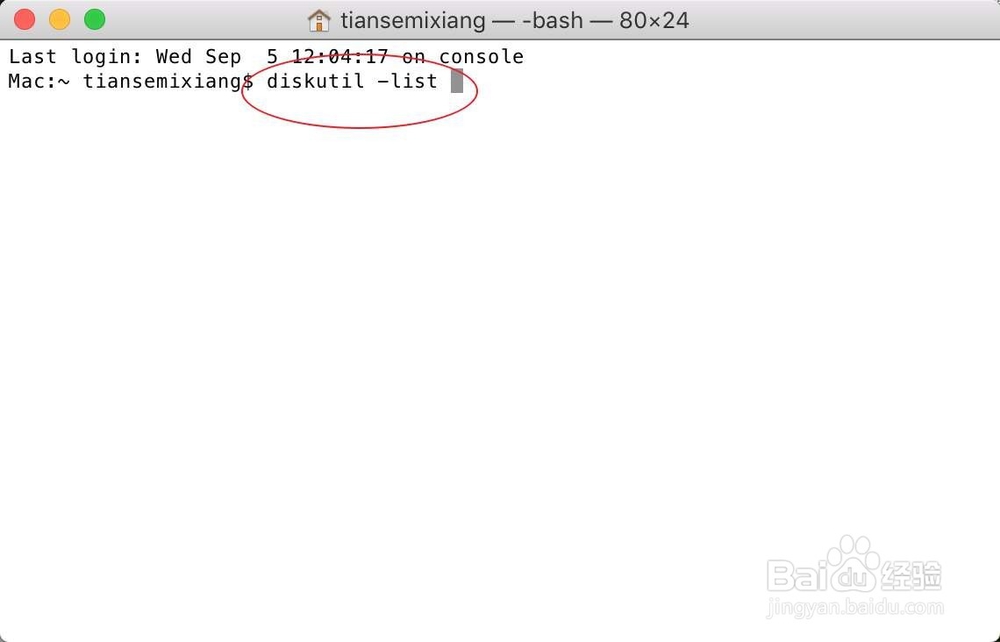
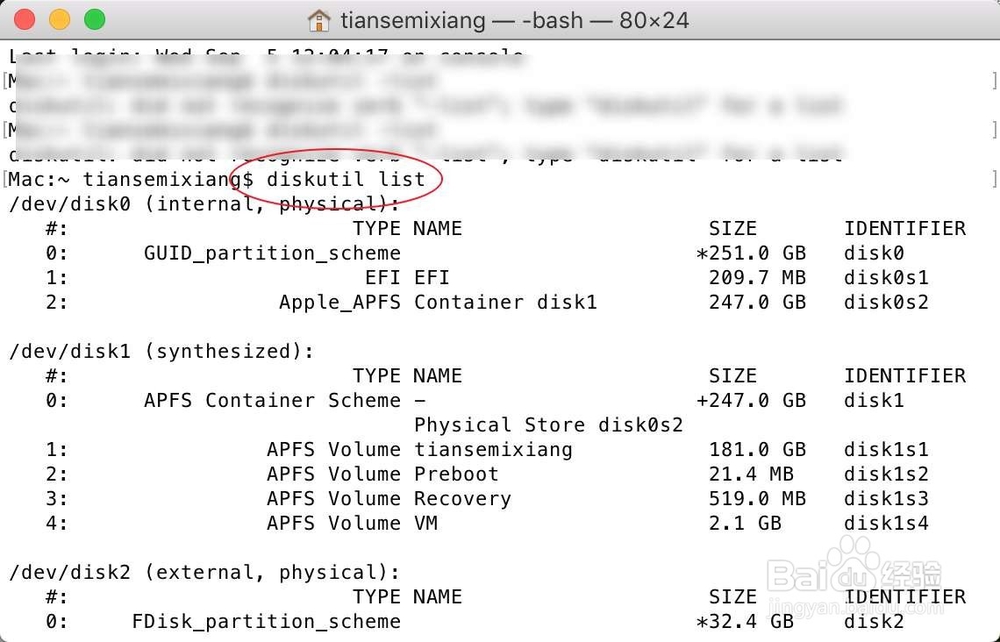
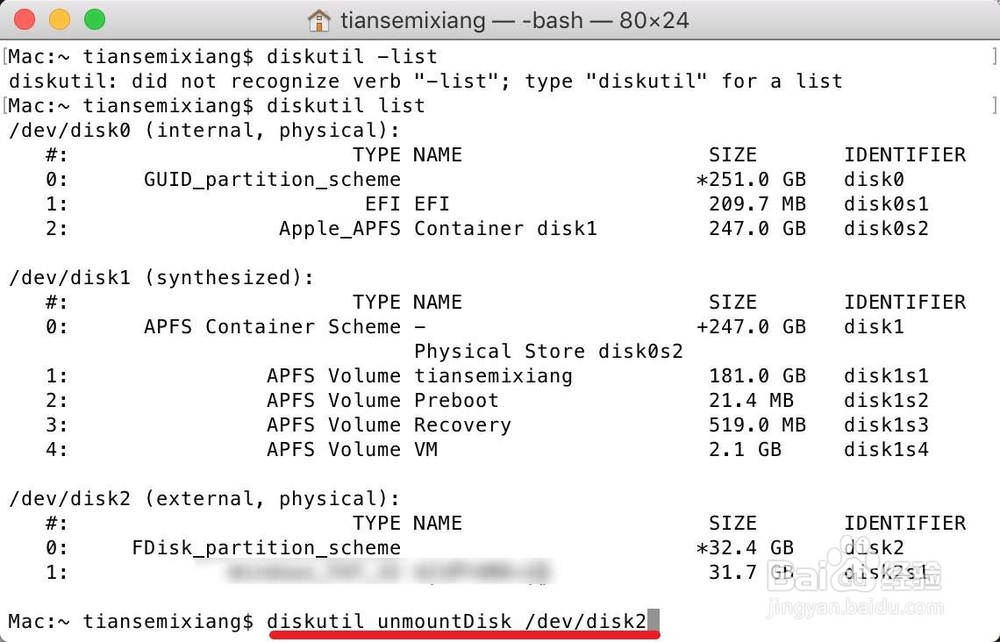
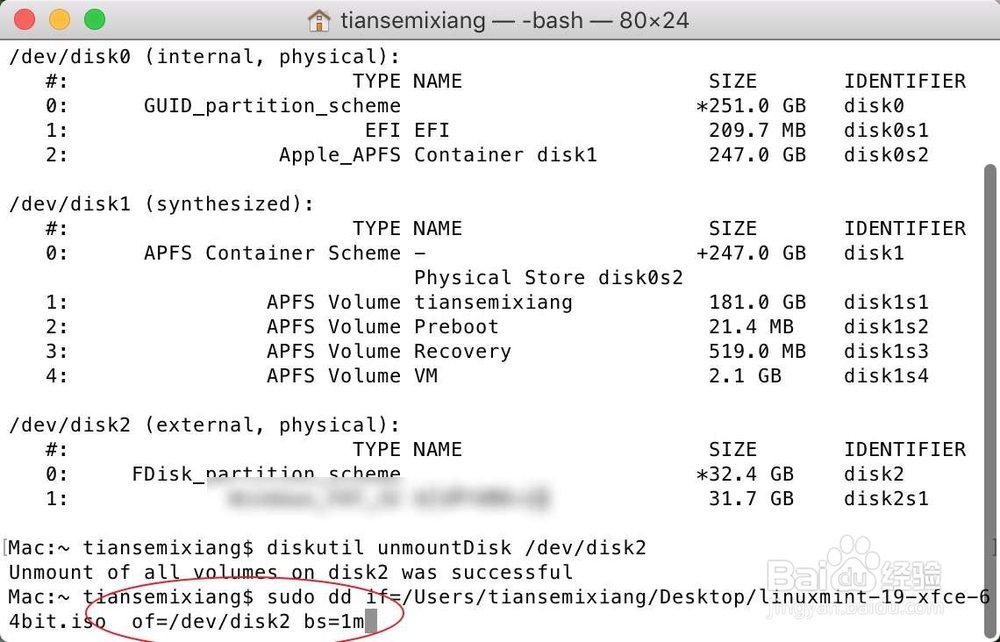
3、点击其他里的终端,输入命令:【diskutil list】
4、此时会得到U盘的设备名字,【/dev/disk2】通过这个U盘存储容量可以知道。
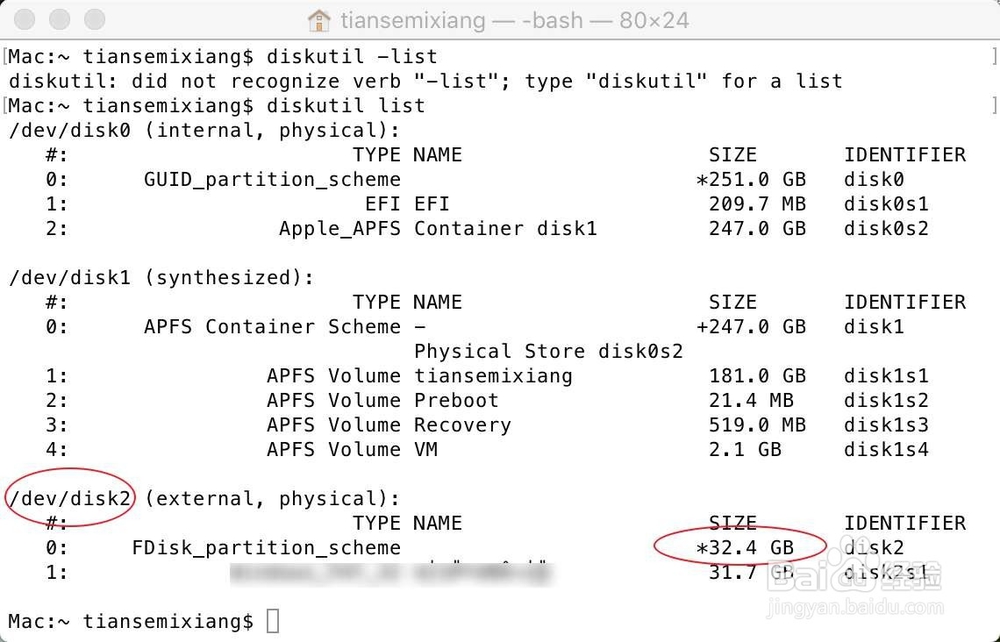
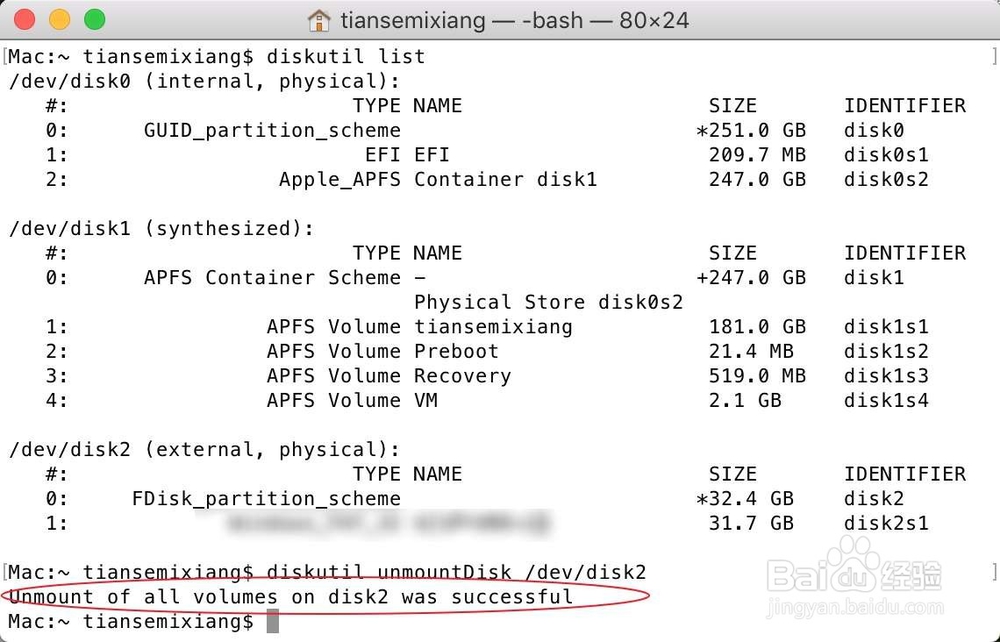
5、接着输入卸载U盘命令:【diskutil unmountDisk /dev/disk2】,看到图二的提示说明卸载成功了的。
6、输入制作系统盘命令:【sudo dd if=】+iso系统路径,直接拖入命令后面即可。
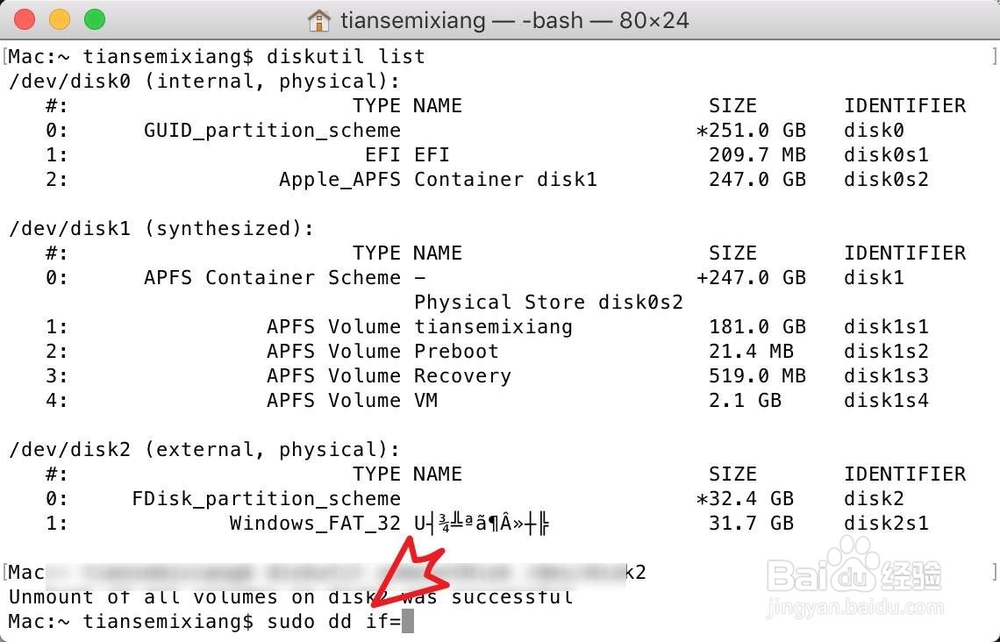
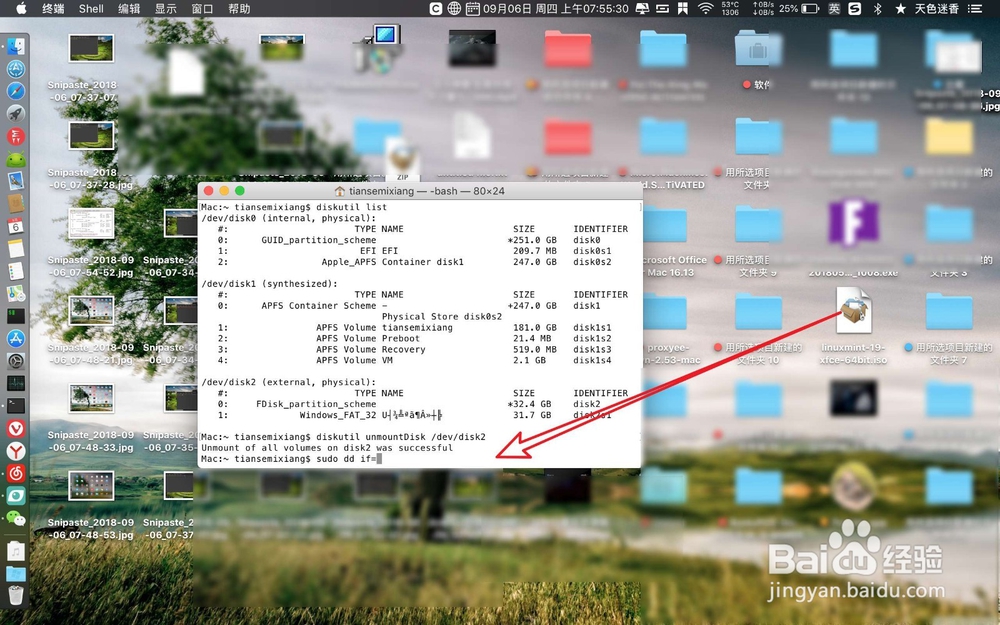
7、然后再次输入后半段命令:【of=/dev/disk2】+bs=1m 其中【/dev/disk2】是设备名字,bs=1m是刻录的速度。回车输入管理员密码,即可刻录好一个系统盘了的。
声明:本网站引用、摘录或转载内容仅供网站访问者交流或参考,不代表本站立场,如存在版权或非法内容,请联系站长删除,联系邮箱:site.kefu@qq.com。
阅读量:59
阅读量:46
阅读量:123
阅读量:151
阅读量:80