win10如何安装oracle12c(三)
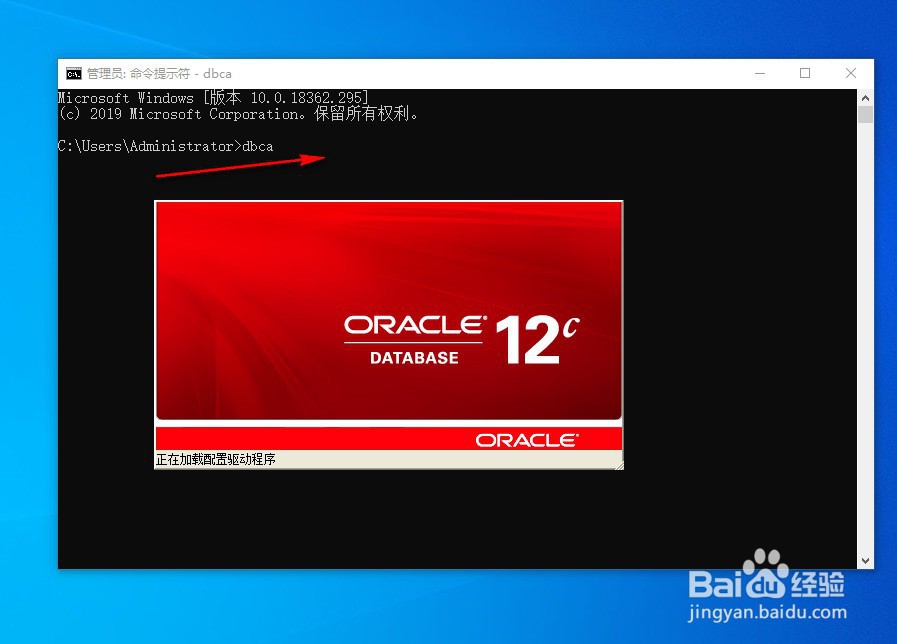
1、1.然后再通过dbca命令来创建数据库实例
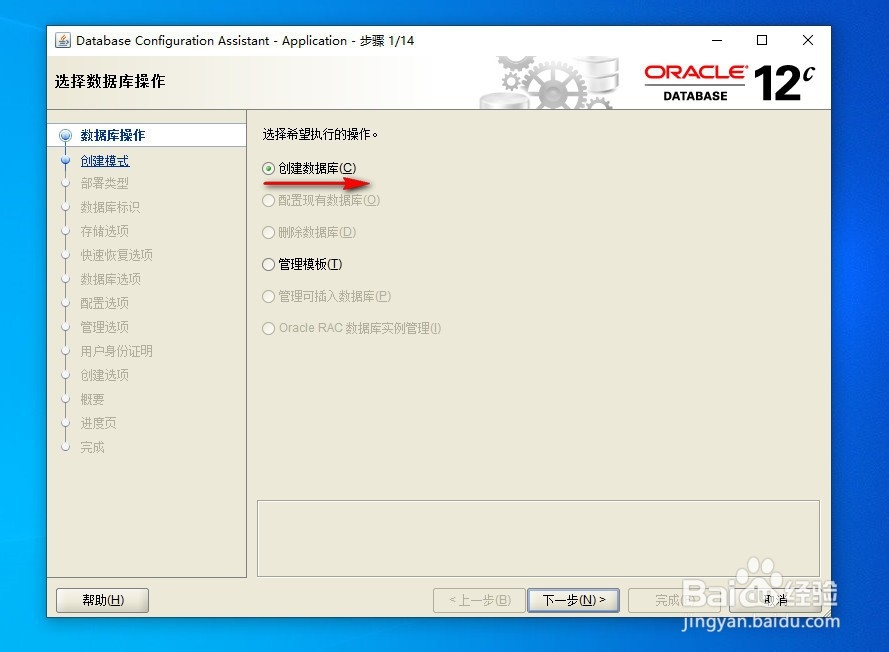
2、2.这里直接选择创建数据库实例
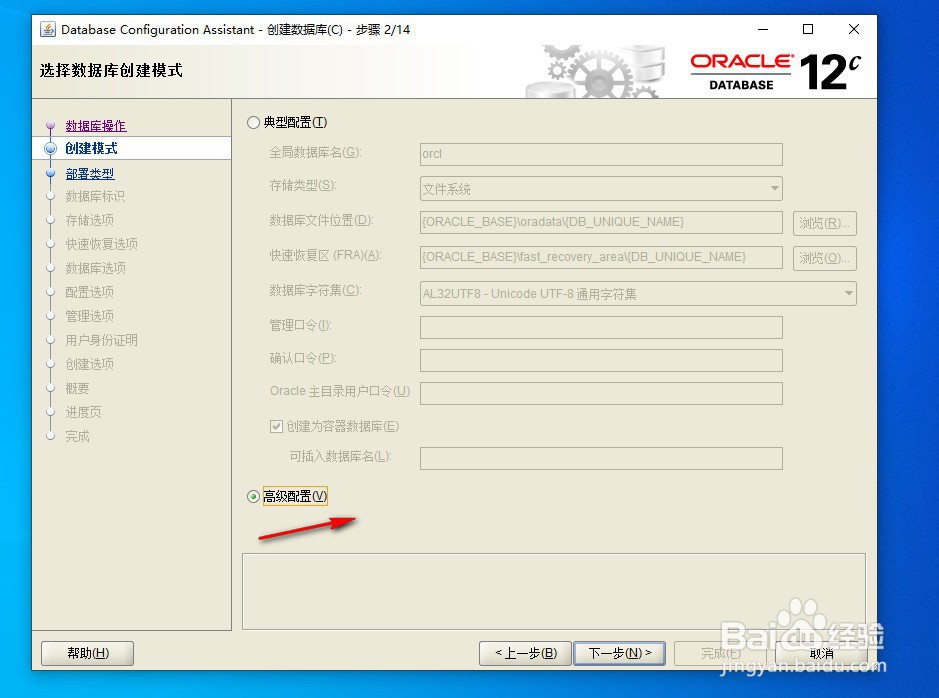
3、3.安装配置方式选择高级配置
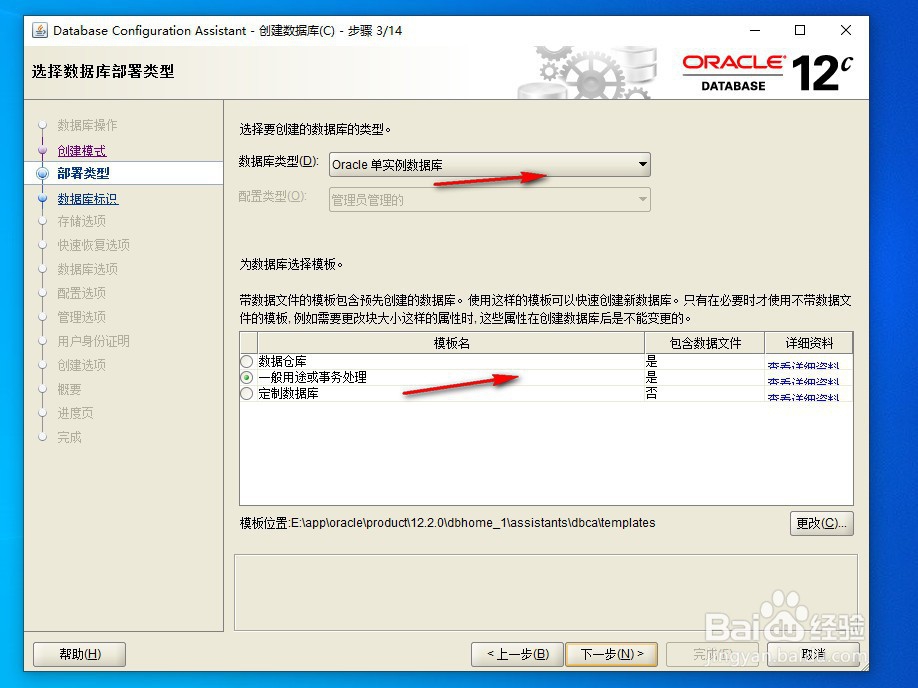
4、4.选择所创建数据库的类型及用途
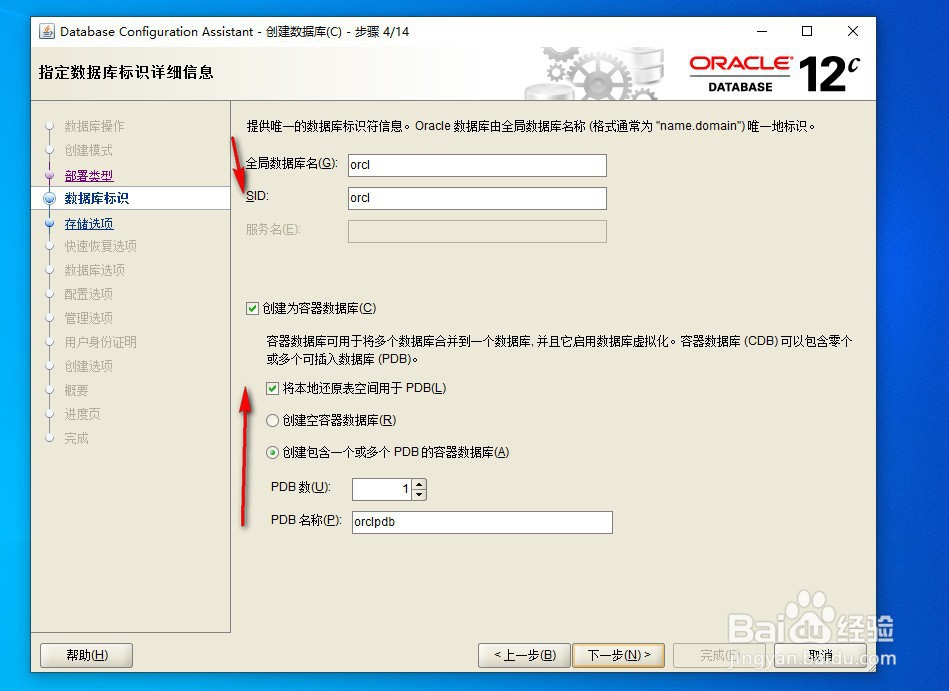
5、5.填写数据库名称及sid信息,下面的容器信息可选择可不选择
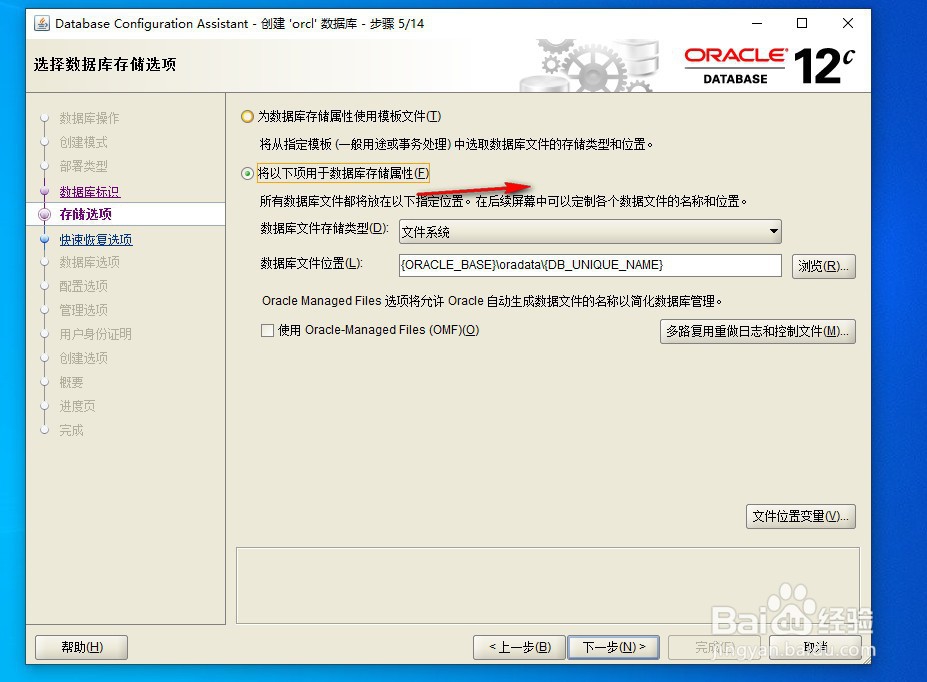
6、6.然后选择数据库数据文件存储方式
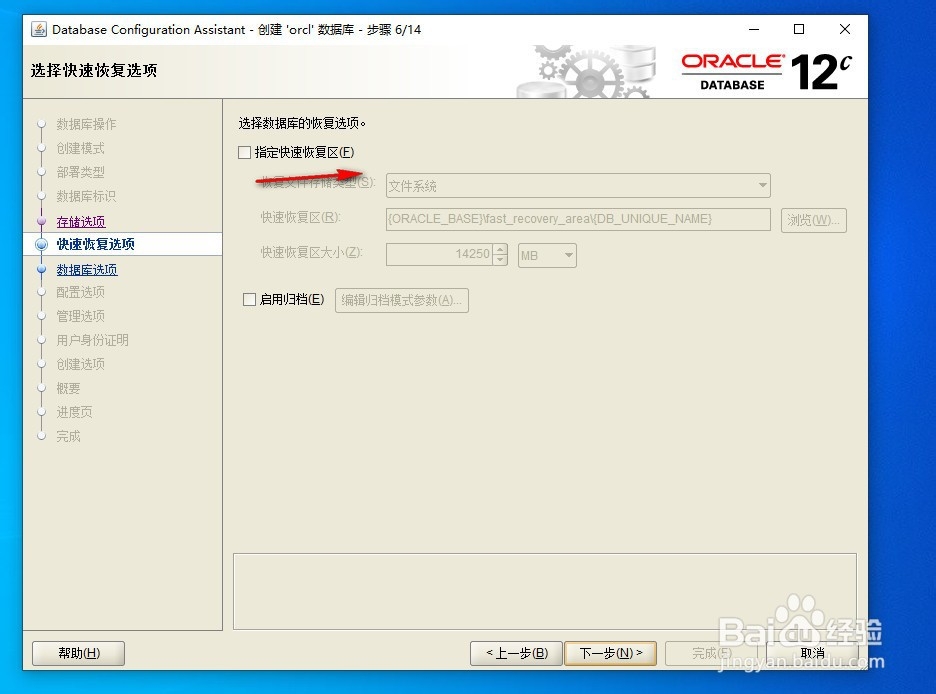
7、7.默认不启用归档闪回功能
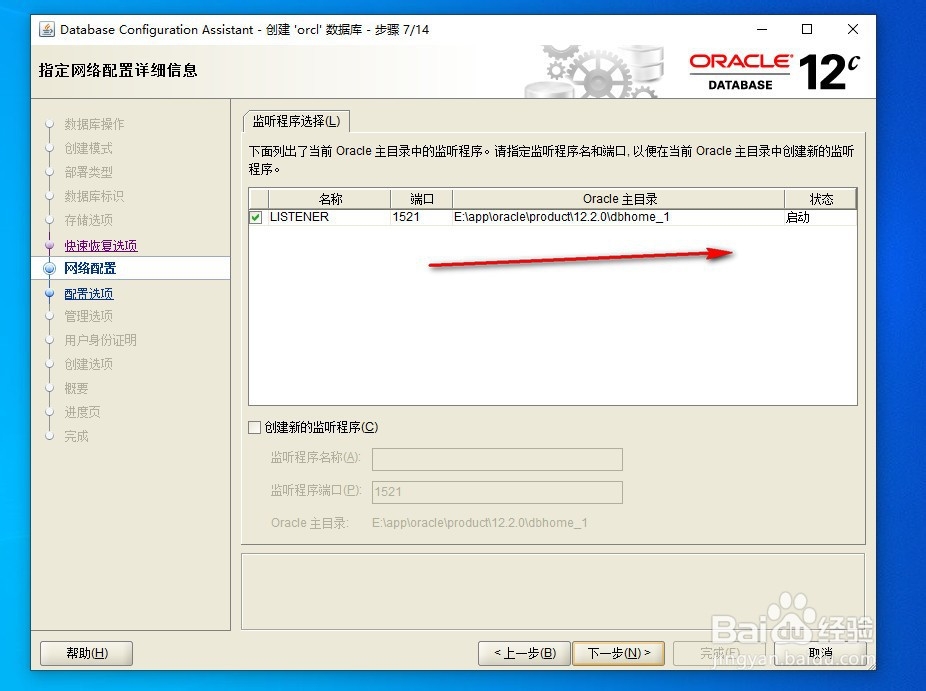
8、8.然后选择刚才创建的监听程序
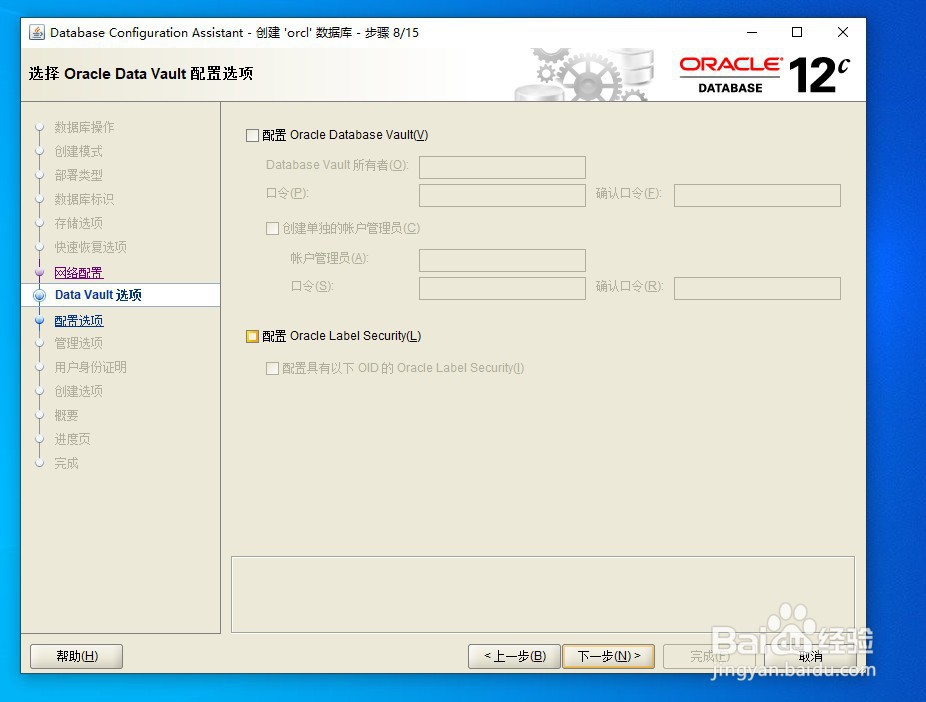
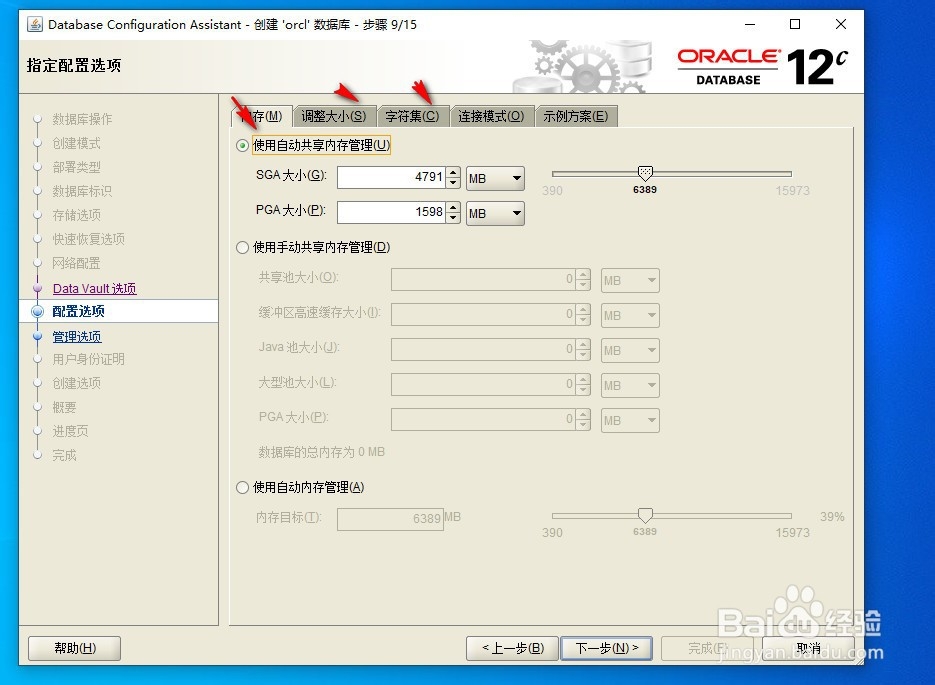
9、9.然后设置内存、连接数及字符集参数
声明:本网站引用、摘录或转载内容仅供网站访问者交流或参考,不代表本站立场,如存在版权或非法内容,请联系站长删除,联系邮箱:site.kefu@qq.com。
阅读量:85
阅读量:62
阅读量:119
阅读量:85
阅读量:33