ThinkPad怎么打开/关闭Fn键
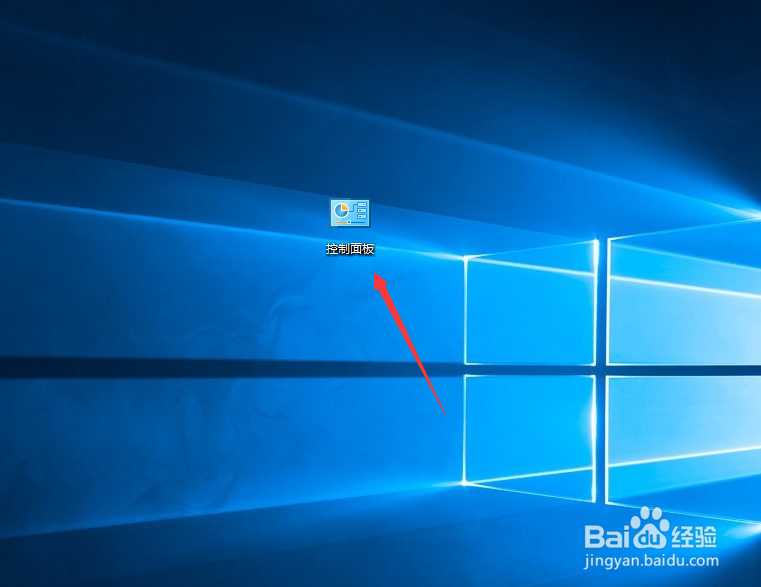
1、首先,打开电脑上面的控制面板,进入Windows设置,如图所示。
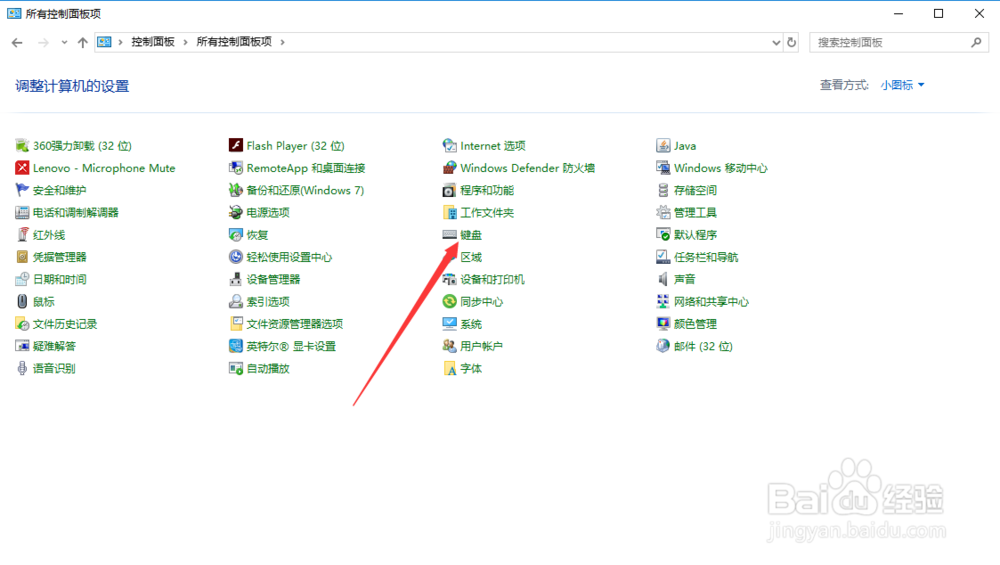
2、进入控制面板之后,选择右上角的查看方式,默认的是大类展示,如图所示。

3、然后我们选择查看方式下拉列表中的“小图标”,如图所示。

4、此时,就会展示出控制面板中的明细项,我们选择其中的“键盘”,如图所示。
5、然后可以看到可以更改F1-F12的功能键,有“缺省”和“传统”两种方式可以选择,可以根据自己的需要进行选择,如图所示。

6、当然了,上面这种设置方式是比较麻烦的,想要打开或者关闭Fn键的功能,可以直接使用快捷键"Fn+Esc",如图所示。
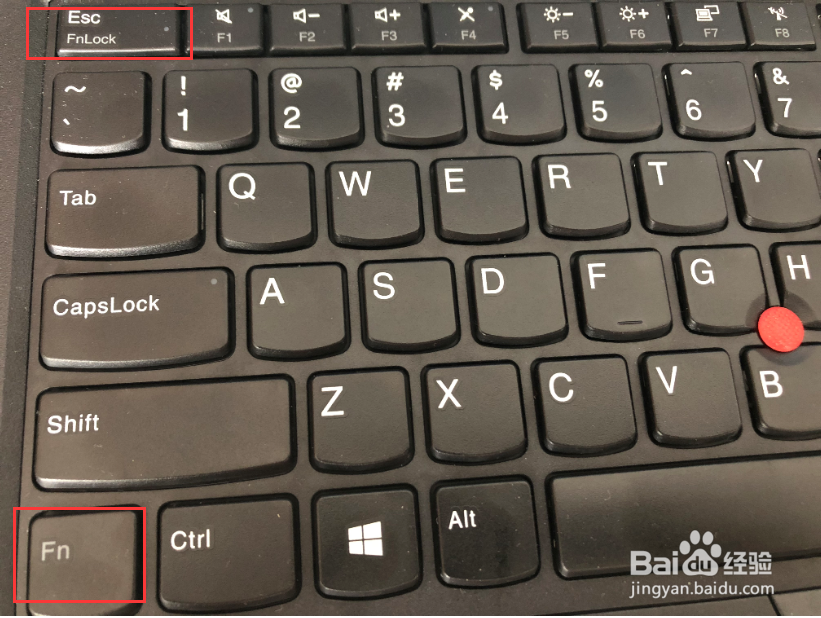
7、可以看到Esc键上面还有一个“FnLock”的表示,翻译过来也就是Fn锁,当我们按下“Fn+Esc”组合键的时候,会发现FnLock上面的一个小灯会亮,此时Fn锁就打开了,可以直接使用F1~F12的功能了,而不需要按Fn键,如图所示。

8、以上就是ThinkPad怎么打开/关闭Fn键的方法介绍,希望可以帮到大家。
声明:本网站引用、摘录或转载内容仅供网站访问者交流或参考,不代表本站立场,如存在版权或非法内容,请联系站长删除,联系邮箱:site.kefu@qq.com。
阅读量:112
阅读量:68
阅读量:68
阅读量:71
阅读量:25