iertutil.dll文件丢失,看不到桌面,怎么解决?
1、用U盘从别的正常的安装IE8的电脑中复制一个iertutil.dll文件,文件的位置在:c:\windows\system32
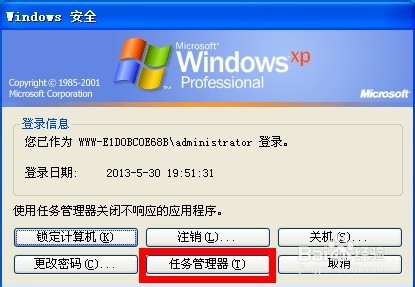
2、进入系统,虽然看不到桌面,但是可以操作,同时按住“CTRL+ALT+DELETE"三个键, 出现一个windows安全界面,点击“任务管理器”
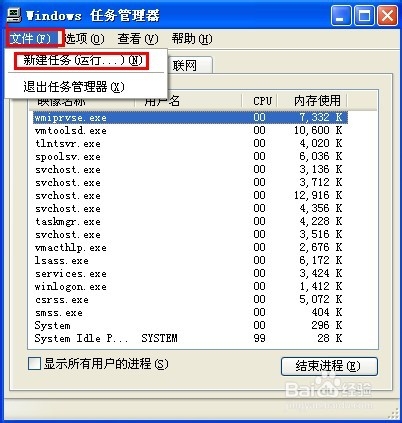
3、弹出“任务管理器”窗口,点击左上角的“文件”,选“新建任务(运行)”
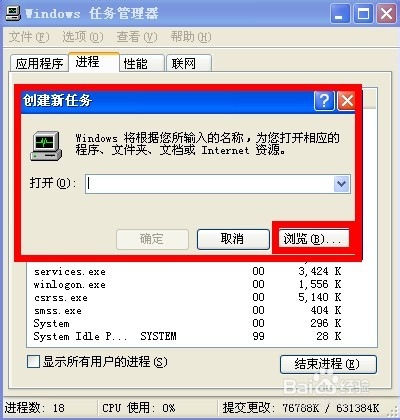
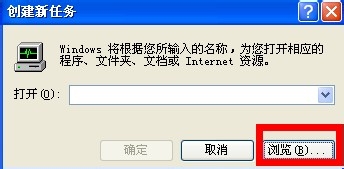
4、出现“创建新任务的”窗口,点击“浏览”
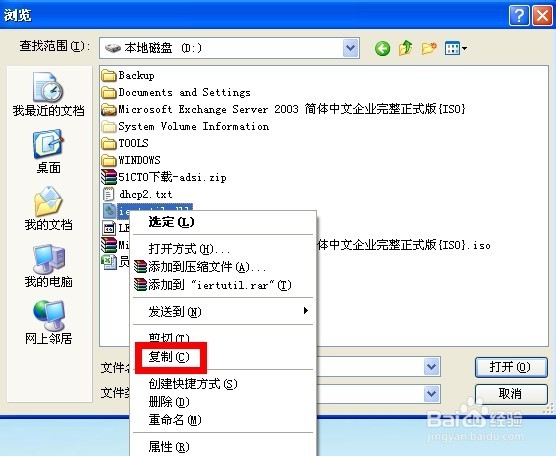
5、弹出“浏览”窗口,点击左边的“我的电脑”,找到你的U盘的盘符,进入你的U盘,找到你复制的文件iertutil.dll
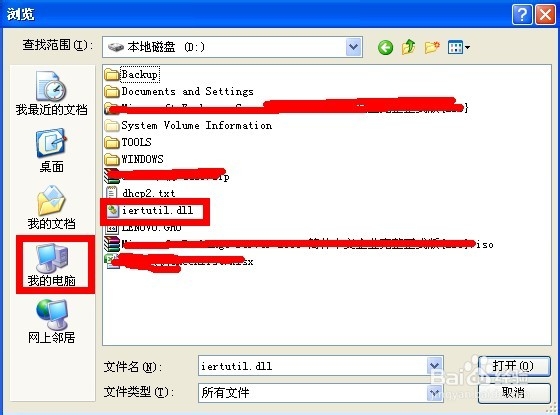
6、右键点击“iertutil.dll”文件,选择“复制”
7、复制后,关掉”浏览“窗口,回到“创建新任务”界面,再点击“浏览”
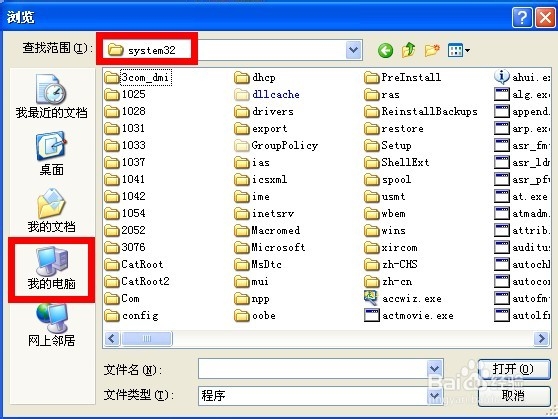
8、再次出现“浏览”窗口,点击左边“我的电脑”,找到以下路径:c:\windows\systen32
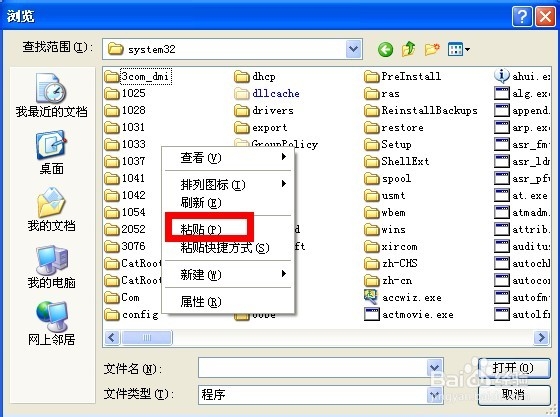
9、右键点击空白处,选择“粘贴”,这样就把之前复制的“iertutil.dll”文件复制到c:\windows\system32目录下
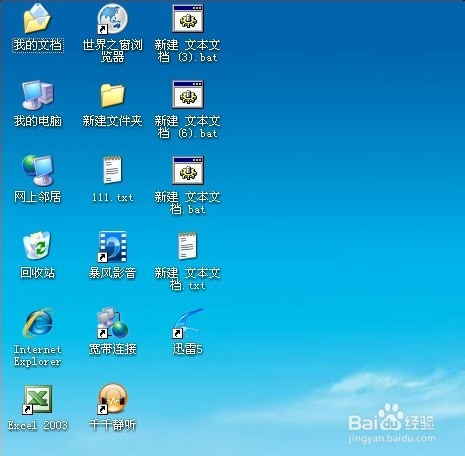
10、重启电脑进入系统,就可以看到桌面了。别以为这样就算搞定了,还得继续以下的步骤
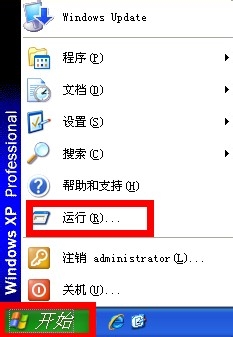
11、点击左下角的“开始”,点击“运行”
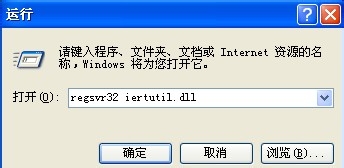
12、在运行中输入regsvr32 iertutil.dll,点击确定
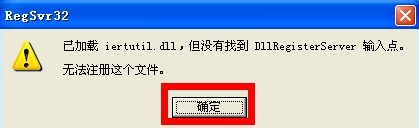
13、弹出如图的界面,点击确定。这样就可以正常使用了。
最后,最好把IE浏览器重新安装一下。
声明:本网站引用、摘录或转载内容仅供网站访问者交流或参考,不代表本站立场,如存在版权或非法内容,请联系站长删除,联系邮箱:site.kefu@qq.com。
阅读量:110
阅读量:54
阅读量:46
阅读量:26
阅读量:108