微信公众平台新手编辑指南
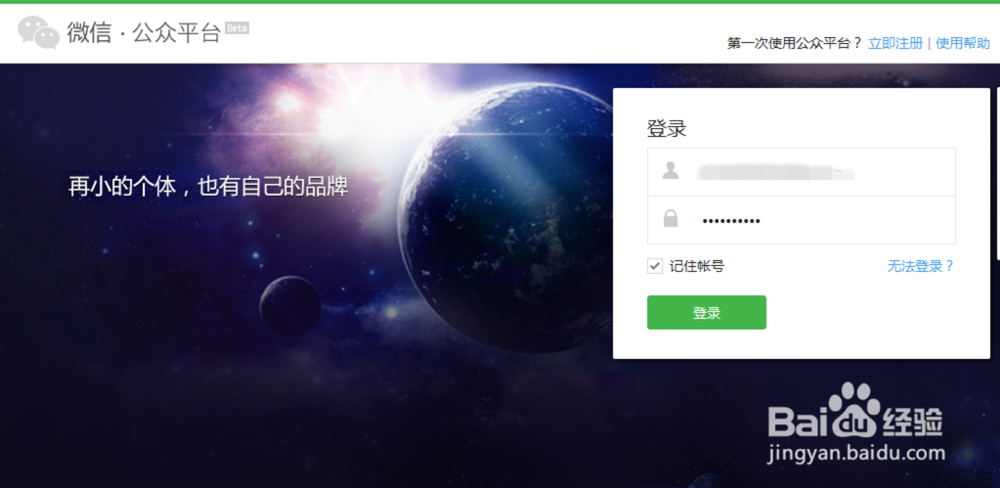
1、打开微信公众平台登录界面,输入账号、密码,登录编辑后台。
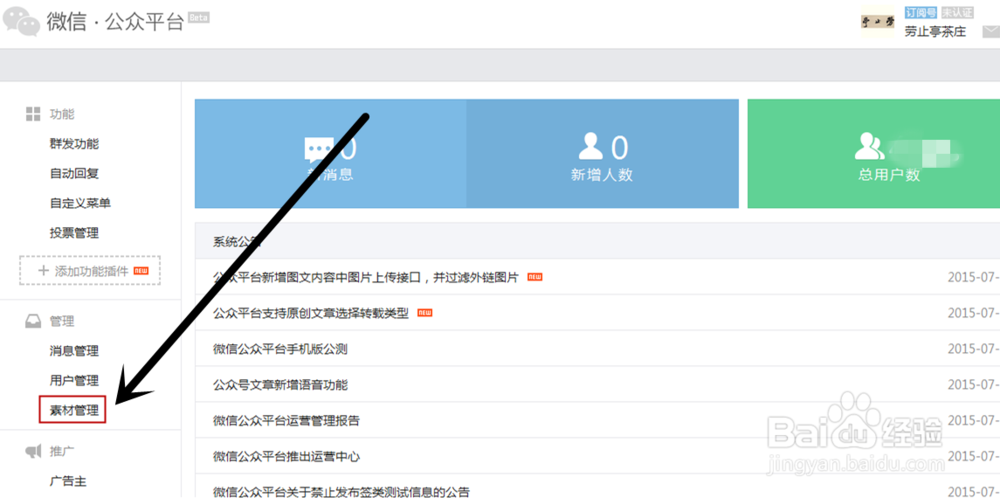
2、如图所示,点击“素材管理”。然后出现第二张图所显示页面。
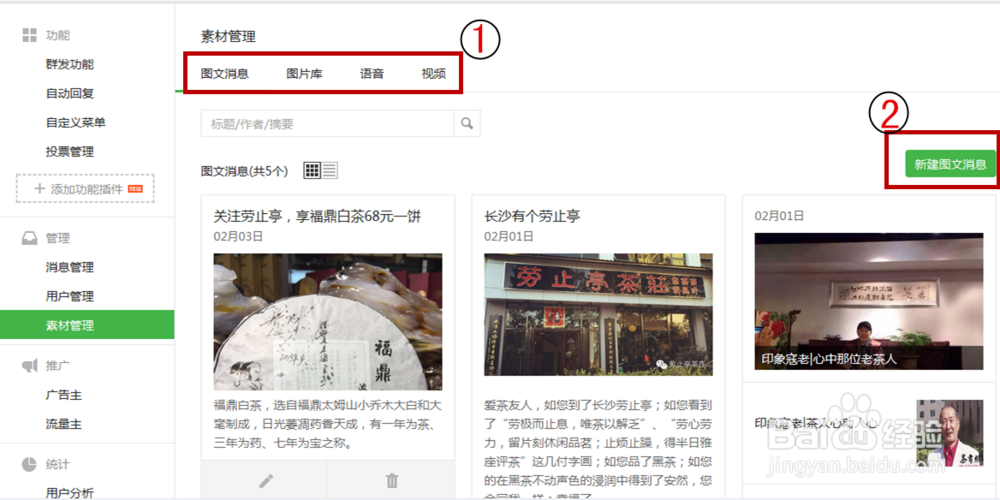
请查看序号1红框中的四个选项,我们有四种类型的内容可以推送,现在的主流推送类型为“图文消息”,当然也可以推送一张图片,一个视频,一段文字,这都是可以的。
这里着重讲一下关于图文消息的推送,请看序号2红框中的“新建图文消息”。点击它之后,进行我们的下一步。
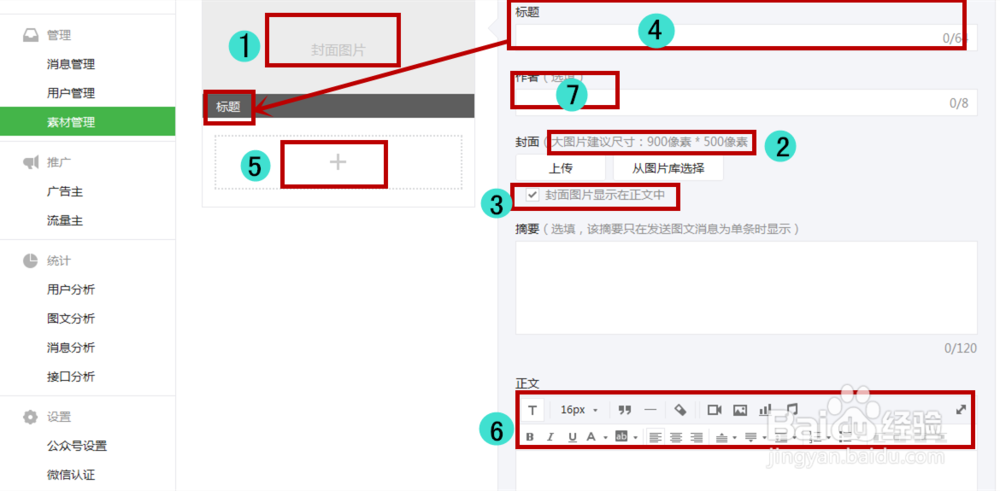
3、点击“新建图文消息”后,进入编辑页面,这是小生着重讲的内容。分为7个小部分。
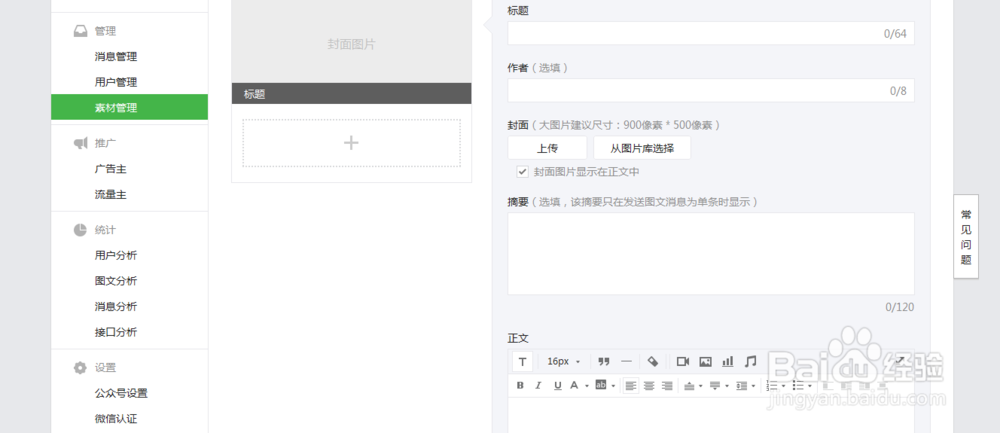
4、序号1 为封面图片,即消息推送后显示的主要图片,是读者的第一印象,要力求精美,吸引用户。
封面图片是由 序号2 中的上传图片所得。
建议图片大小应该为900* 500像素。 为什么?
因为图片太大可能导致显示不全或只显示某个部分;或因为图太大,读者刷新时间太长,没耐心等待。
而太小的话又会引起图片像素过低影响美观。
序号3 作为一个选择项,建议将封面的图片放在原文显示。用户在看正文时,还会看到此封面图片。
序号4 标题是增加阅读量的大杀器,一个好的标题可以吸引读者点击,并且它会显示在推送界面的封面图片下方。
序号7 作者,可写可不写,建议写上。
序号6 正文的编辑栏和工具栏,调整正文格式所用,如word文档编辑一般,但编辑的平台转换为网页罢了。
序号5 如果要增加第二条文章,就点击序号5方框中的“+”。
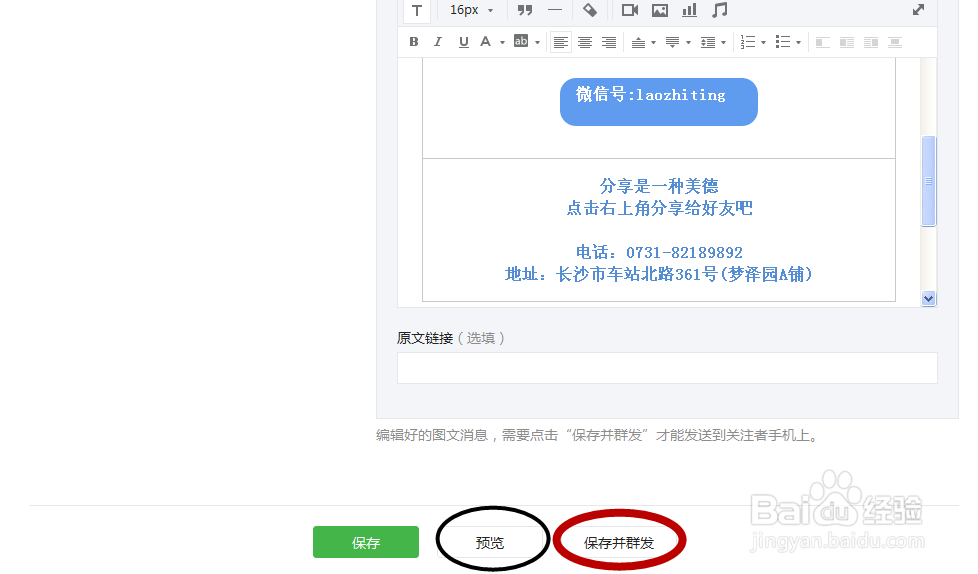
5、这一步,主要讲如何运用“预览”以及“保存并群发”?
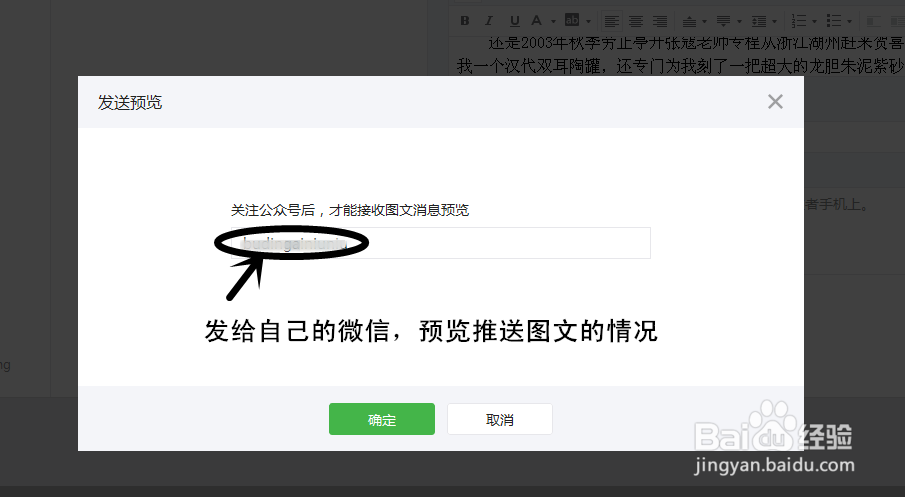
预览 正文编辑完毕后,可以先点击预览,发送预览到自己的微信上,查看编辑情况,视情况可以对图文消息进行修改!
保存并群发 微信公众平台近期新推功能,可以省去保存,后回到主界面进行群发的步骤!
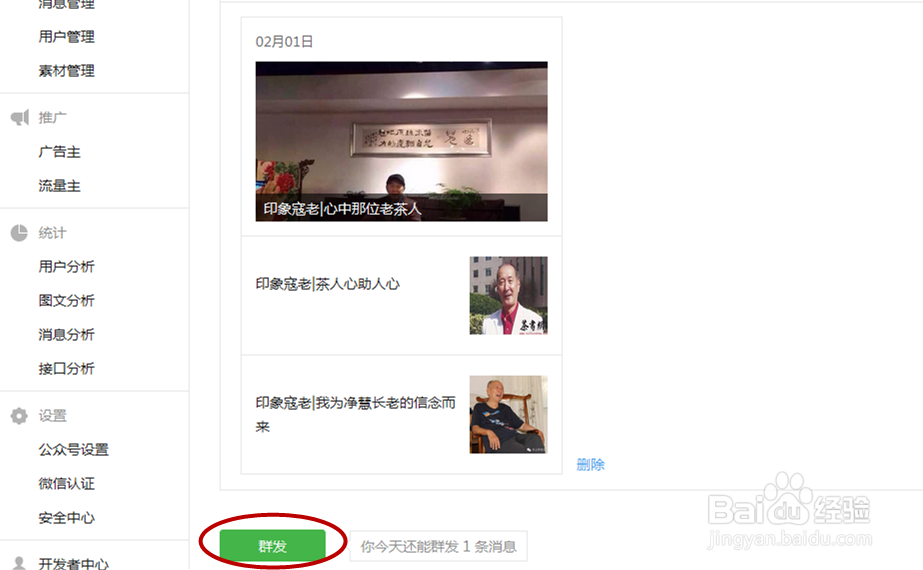
6、点击群发,消息推送完毕,编辑成功!
声明:本网站引用、摘录或转载内容仅供网站访问者交流或参考,不代表本站立场,如存在版权或非法内容,请联系站长删除,联系邮箱:site.kefu@qq.com。
阅读量:139
阅读量:47
阅读量:79
阅读量:41
阅读量:121