qq主面板上默认的应用怎么更改?
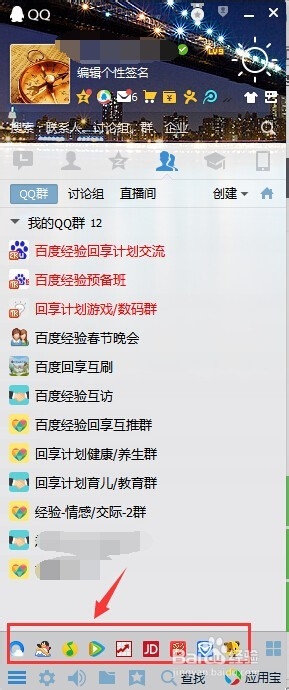
1、我们要首先找到qq的主页面上的应用在哪里?如图所示,在qq主面板的下方,小编画上方框内的都是默认的应用程序。
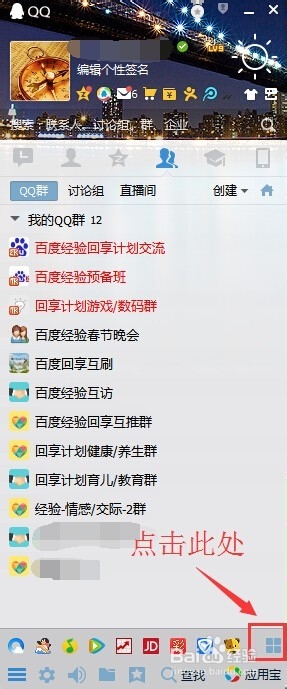
2、要想更改这些默认的应用,我们需要点击右下角的“田”字形状的图标,即更多应用的图标,点击进入。
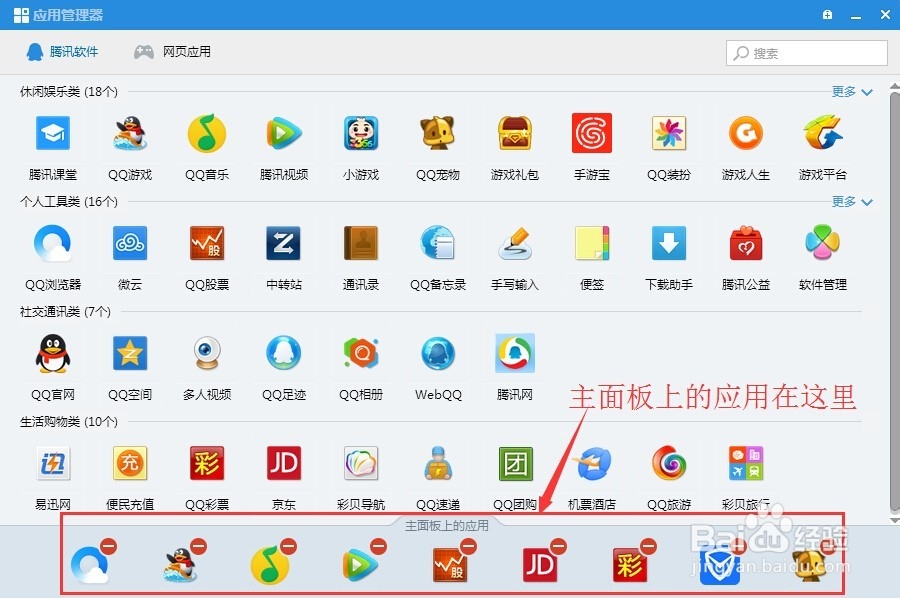
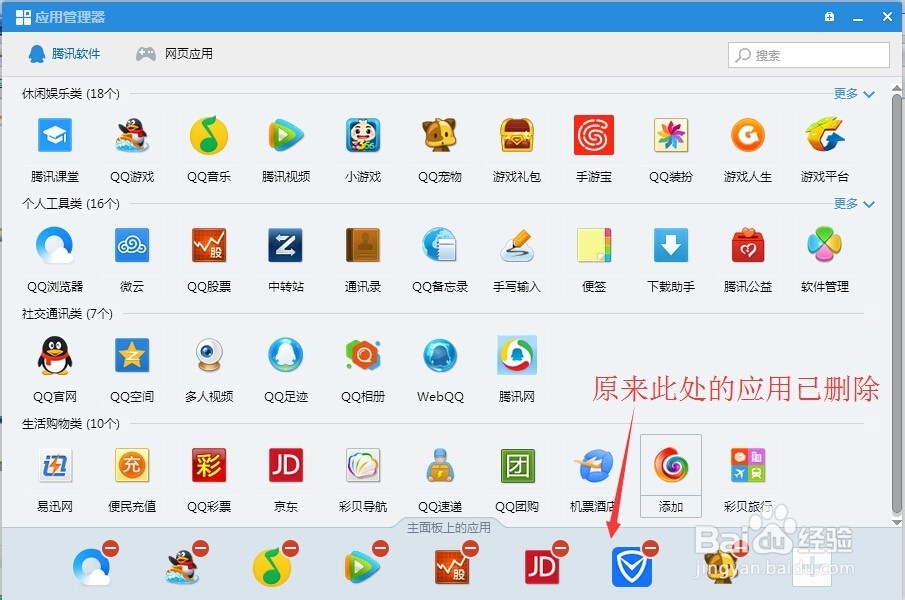
3、点击进入应用管理器以后,我们会看到好多关于qq的应用程序,在页面的最下方,显示了主面板上的应用,和刚才看到的应用是一致的。
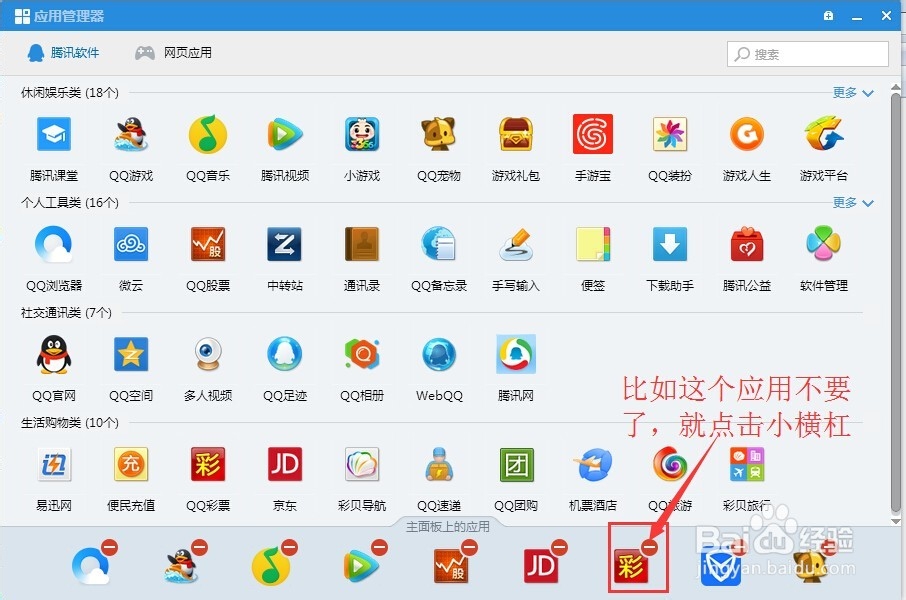
4、这些应用里面,如果有我们不需要的或者不常用的,我们可以点击这个应用图片右上角的横杠标志,就会把应用删除。
5、点击删除以后,我们再看看刚才的主面板应用,那个被点击删除的应用确实已经不见,原来添加满的应用空出了一个位置。如图所示。
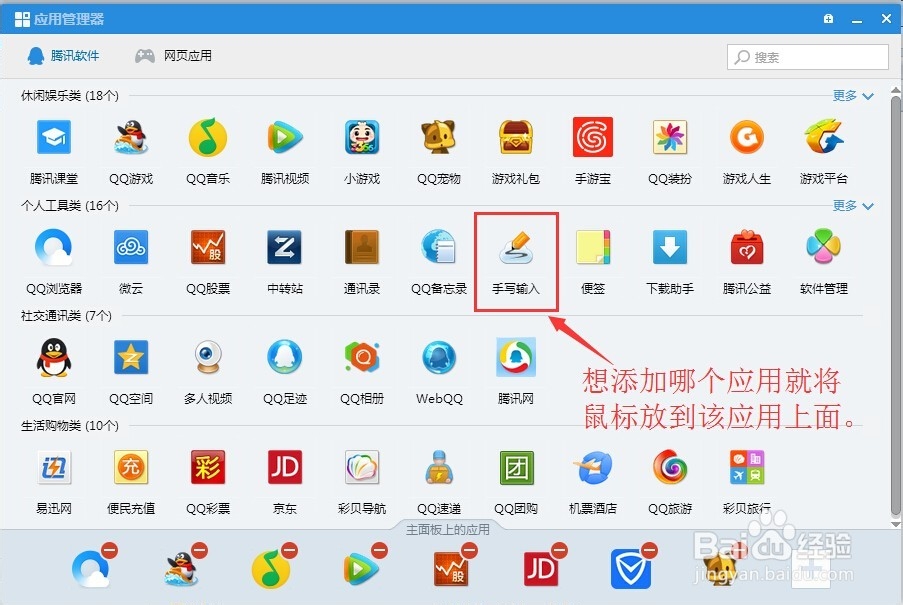
1、该页面的上方还有很多应用程序,我们可以找到需要的应用,比如“手写输入”,将鼠标放到这个应用上面,不用点击。
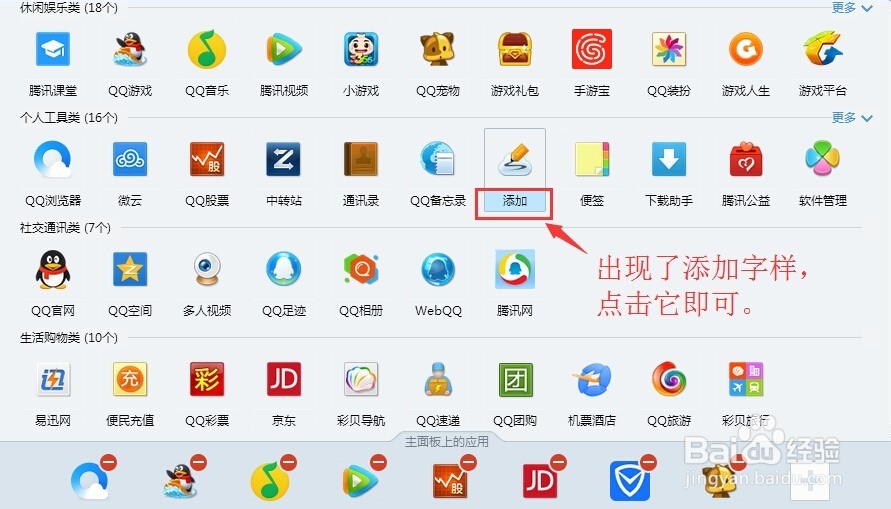
2、鼠标放上去以后,“手工输入”的字样变成了“添加”字样,我们只需要点击这个“添加”即可。如图所示。
3、点击“添加”以后,我们发现主面板上的应用最后面,也就是页面的右下角已经出现了“手写输入”的应用图标。
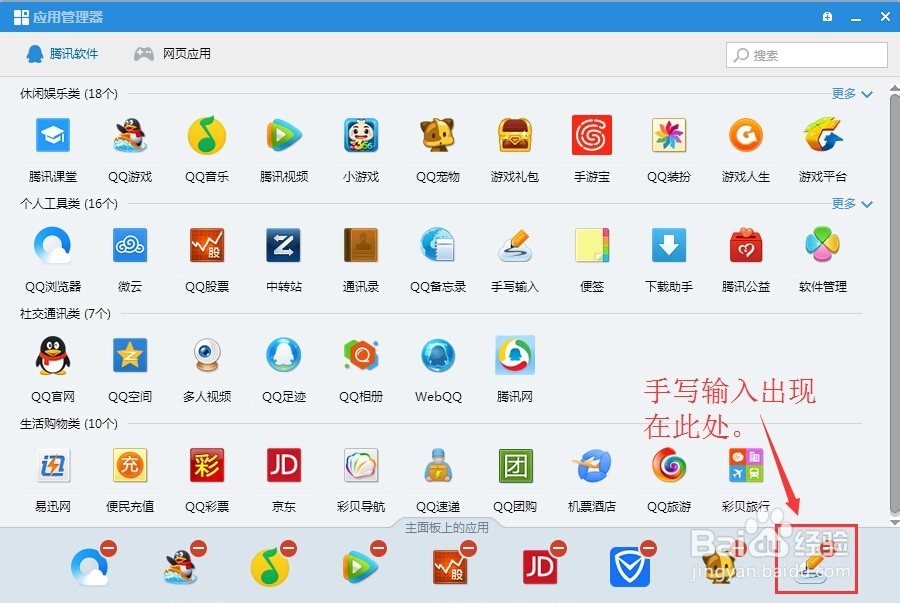
4、更改完成后,我们再次返回qq的主面板上,这时,我们发现,我们刚选择的“手写输入”已经在主页面上,说明已经添加该项应用设置成功。
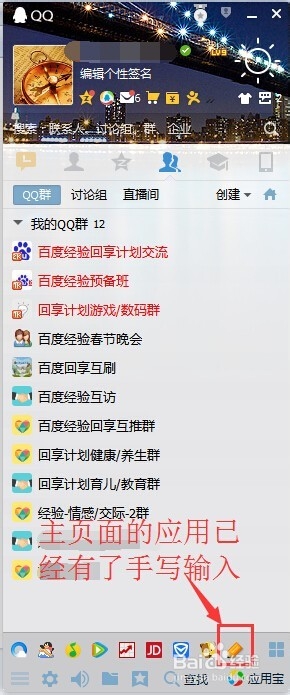
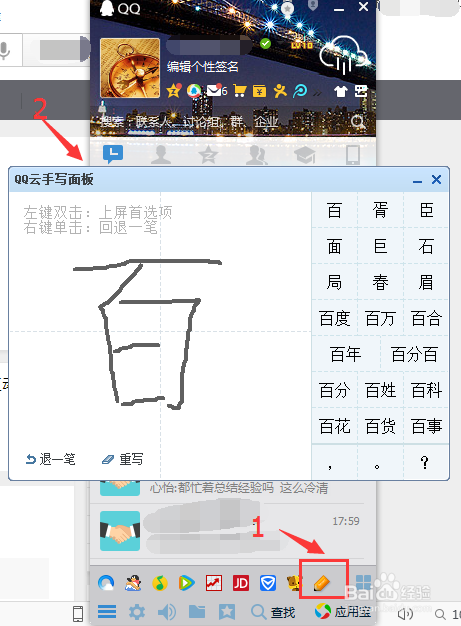
5、当我们想使用“手写输入”的时候,就可以从qq的主页面上直接调取和使用,毕竟已经添加到主面板上,和之前相比肯定是更加方便和快捷。
声明:本网站引用、摘录或转载内容仅供网站访问者交流或参考,不代表本站立场,如存在版权或非法内容,请联系站长删除,联系邮箱:site.kefu@qq.com。
阅读量:160
阅读量:149
阅读量:111
阅读量:112
阅读量:68