美图秀秀涂鸦笔去除简单水印胜于消除笔
1、打开美图秀秀软件,进入其主界面中;
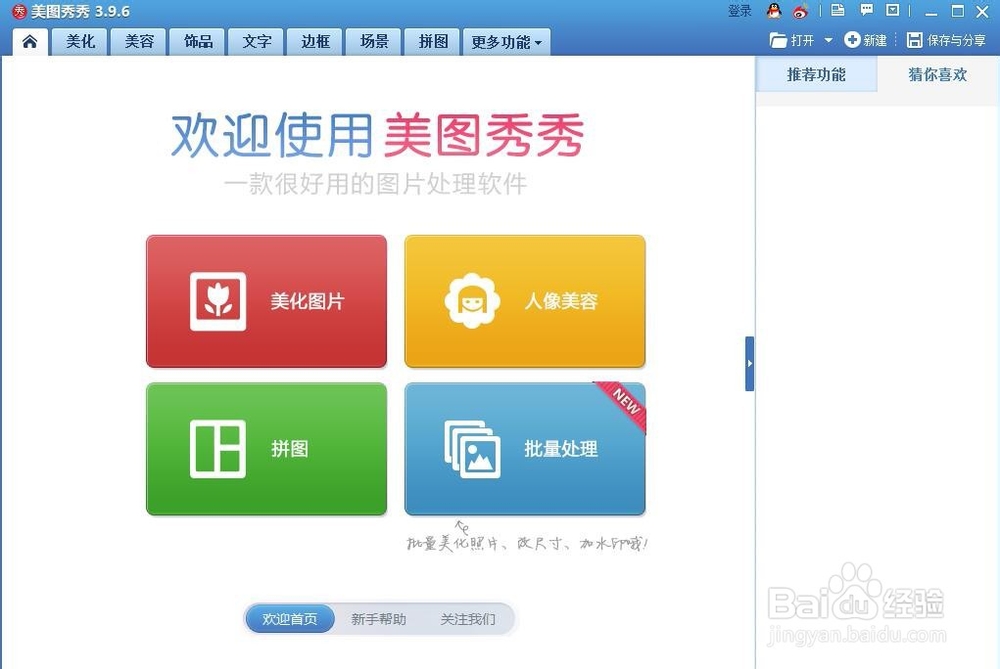
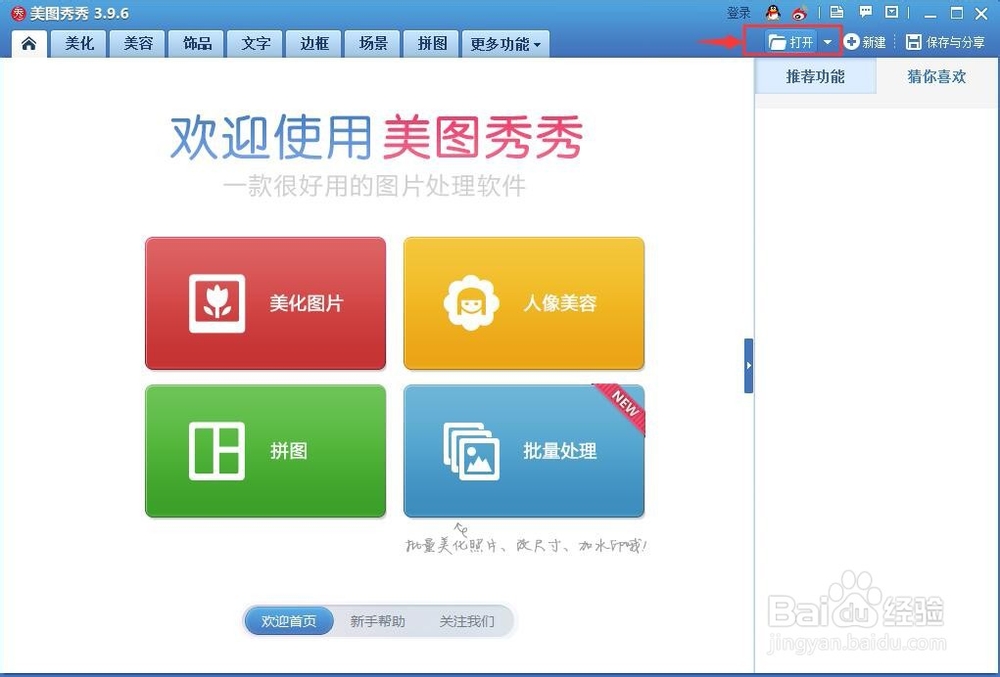
2、用鼠标点击右上角的打开按钮;
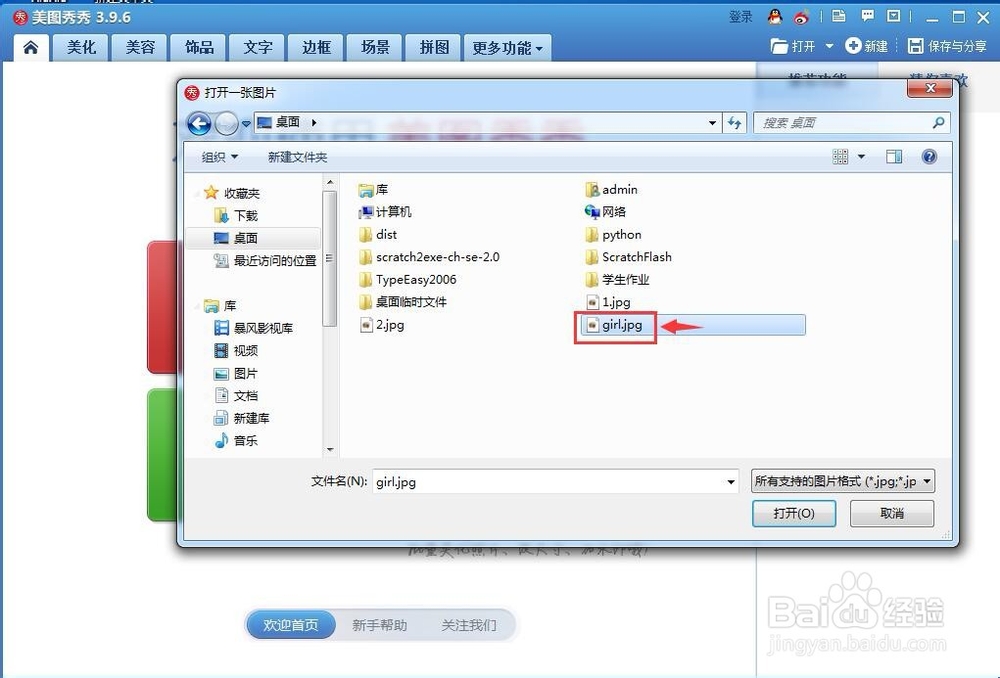
3、找到并选中需要处理水印的图片,然后按打开;
4、将图片添加到美图秀秀中;
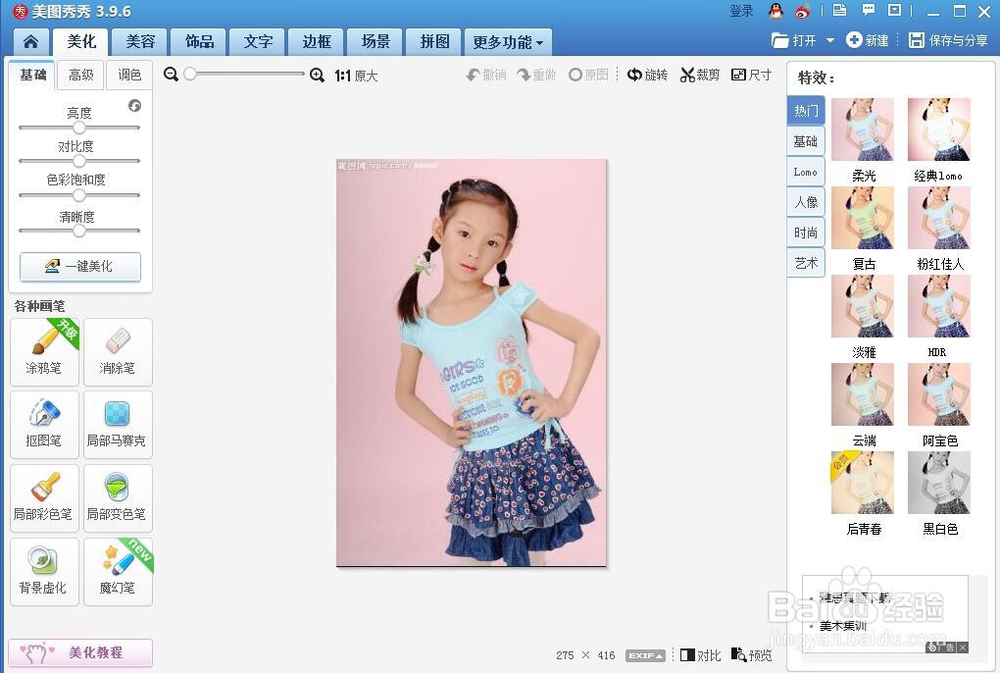
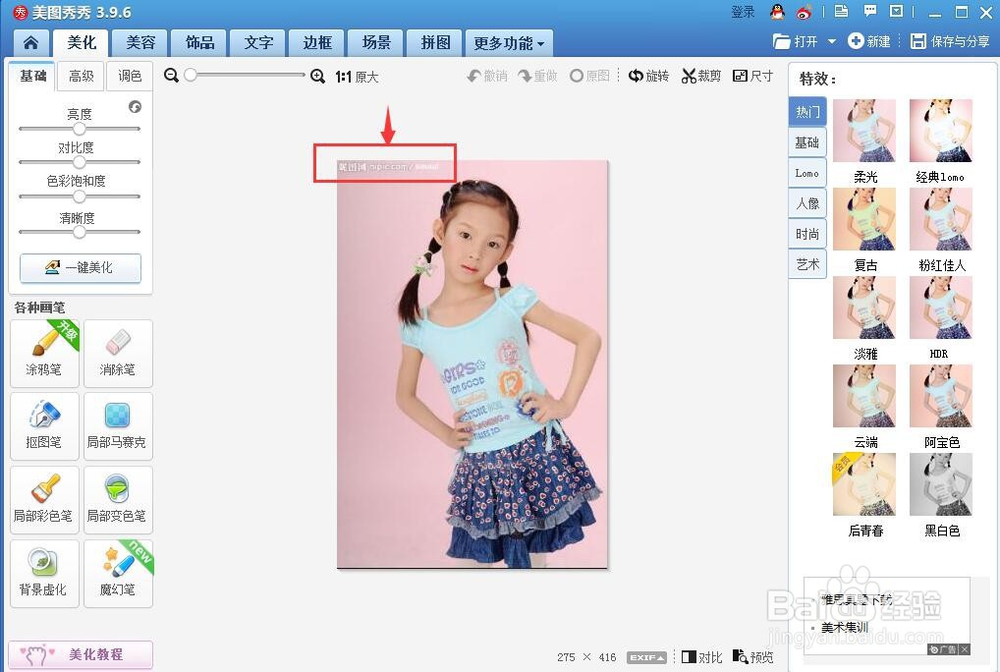
5、可以看到图片左上角有一行水印文字;
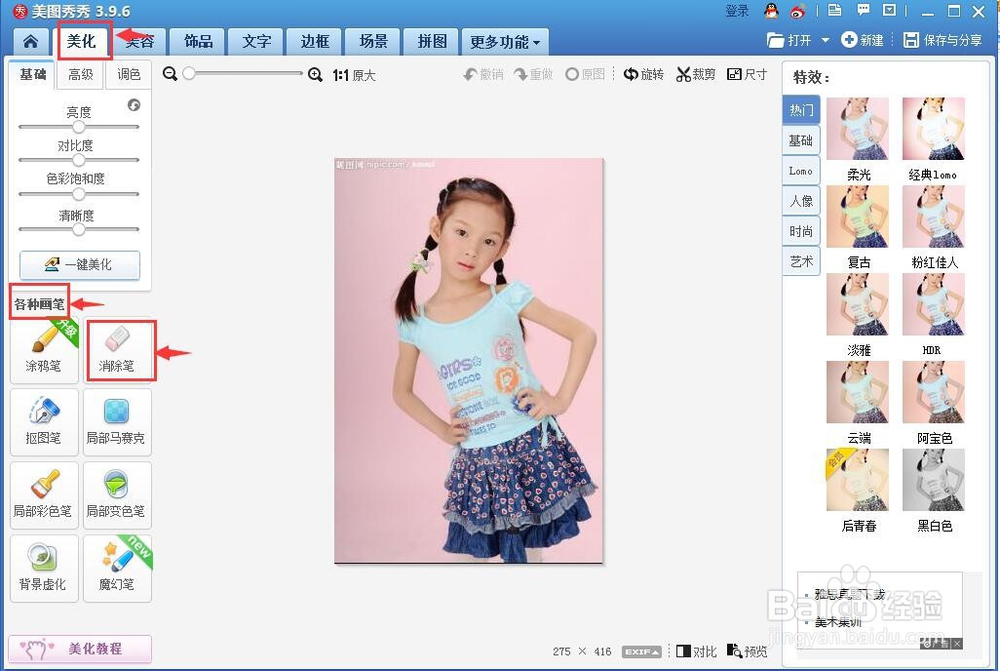
6、我们点击美化菜单,在各种画笔中点击消除笔;
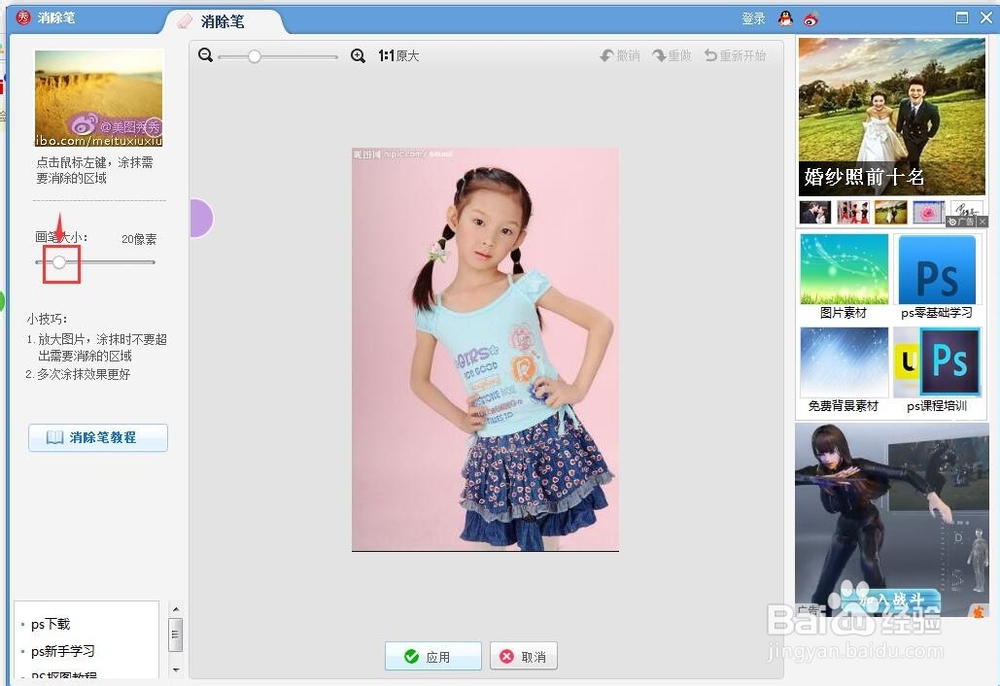
7、调整好画笔的大小,我们这里选择的是20;
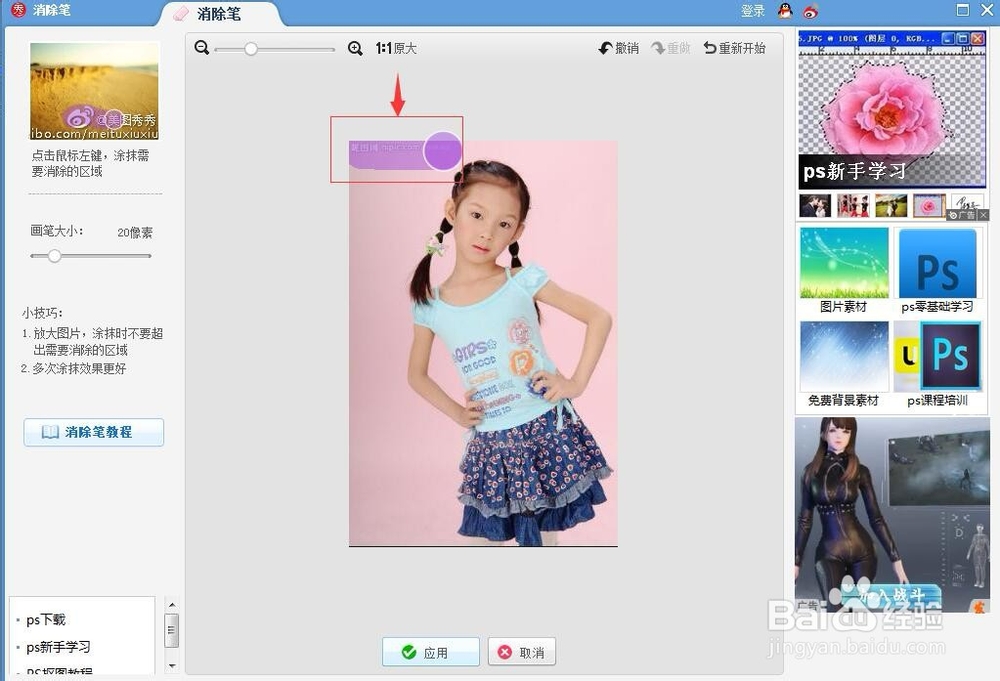
8、按下鼠标左键,在水印字上划过,将它们全部选中;
9、提示正在改善图片质量,请稍等;
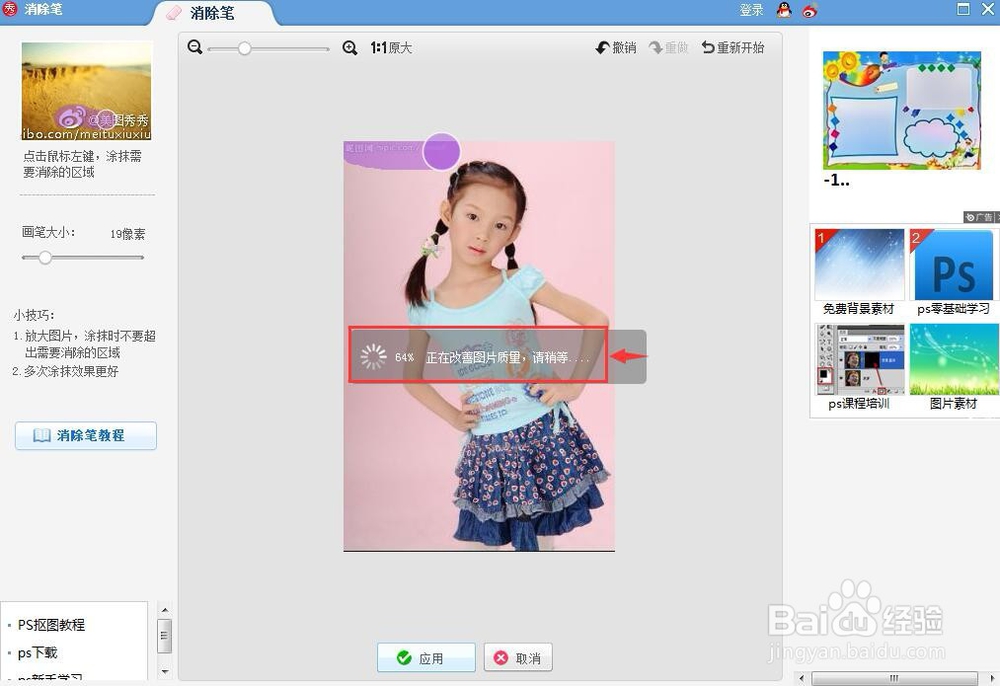
10、改善进度条达到100%后,上面的水印文字就消失了;
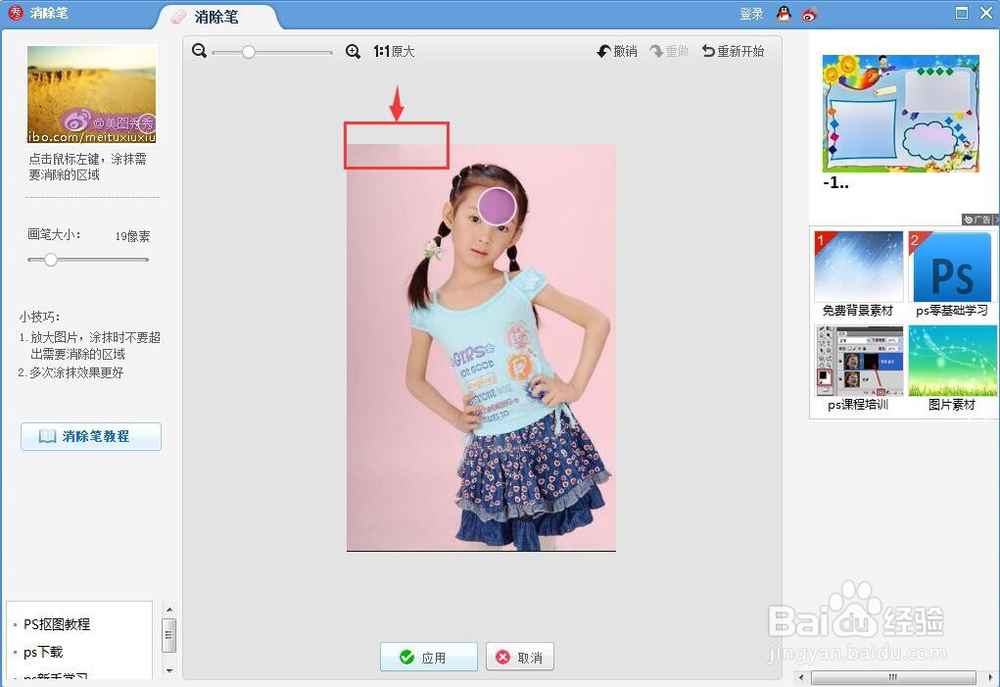
11、用鼠标点击应用按钮;
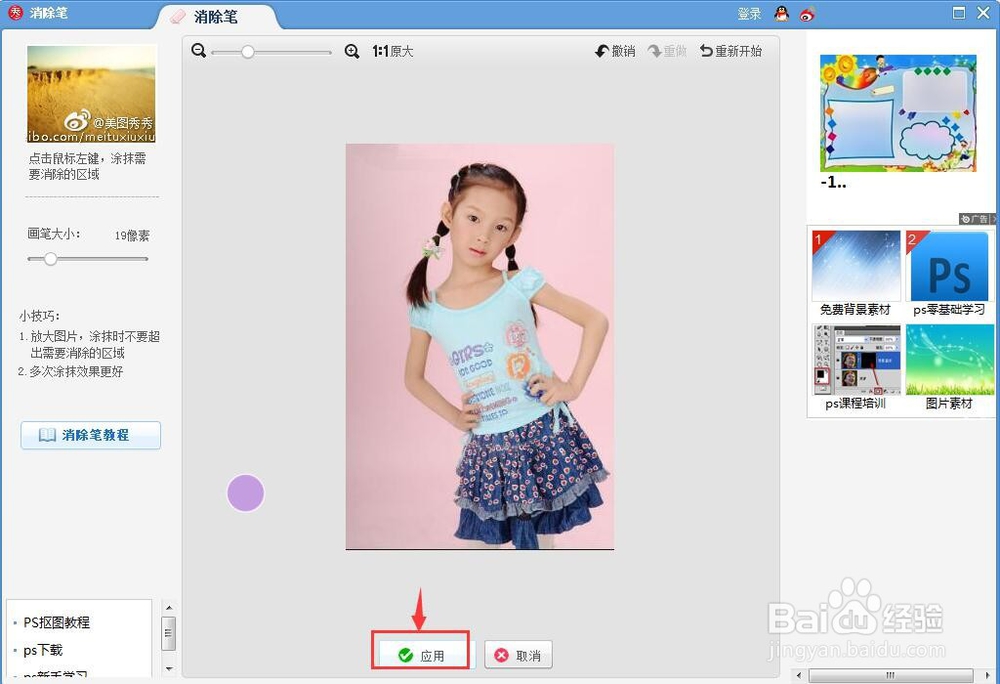
12、我们就成功地将图片上的水印消除了。
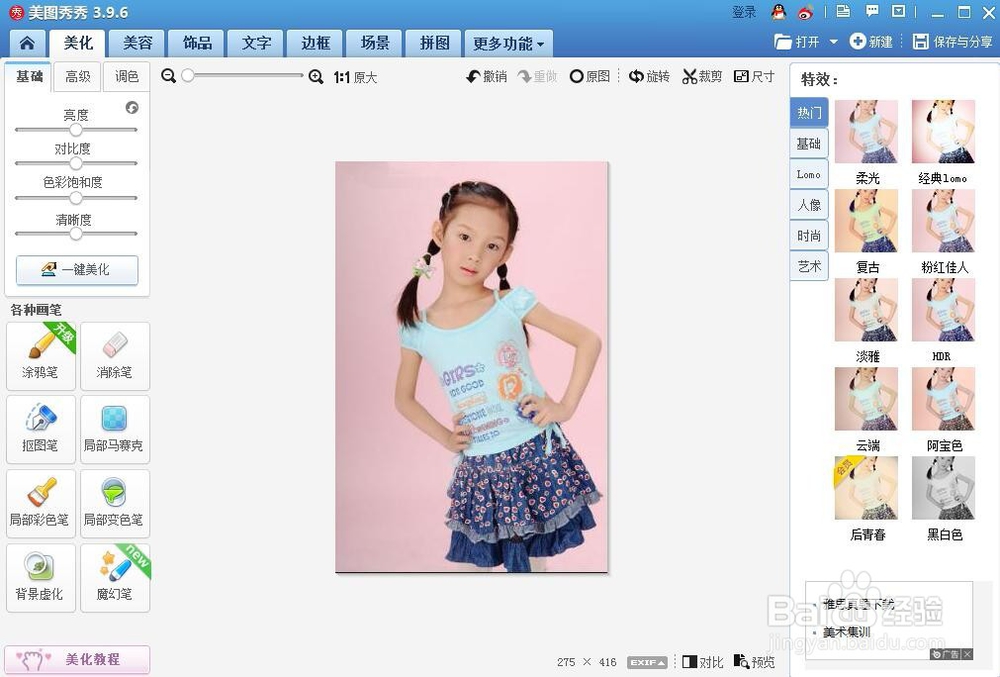
1、将图片加载到美图秀秀中,在美化的各种画笔中找到消除笔;
2、设置好画笔大小,在水印上涂抹,一次性将它们选中即可。

声明:本网站引用、摘录或转载内容仅供网站访问者交流或参考,不代表本站立场,如存在版权或非法内容,请联系站长删除,联系邮箱:site.kefu@qq.com。
阅读量:106
阅读量:149
阅读量:176
阅读量:100
阅读量:107