如何制作类似“疫情全球形势”的圆形参差图?
1、准备好数据,如下小编以广东地区几大城市某商品近期销售数据为例
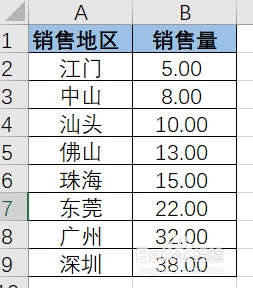
2、新建7列辅助列,各辅助列数据均等于【销售量】列实际值
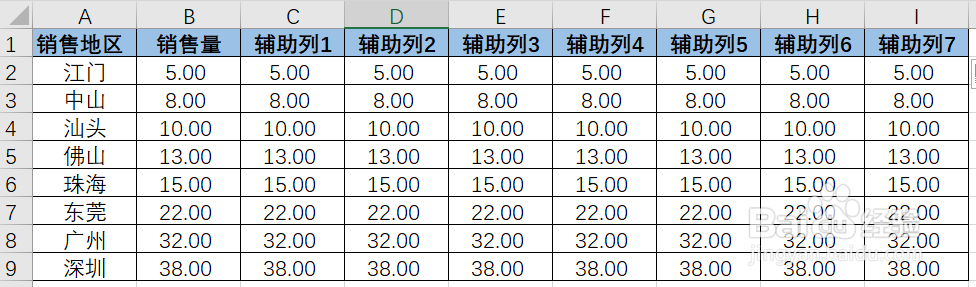
1、全选A-I列的所有数据,通过【插入】功能创建【环形图】
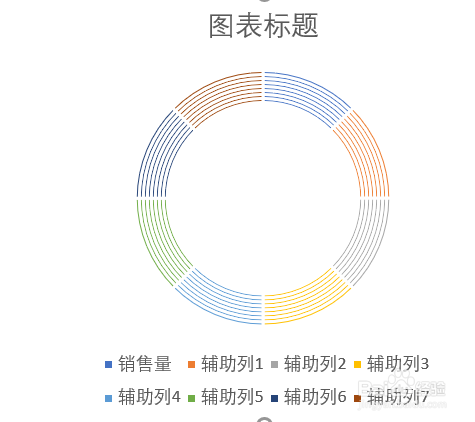
2、由于本次需要针对不同城市创建圆形参差图,此时得到的数据行列相反,因此点击【图表工具】-【设计】下方【切换行/列数据】,重新得到如下环形图

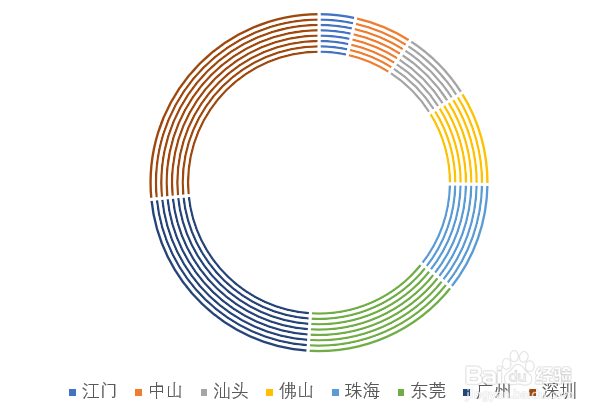
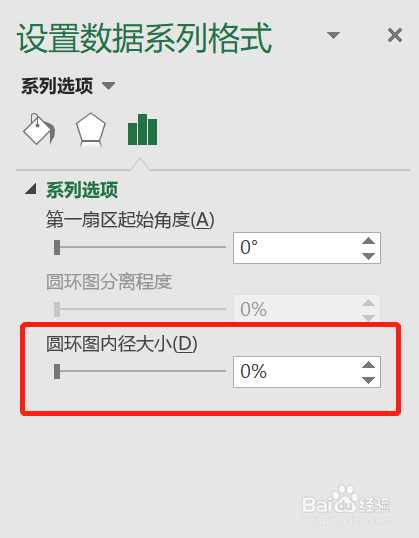
3、双击图表上某一个环,在出现的【设置数据系列格式】,调节【圆环图内径大小】,缩小圆环图中心圆形大小
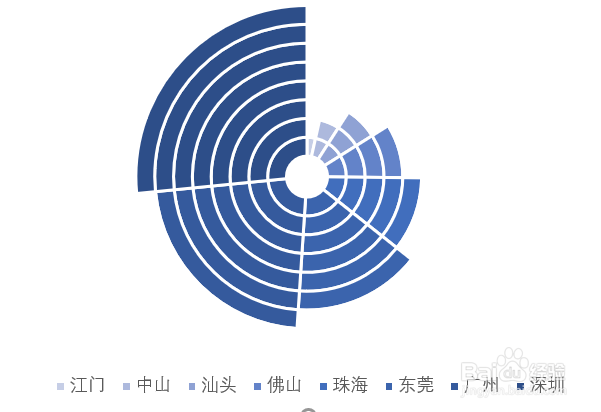
1、可以看到,通过辅助列的创建,每一个城市对应的数据都有8个环,下面就通过对每个城市环形填充颜色的调整来达到【参差】的效果,如图先将江门最外层7个环形的颜色调整为【无填充】,再将中山最外层6个环形的颜色调整为【无填充】,以此类推最终调整至广州最外层1个环形的颜色调整为【无填充】,深圳保持不变,得到如下初步圆形参差图
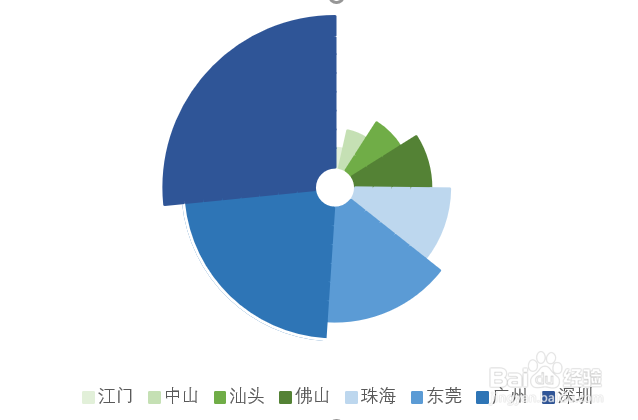
2、再通过依次调整各环行【形状填充】及【形状轮廓】颜色,使得各城市下环形图整合为一个整体,则得到如下圆形参差图效果
1、准备好数据,并根据数据类别数据量创建辅助列,辅助列数量等于类别值-1,辅助列取值等于原始数据
2、【插入】-【环形图】得到原始环形图,并调节【圆环图内径大小】,缩小圆环图中心圆形大小
3、通过调节不同类别下【无填充】环形的个数以达到参差效果,再通过调整各环行【形状填充】及【形状轮廓】颜色,使得各城市下环形图整合为一个整体,最终得到圆形参差图
声明:本网站引用、摘录或转载内容仅供网站访问者交流或参考,不代表本站立场,如存在版权或非法内容,请联系站长删除,联系邮箱:site.kefu@qq.com。
阅读量:132
阅读量:120
阅读量:105
阅读量:106
阅读量:25