怎样用logoup 3d软件绘制五角星

2025-10-29 12:13:54

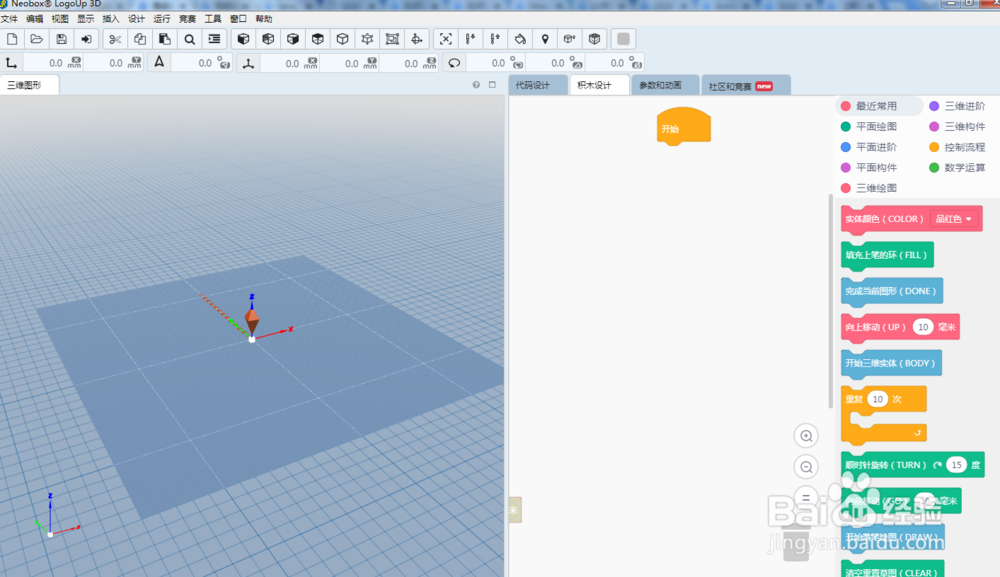
1、先打开logoup 3d软件,进入该软件的主界面央总;

怎样用logoup 3d软件绘制五角星" alt="怎样用logoup 3d软件绘制五角星" referrerPolicy="no-referrer" />

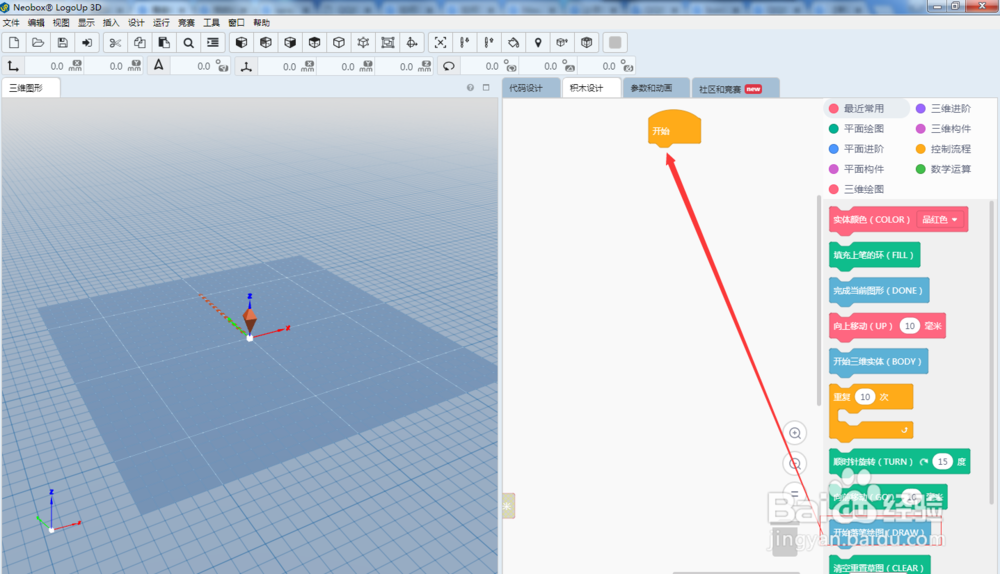
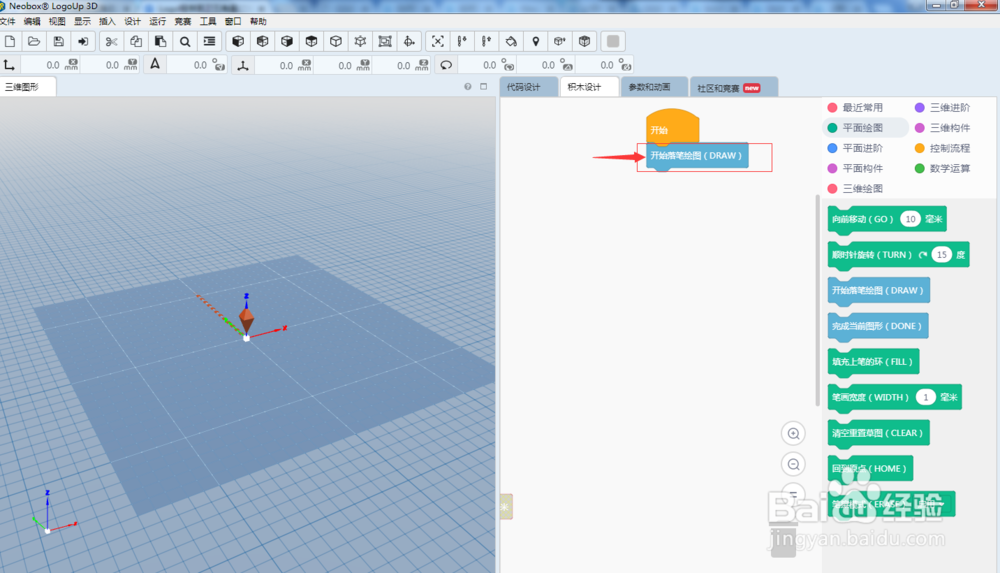
2、将开始落笔绘图命令拉包泉亲到开始的下面;

怎样用logoup 3d软件绘制五角星" alt="怎样用logoup 3d软件绘制五角星" referrerPolicy="no-referrer" />

怎样用logoup 3d软件绘制五角星" alt="怎样用logoup 3d软件绘制五角星" referrerPolicy="no-referrer" />

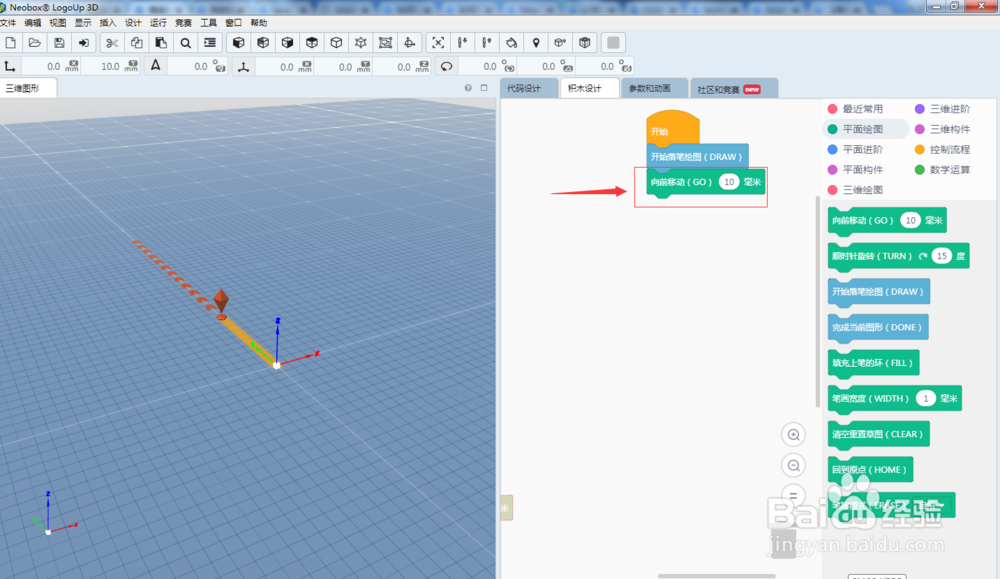
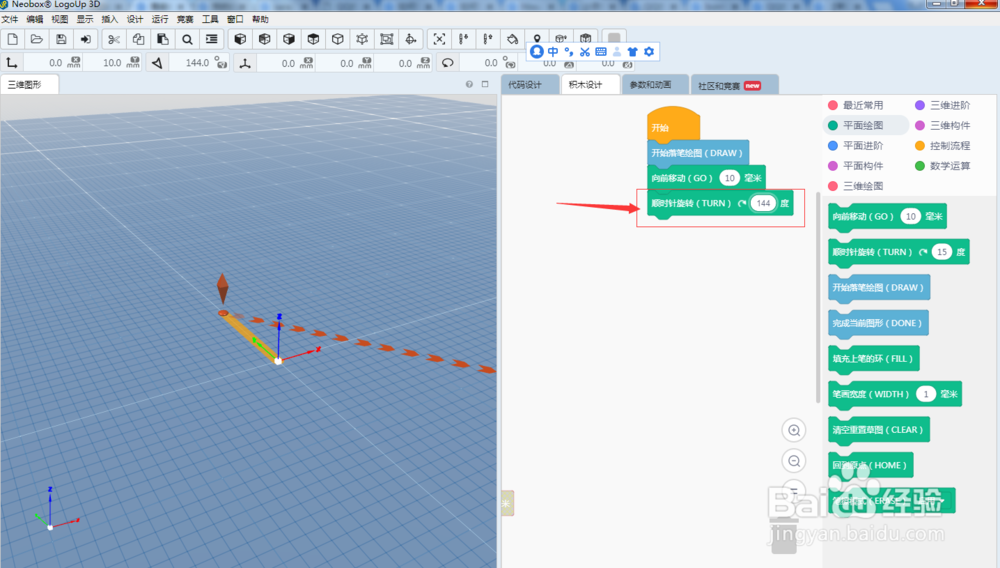
3、添加向前移动10命令;

怎样用logoup 3d软件绘制五角星" alt="怎样用logoup 3d软件绘制五角星" referrerPolicy="no-referrer" />

4、添加处眠顺时针旋转144度;

怎样用logoup 3d软件绘制五角星" alt="怎样用logoup 3d软件绘制五角星" referrerPolicy="no-referrer" />

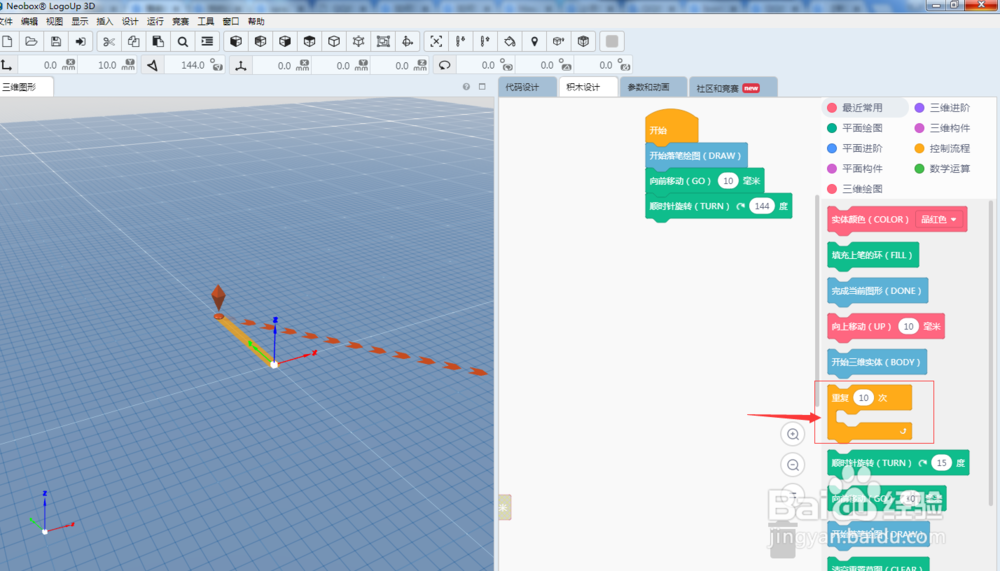
5、在右边的命令中找到重复执行命令;

怎样用logoup 3d软件绘制五角星" alt="怎样用logoup 3d软件绘制五角星" referrerPolicy="no-referrer" />

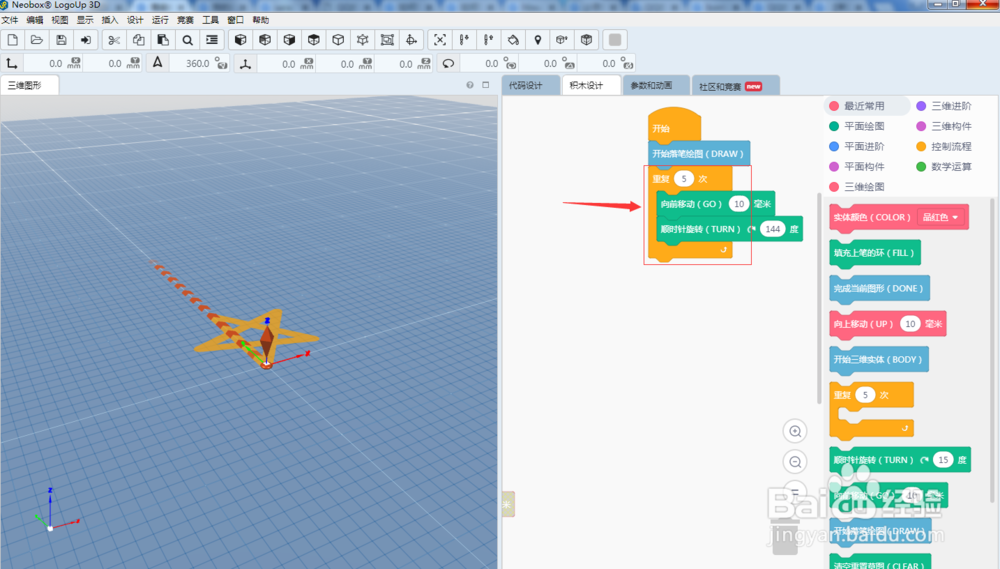
6、将重复次数改为5,然后拉到如图所示位置;

怎样用logoup 3d软件绘制五角星" alt="怎样用logoup 3d软件绘制五角星" referrerPolicy="no-referrer" />

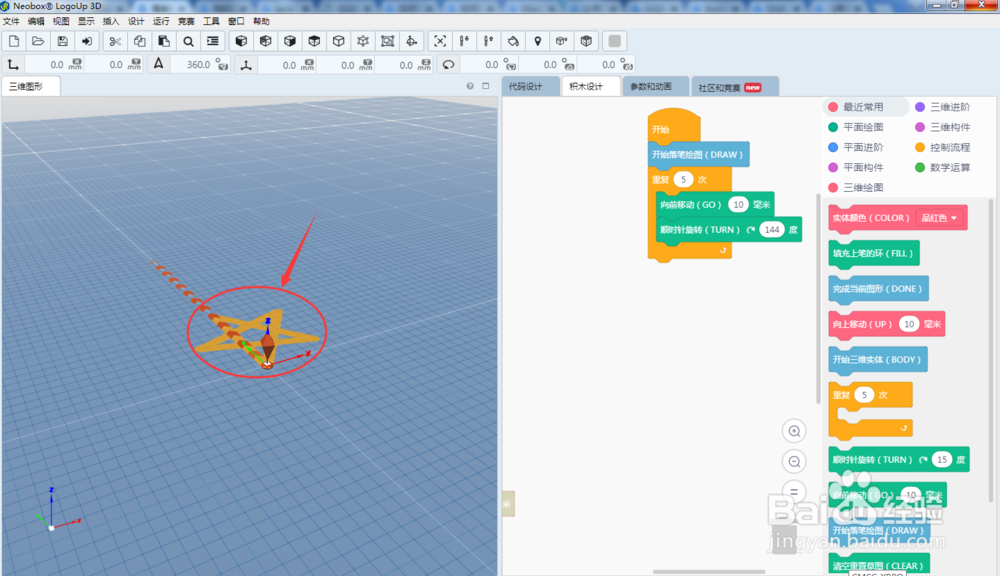
7、五角星就成功绘制出来了。

怎样用logoup 3d软件绘制五角星" alt="怎样用logoup 3d软件绘制五角星" referrerPolicy="no-referrer" />

声明:本网站引用、摘录或转载内容仅供网站访问者交流或参考,不代表本站立场,如存在版权或非法内容,请联系站长删除,联系邮箱:site.kefu@qq.com。
猜你喜欢