如何实现excel表格里几行几列的冻结表格
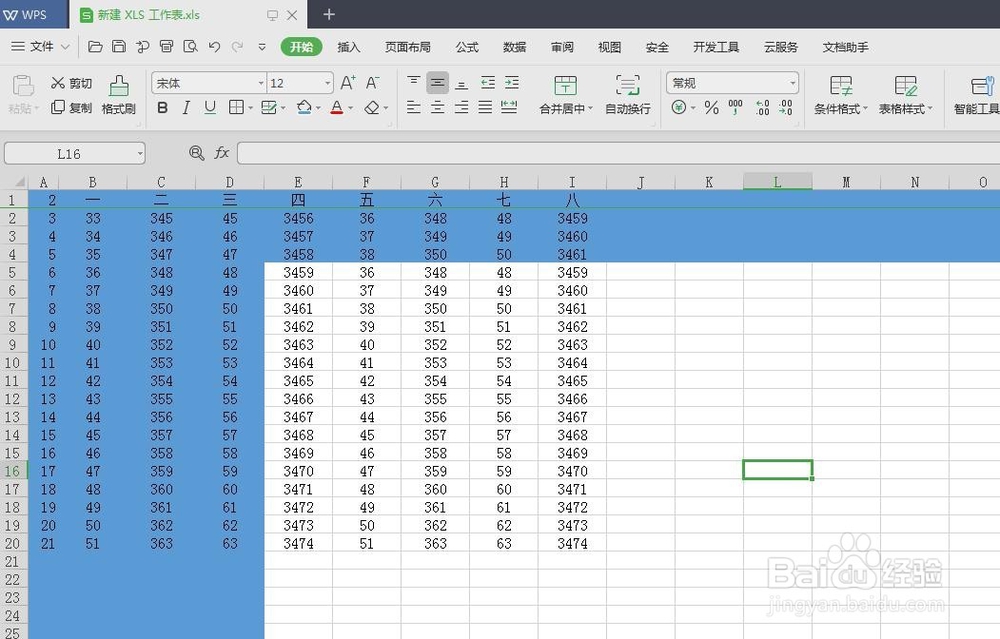
1、以最新版的excel为例,打开excel表格,如图所示

2、进入表格后,为了效果明显,把要冻结的行和列用颜色标注上,以四行四列为例,如图所示
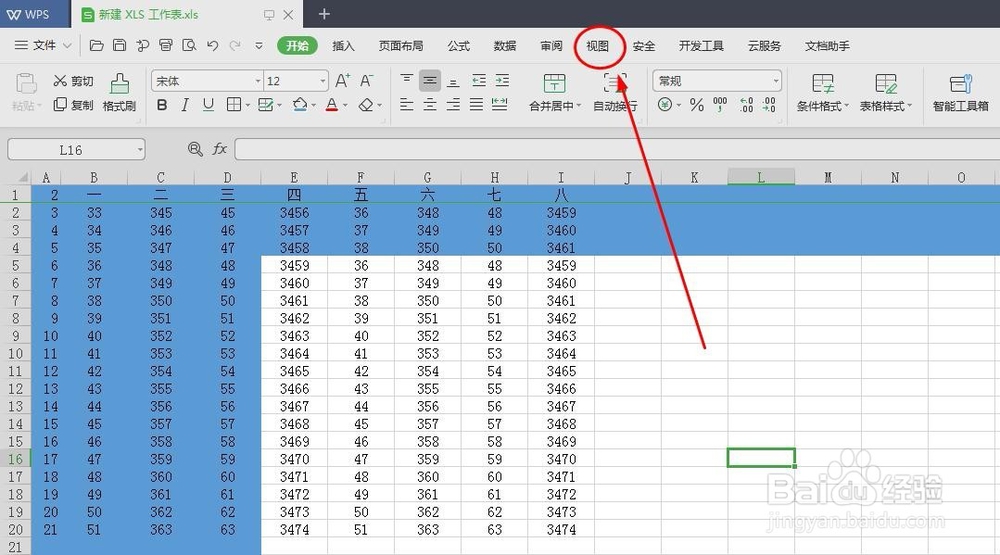
3、点击excel表格导航栏里的‘视图’,如图所示
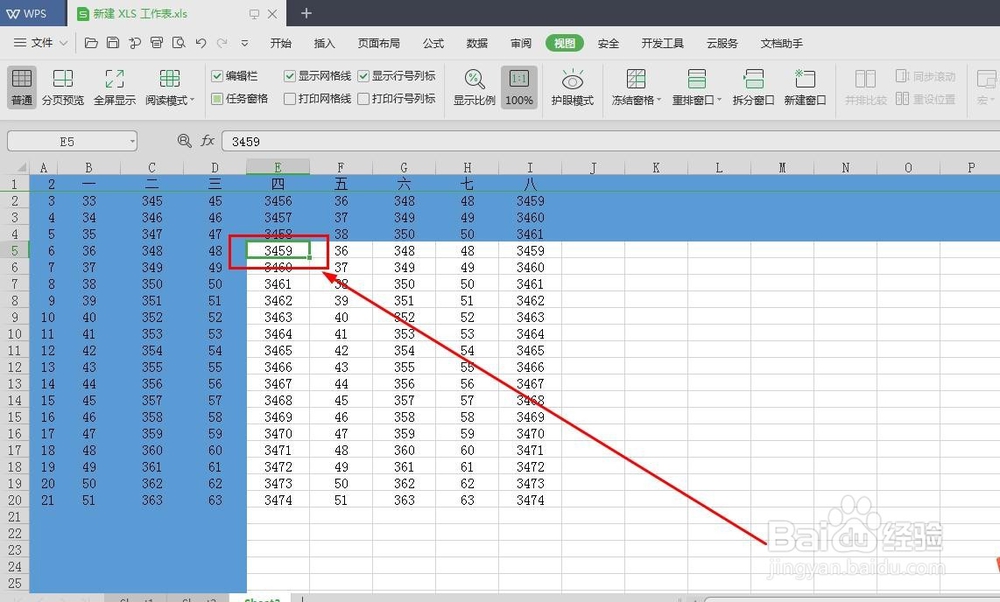
4、进入视图界面后,鼠标光标移到你要冻结行和列的下一行和列,如图所示,这一步是至关重要的
5、光标移到所需要的位置后,点击‘冻结窗口’,如图所示
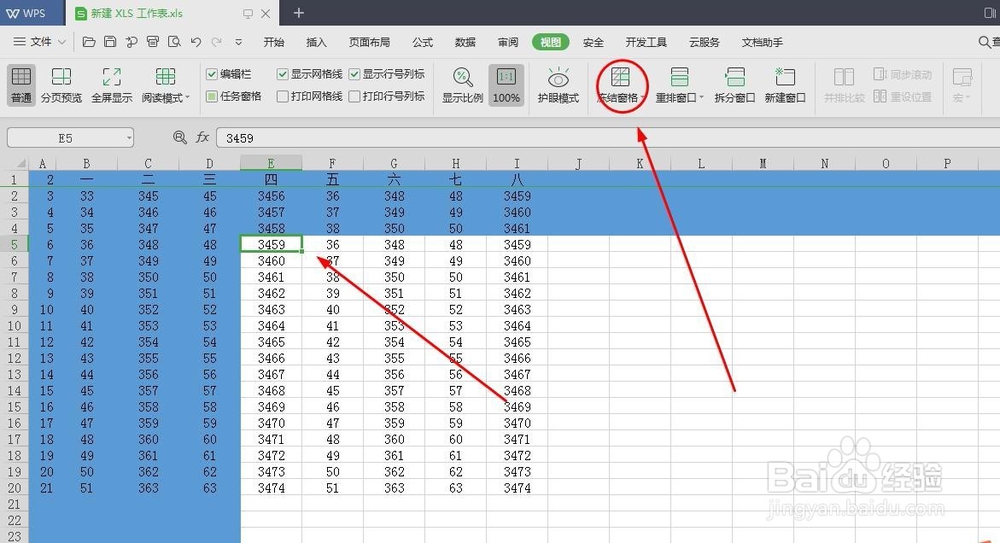
6、点开冻结窗口,直接点击‘冻结窗口’,如图所示效果
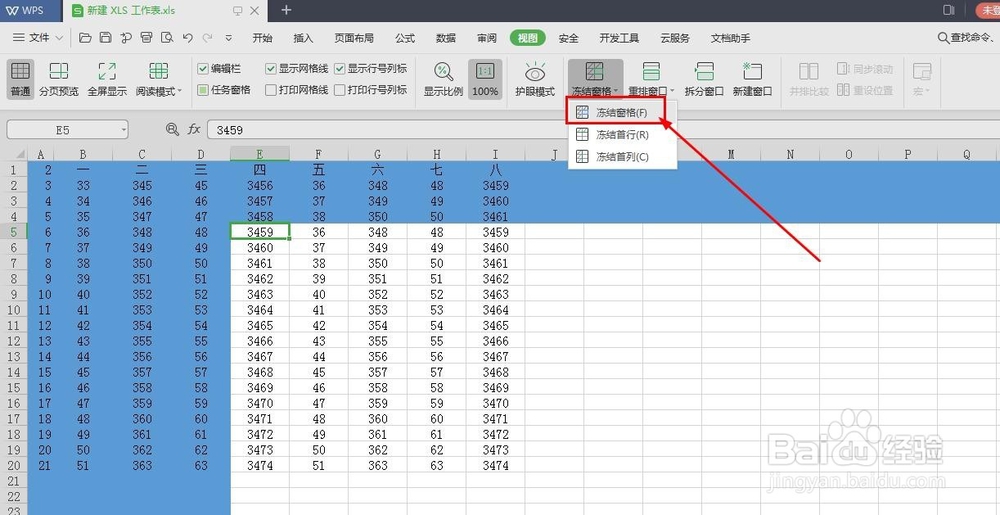
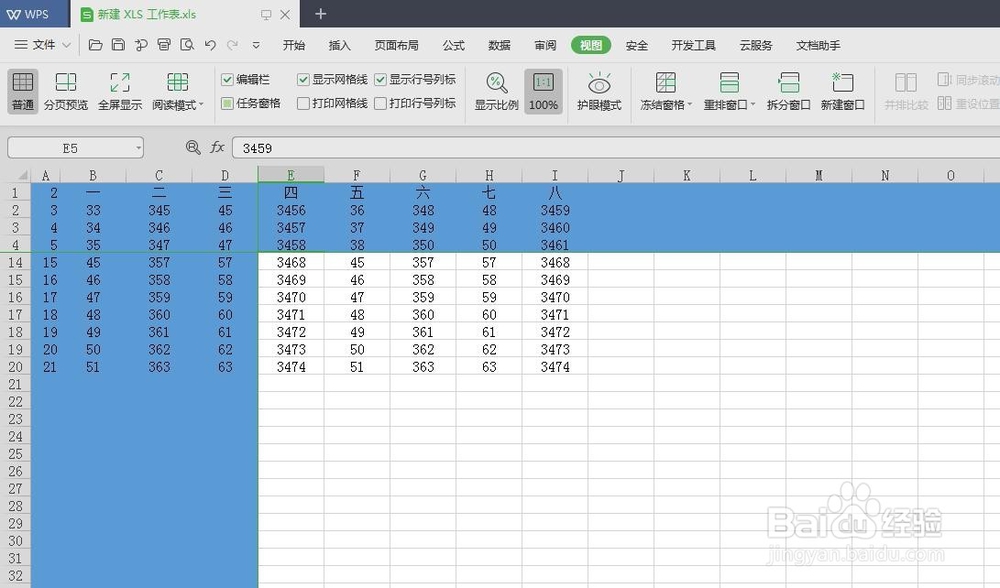
7、这时候就设置完了,你移动滑动键前四行就不动了,右拉下拉条前四列就不动了。
声明:本网站引用、摘录或转载内容仅供网站访问者交流或参考,不代表本站立场,如存在版权或非法内容,请联系站长删除,联系邮箱:site.kefu@qq.com。
阅读量:108
阅读量:72
阅读量:96
阅读量:82
阅读量:181