PS如何制作积雪文字效果?
1、打开Photoshop,新建图层输入字闲游体。如下图。
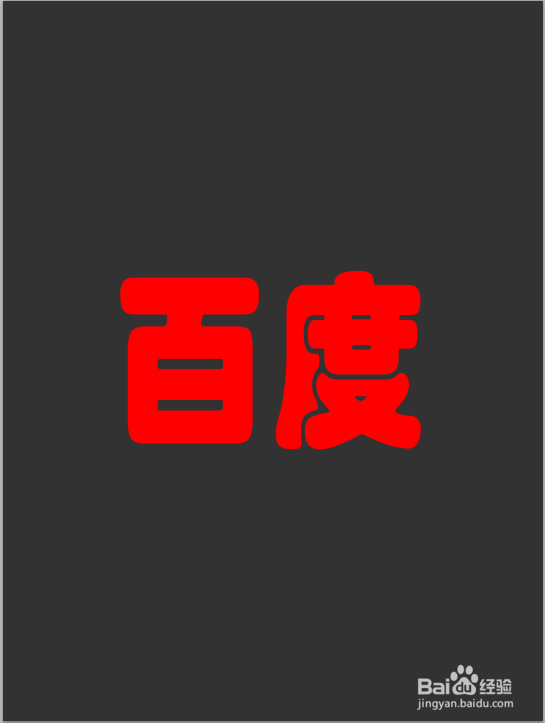
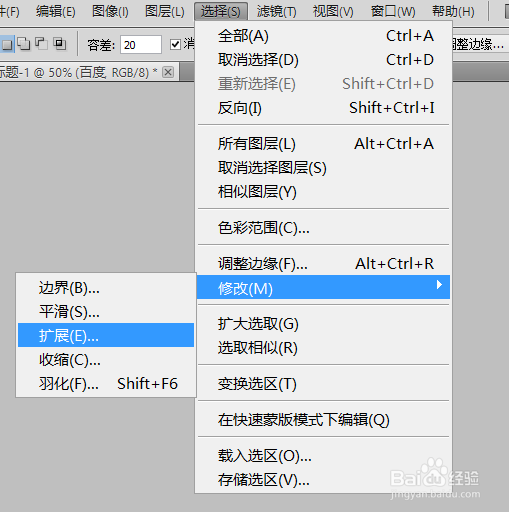
2、用【魔法棒】选择百度二字。选择【选择】,【修改】,【扩展】。

3、新建【图层 通道】。将其填充为白色讨强,再往下移,填充黑色。
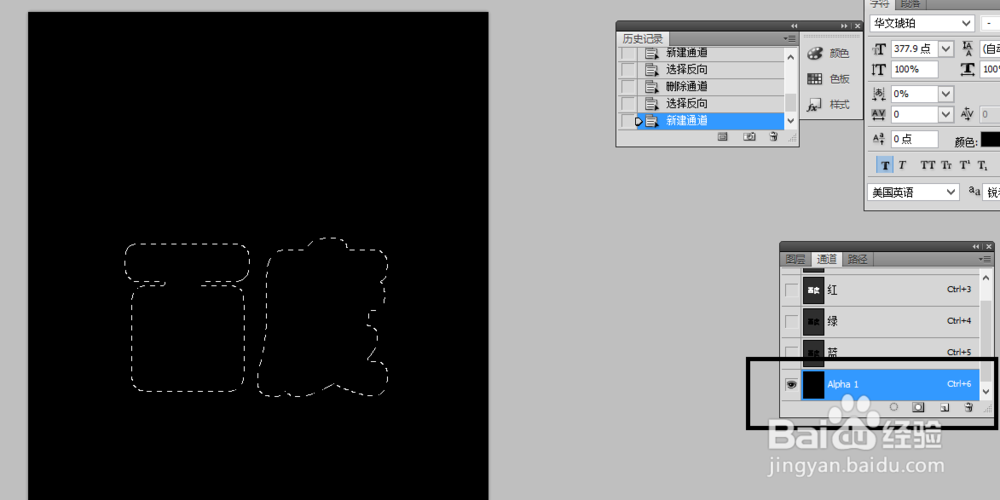
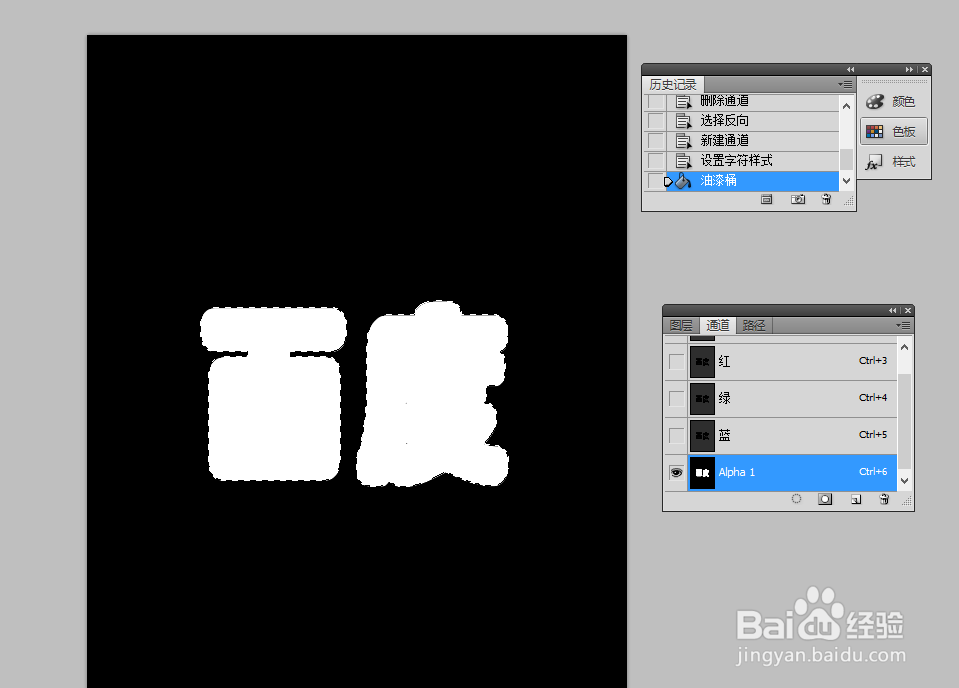
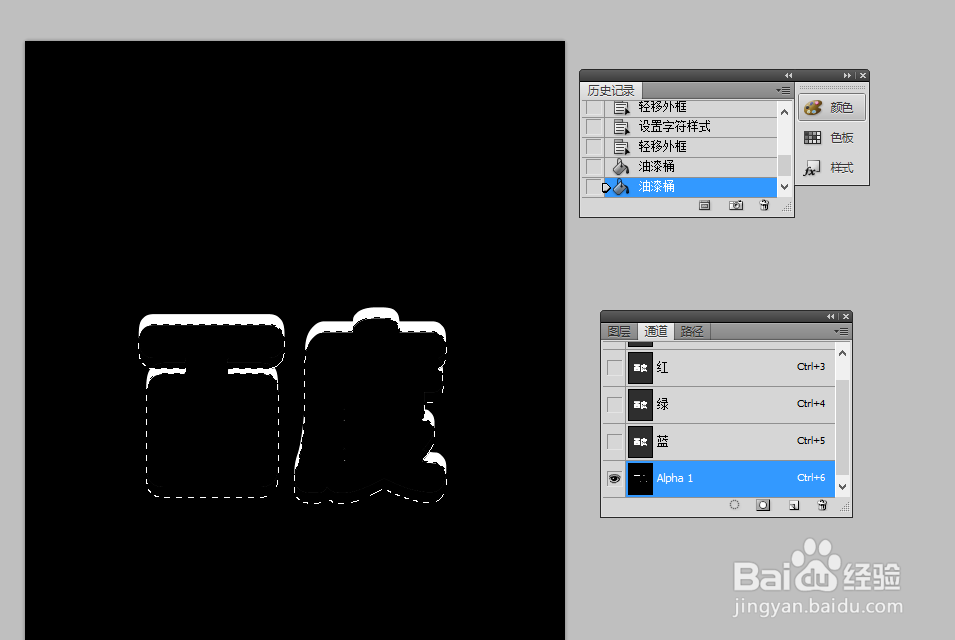
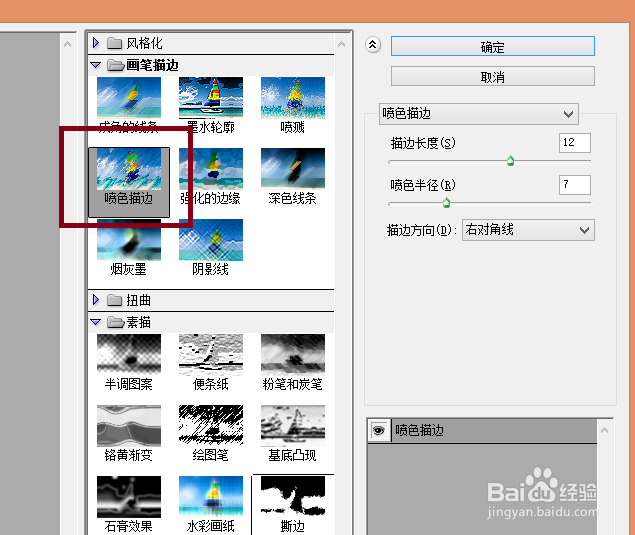
4、在通道图层,选择【滤镜】,【滤镜库】,【画笔描边】,【喷色描边】。确定之后再按crtl+f。然后选择【滤镜】,【滤镜库】,【素描】,【图案】。
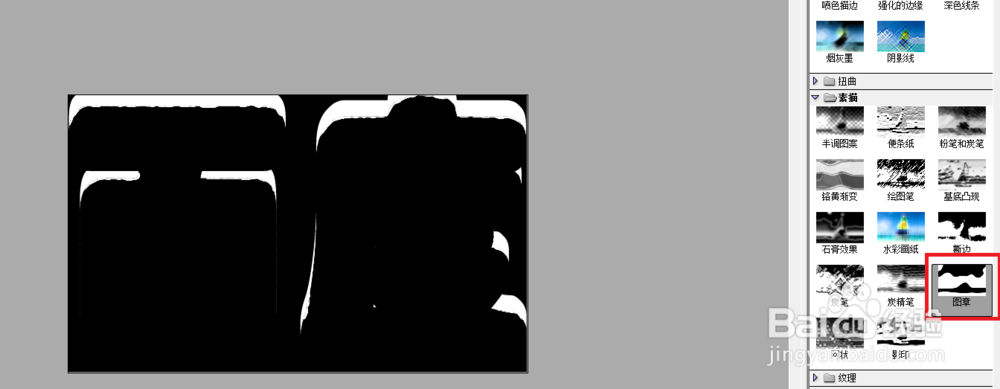
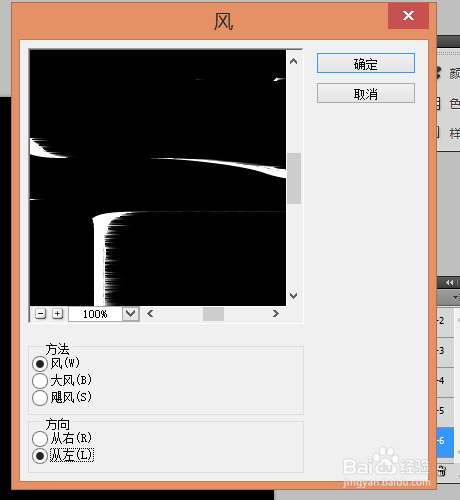
5、逆时针旋转90度,选择滤镜,风格化,选右闲斤五边。crtl+f。然后旋转回来。
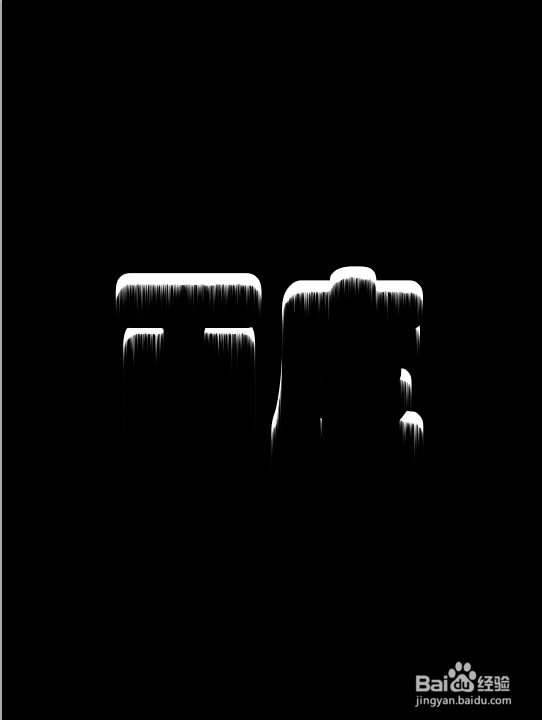
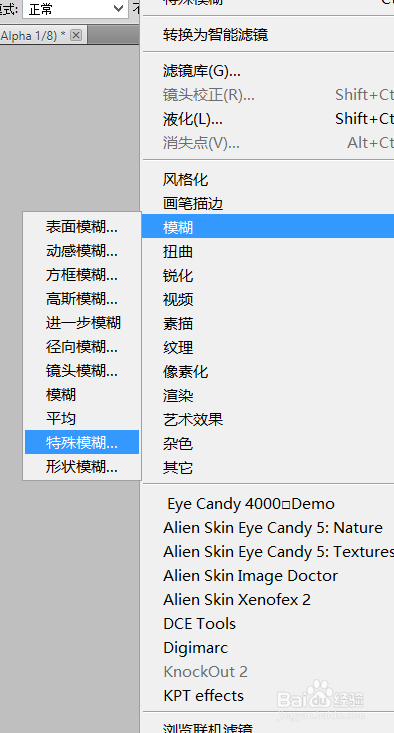
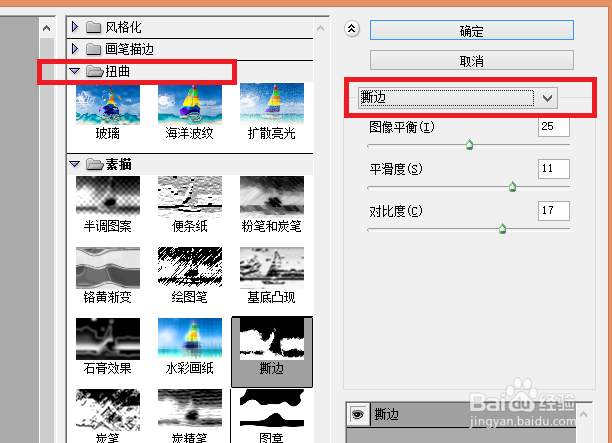
6、选择滤镜-模糊-特殊模糊。再选择滤镜-滤镜库-扭曲-撕边。
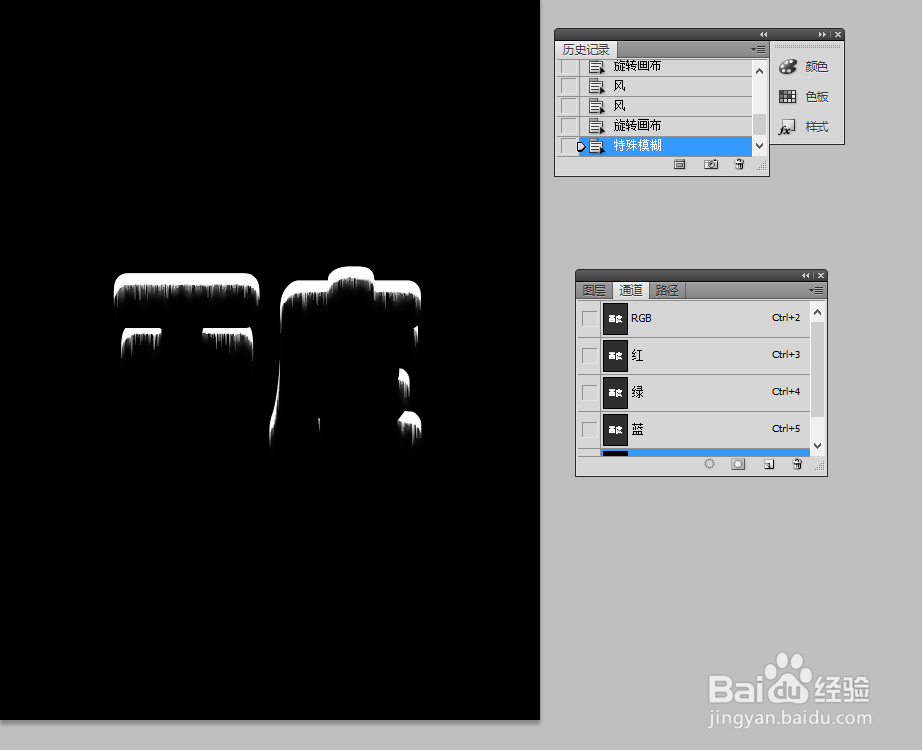
7、把所有通道选上然后新建图层,填充白色。
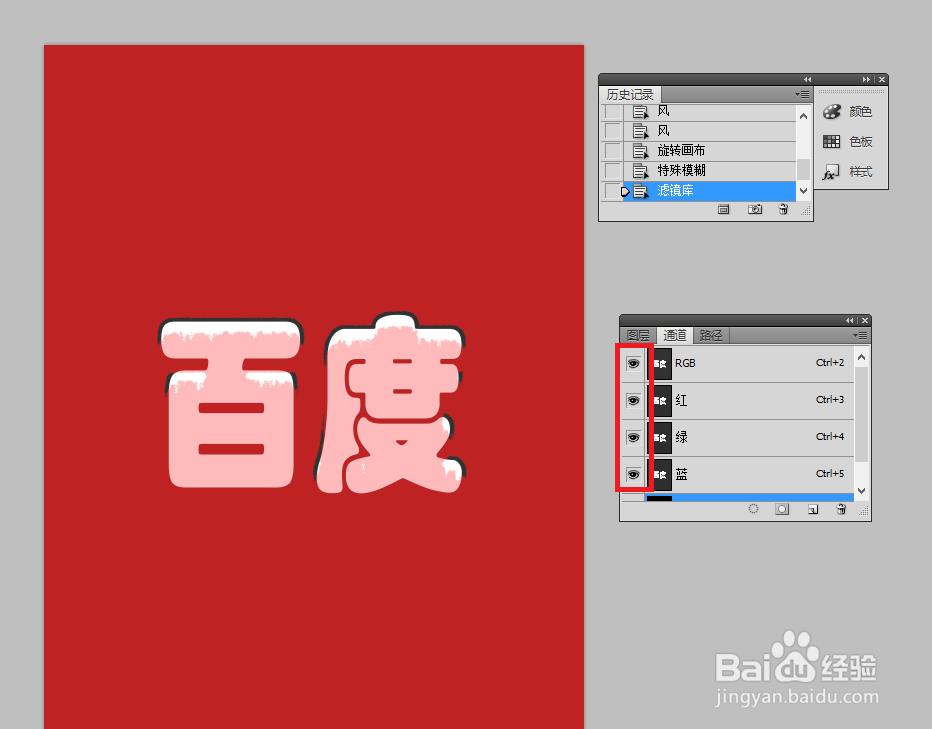

8、这样就可以了。

声明:本网站引用、摘录或转载内容仅供网站访问者交流或参考,不代表本站立场,如存在版权或非法内容,请联系站长删除,联系邮箱:site.kefu@qq.com。
阅读量:141
阅读量:153
阅读量:189
阅读量:138
阅读量:21