Adobe Photoshop CS5安装使用指南
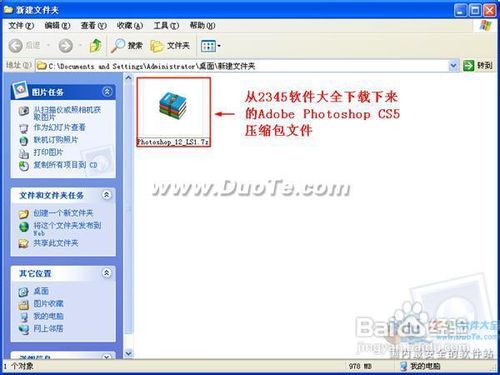
1、该软件是以压缩包的形式出现的,因此需要解包安装。
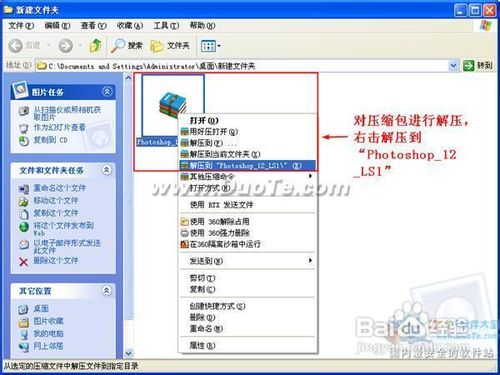
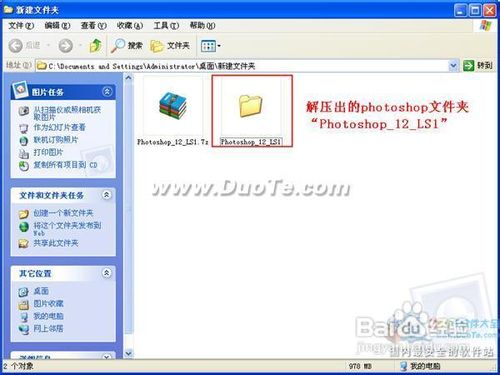
2、右击压缩包,选择“解压到‘Photoshop_12_LS1’”(如下图所示)。解压出一个与压缩包名同名的文件夹。
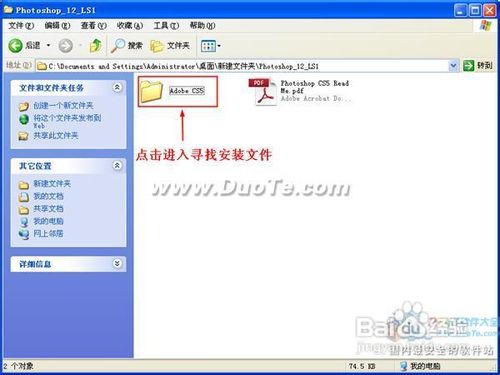
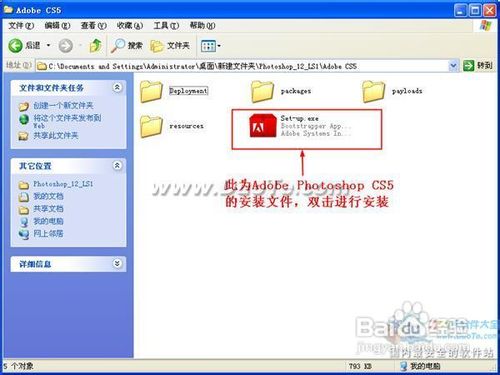
3、双击进入解压后的文件夹,如下图所示。我们发现其安装文件并不是直接出现的,而是要继续打开下面的文件夹继续寻找。
4、找到以“.exe”结尾的安装文件,如下图所示。双击安装文件可进行photoshop的安装。
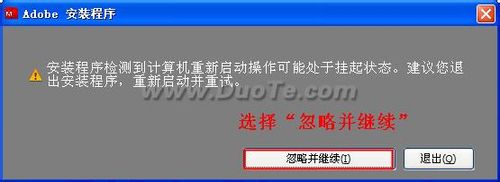
5、对于双击安装后跳出的对话框选择“忽略并继续”。
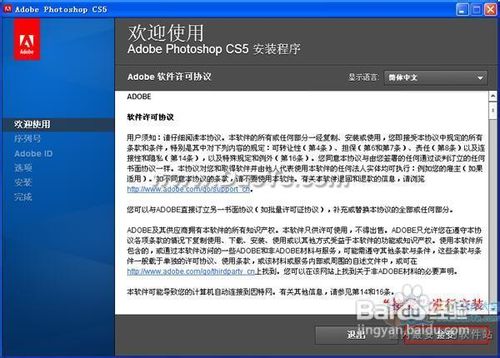
6、接受软件安装许可协议。
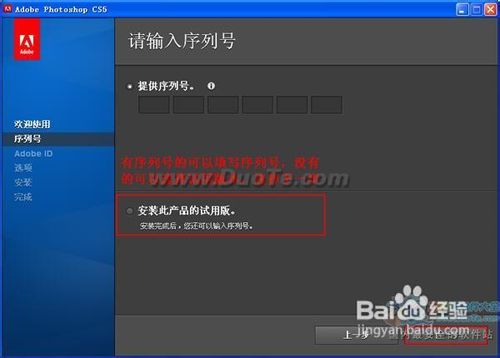
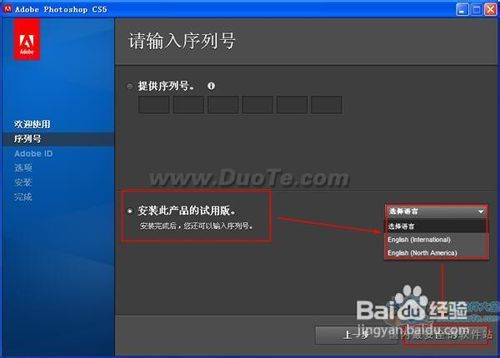
7、有序列号的童鞋可以输入序列号,当然序列号是需要购买的。对于没有序列号的童鞋就选择安装试用版吧。随后选择“下一步”。
8、继续选择则安装试用版,可进行语言的选择,此后选择“下一步”。
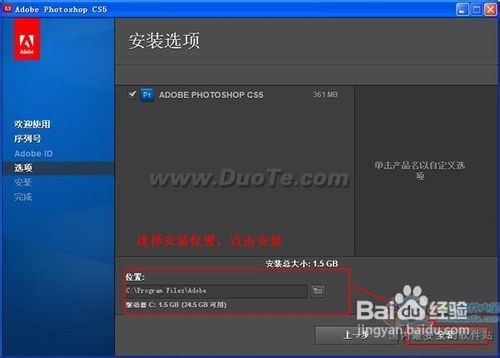
9、为软件设定安装位置,选择“安装”。
10、软件进行安装。由于软件较大,安装需要稍长一点的时间,请耐心等待。

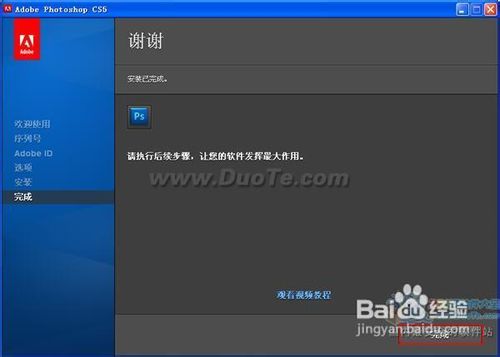
11、安装完成,选择“完成”。photoshop就此安装完成了。
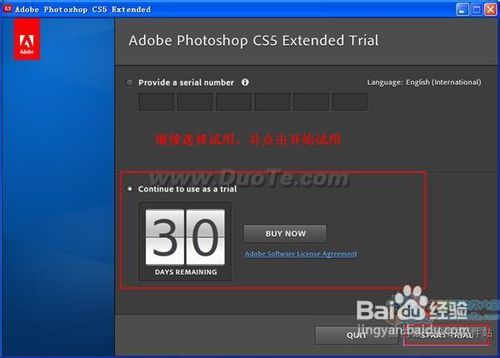
1、你可以通过“开始”菜单——“所有程序”进行打开。打开后没有序列号的童鞋毅然选择继续试用,此软件可免费试用30天。选择开始试用(START TRIAL)。
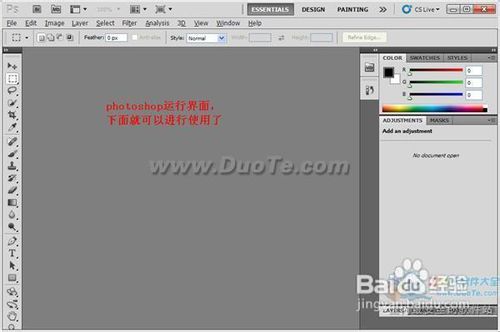
2、打开photoshop的运行界面,如下图所示。
声明:本网站引用、摘录或转载内容仅供网站访问者交流或参考,不代表本站立场,如存在版权或非法内容,请联系站长删除,联系邮箱:site.kefu@qq.com。
阅读量:104
阅读量:189
阅读量:87
阅读量:105
阅读量:47