wifi共享精灵中的wifi影盘怎么用?
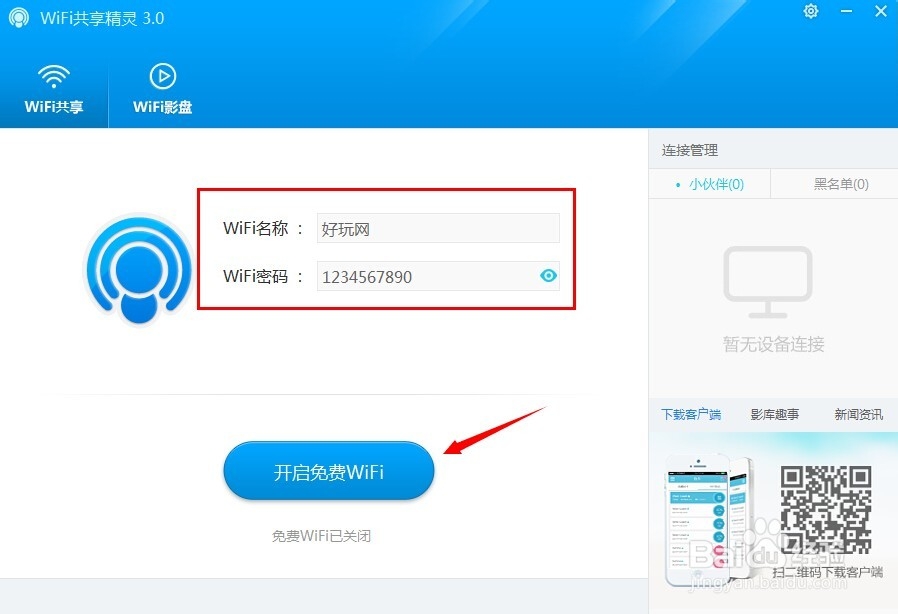
1、电脑上安装wifi共享精灵3.0,打开运行,修改wifi名称和密码,点击“开启免费wifi”如图:
2、然后点击界面上的wifi影盘,选择视频所在的文件夹,然后启动影库,如图:

1、手机在wifi共享精灵官网扫一下二维码,即可下载wifi上网精灵。如图:

2、安装后打开运行,点击开启wifi按钮,就会出现wifi热点,其中有免费wifi热点和需要密码的wifi热点。然后连接电脑共享出来的wifi热点,如图:

3、点击“影盘”按钮,手机上就会出现电脑文件夹中的视频列表,点击视频就可观看,这样手机和电脑就可以共享了,手机就可以看电脑硬盘里的电影大片了。

4、在手机屏幕右边上下滑动就可调节声音大小,屏幕左边上下滑动可调节屏幕亮度,屏幕下方左右滑动,可以快进快退。屏幕左边有个锁,锁住表示屏幕的亮度和声音不能调节,解锁就可以调节了。
5、手机也可以直接扫描wifi影盘中的二维码,就可以看电脑上的电影大片,如图

声明:本网站引用、摘录或转载内容仅供网站访问者交流或参考,不代表本站立场,如存在版权或非法内容,请联系站长删除,联系邮箱:site.kefu@qq.com。
阅读量:91
阅读量:123
阅读量:48
阅读量:159
阅读量:40