excel怎么显示隐藏的列
1、新建一个工作表,打开工作表

2、在A列1行录入“星期一”

3、自动填充至“星期日”

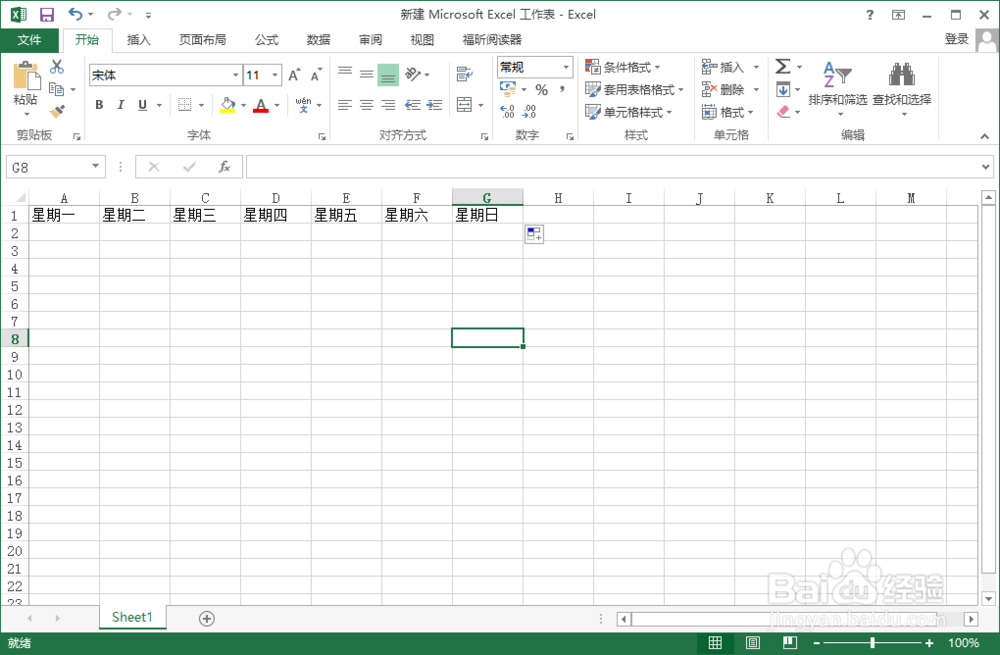
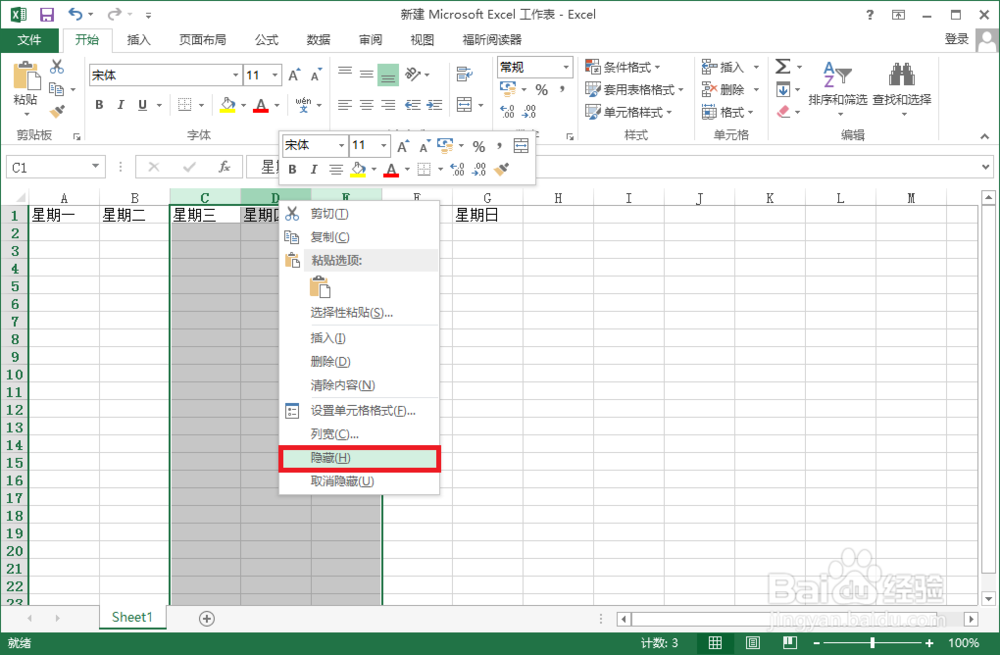
4、假设现在要隐藏“星期三”到“星期五”,也就是C、D、E列,拉动鼠标选中C、D、E

5、点击鼠标右键,选择“隐藏”
6、这时C、D、E列的内容已隐藏起来

7、如果想显示隐藏的列(C、D、E列),需拉动鼠标选中B、F列,点击鼠标右键,选择“取消隐藏”

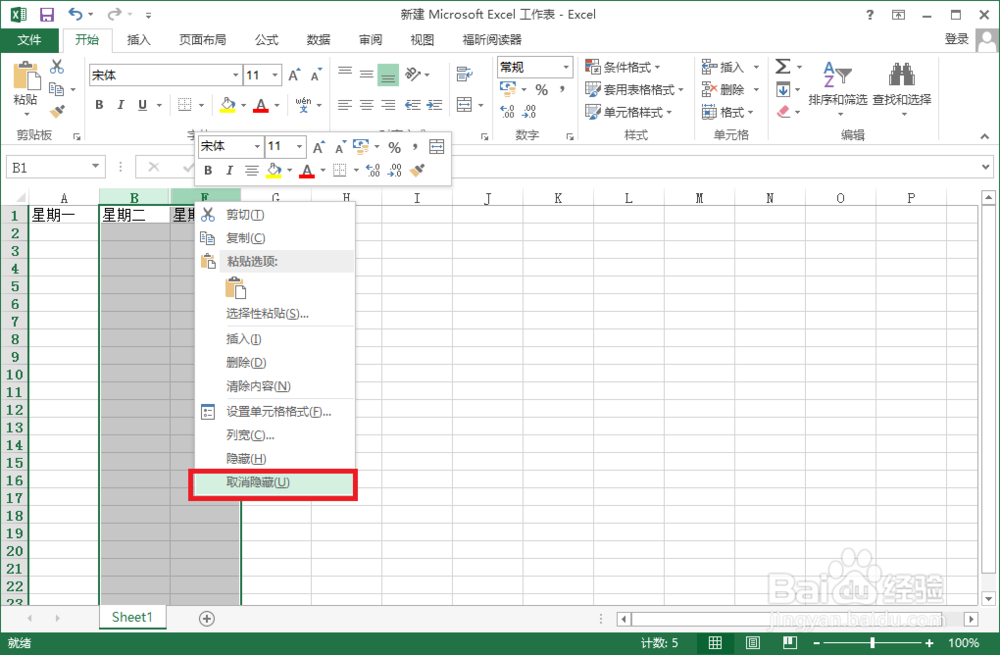
8、选择“取消隐藏”后原来被隐藏的内容就可以成功显示出来了。

声明:本网站引用、摘录或转载内容仅供网站访问者交流或参考,不代表本站立场,如存在版权或非法内容,请联系站长删除,联系邮箱:site.kefu@qq.com。
阅读量:139
阅读量:120
阅读量:191
阅读量:141
阅读量:92