WPS文字如何制作简单十字绣底稿
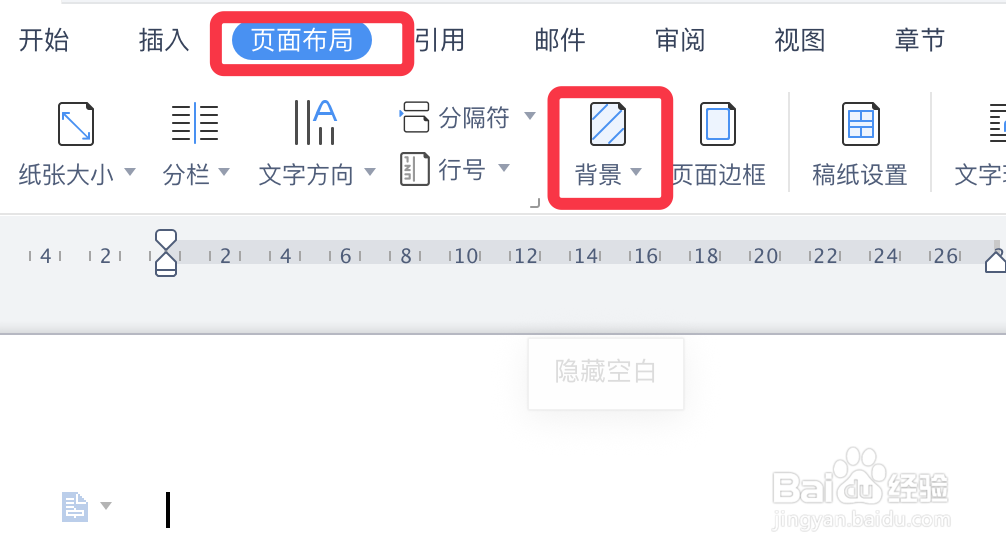
1、新建页面,点击页面布局,点击背景。
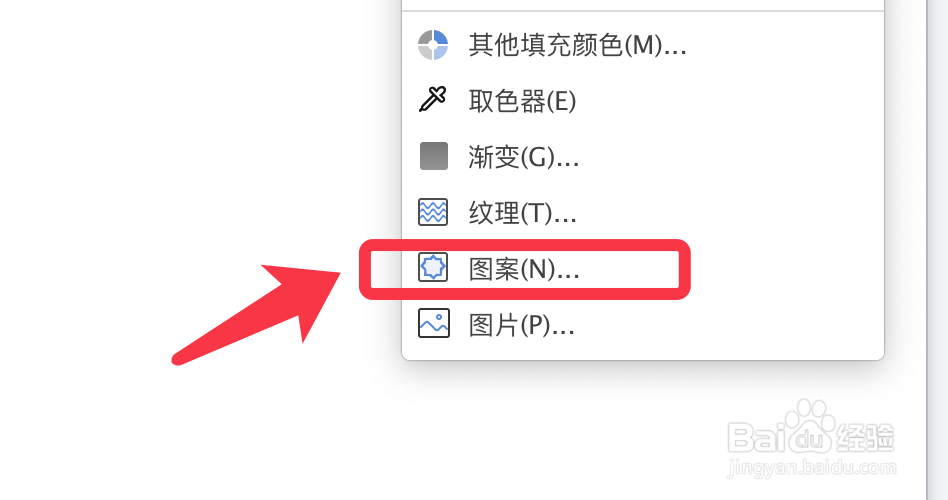
2、展开的菜单,点击下方的图案选项。
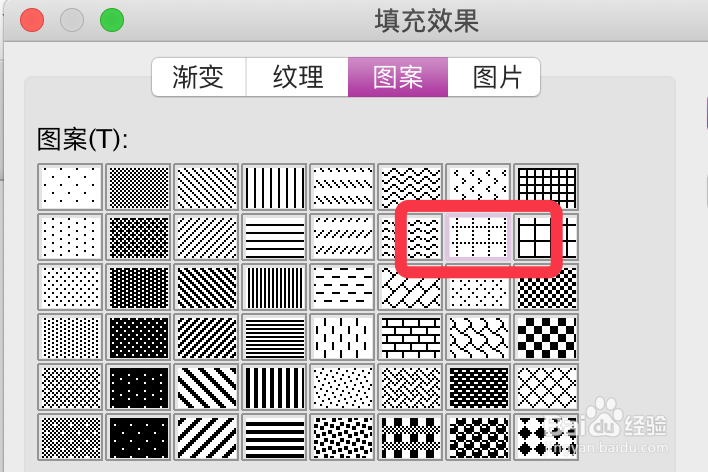
3、弹出的填充效果,点击选择虚线网格。
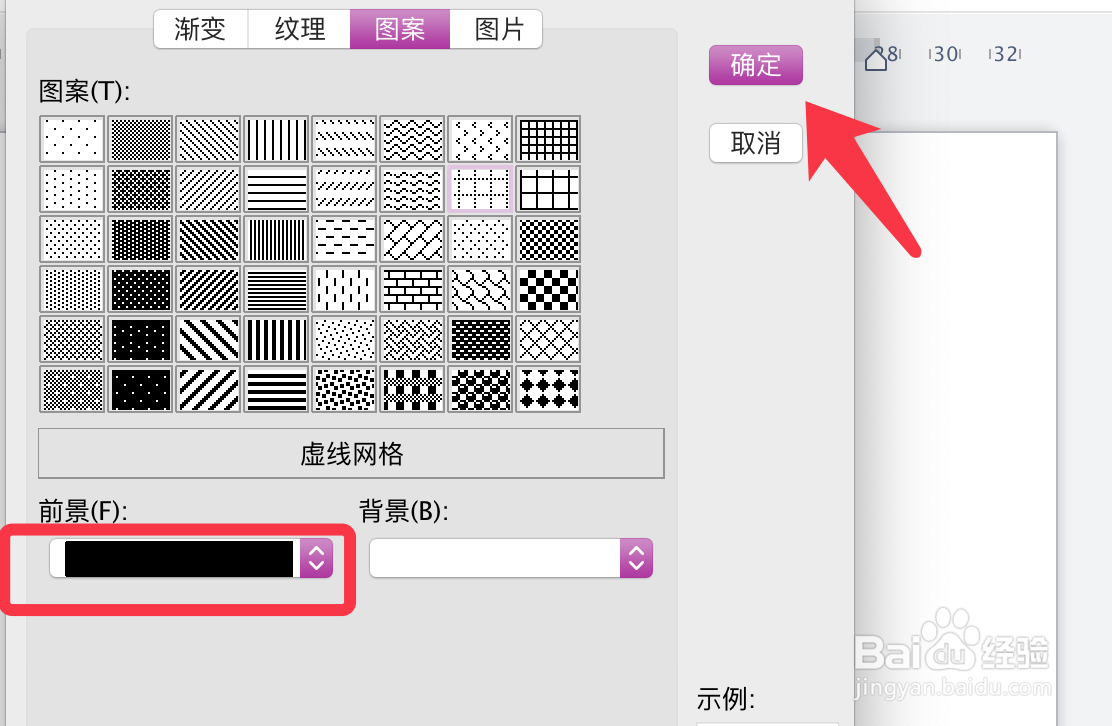
4、点击前景色可以设置网格的颜色,点击确定。
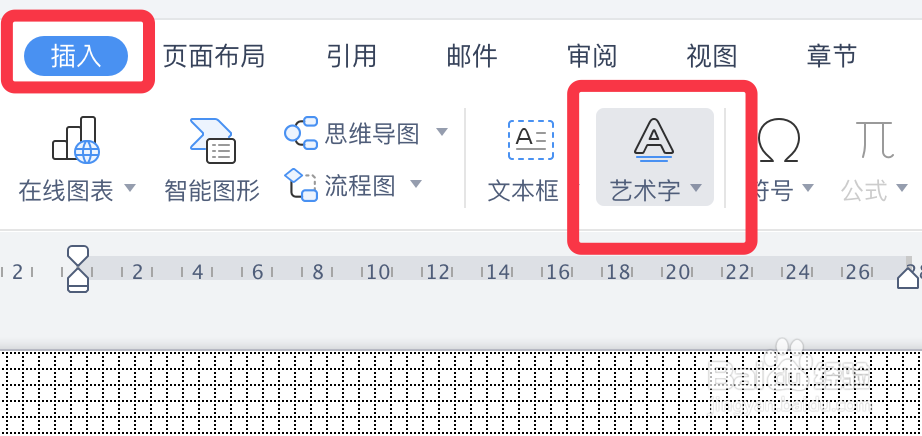
5、点击插入,艺术字,选择一个艺术字样式。
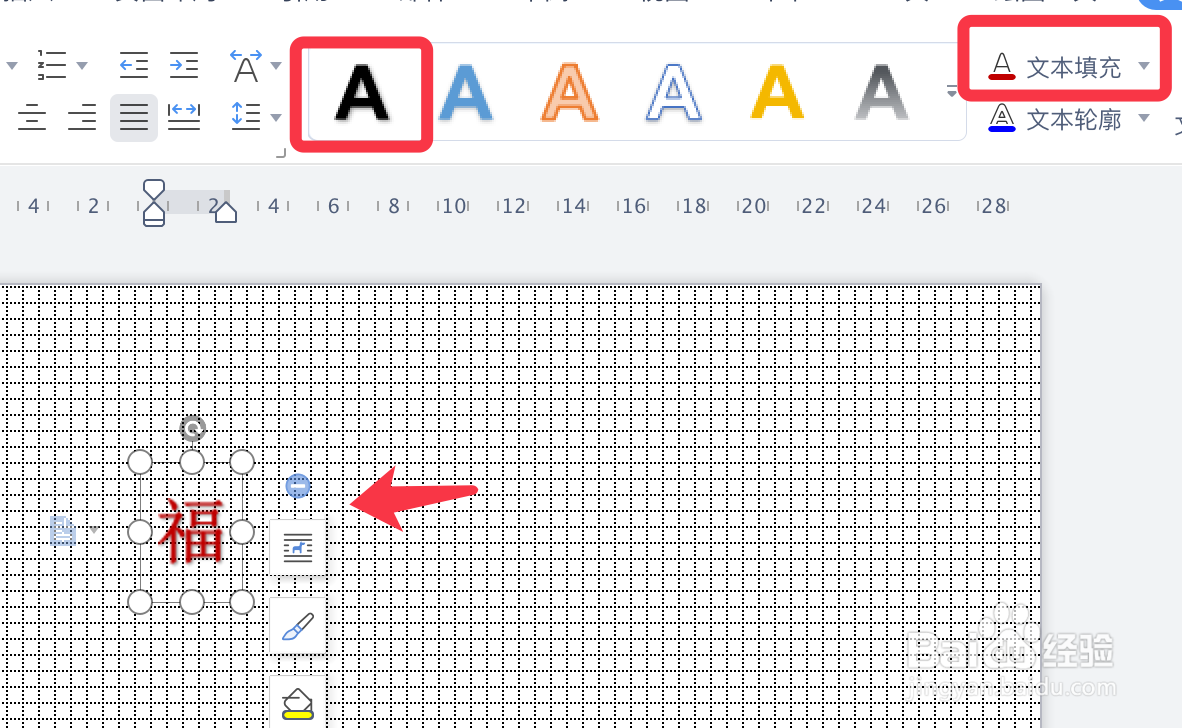
6、点击文本填充来更换艺术字的颜色,调整大小和字体。
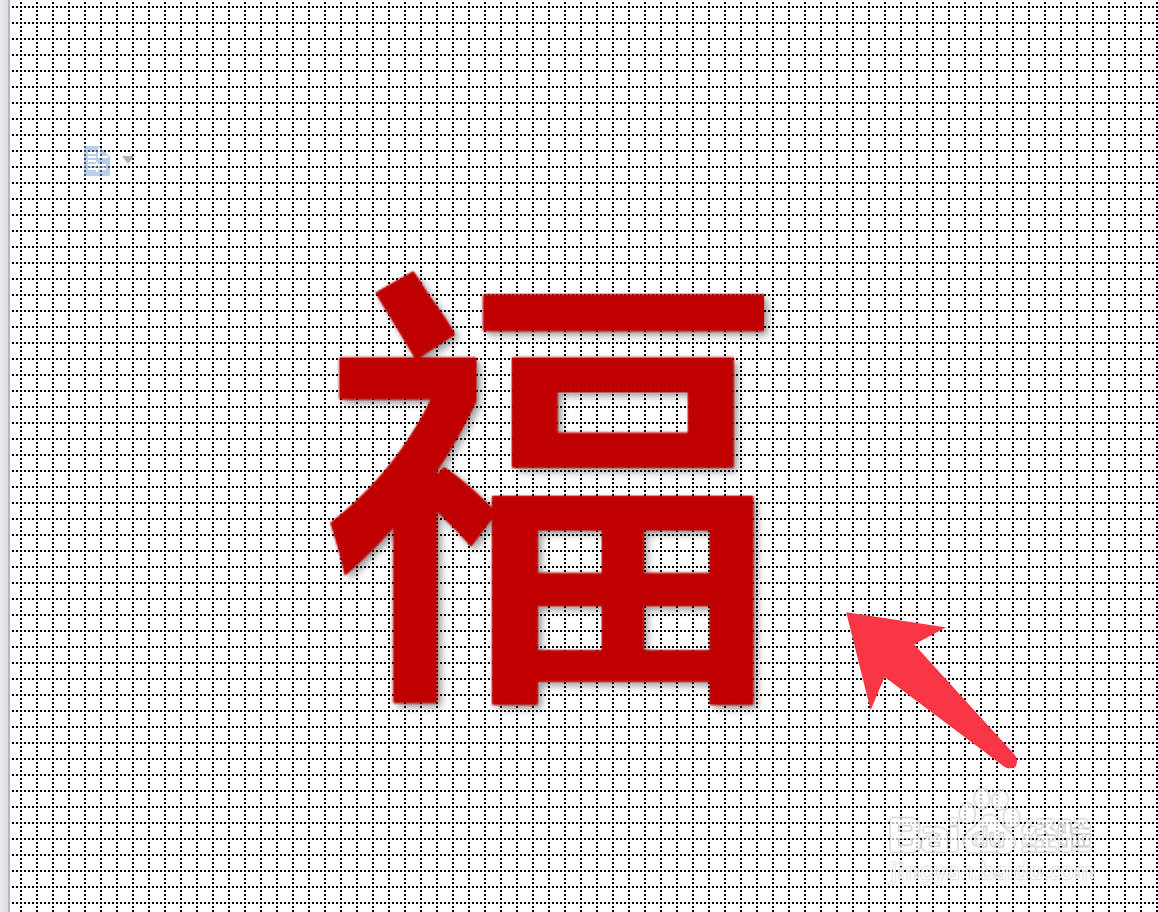
7、简单的十字绣底稿制作完成,效果如下图所示。
声明:本网站引用、摘录或转载内容仅供网站访问者交流或参考,不代表本站立场,如存在版权或非法内容,请联系站长删除,联系邮箱:site.kefu@qq.com。
阅读量:46
阅读量:136
阅读量:173
阅读量:116
阅读量:81