美图秀秀剪裁图片的方法
1、用美图打开一张图片,因为这张图片有水印,我们需要用剪裁工具给它处理掉,裁剪的工具在下图已经标注出来,就是用红框里的工具来进行
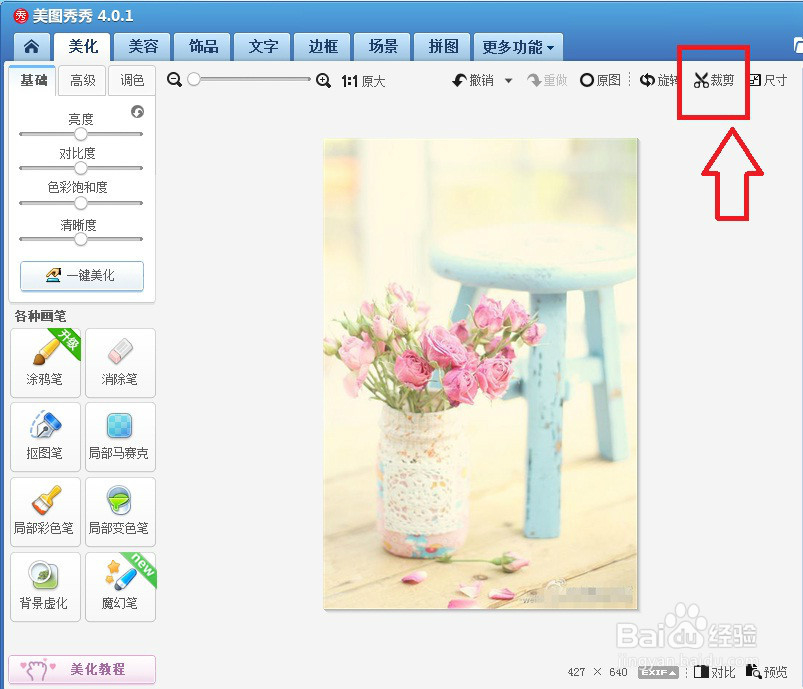
2、点击一下“裁剪”图标,会弹出一个窗口,我们就要在这个窗口里面对图片进行裁剪,美图已经默认了一个裁剪的边框
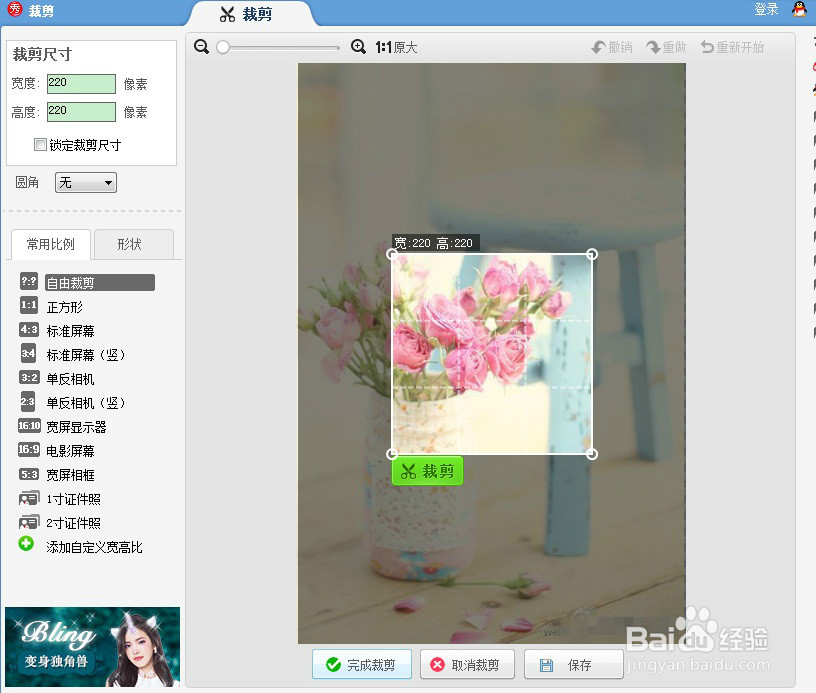
3、拉动裁剪边框,把裁剪边框拉到适当的位置上(能把水印剪掉),拖动完毕点击“完成裁剪”按钮
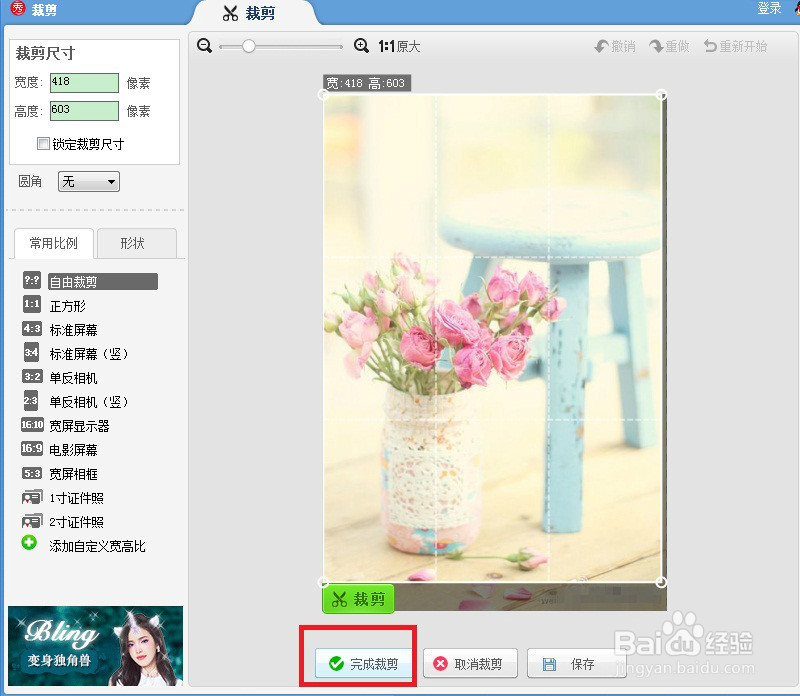
4、这时图片处理完毕,看一下是否满意,如果不满意可以点击后退按钮,对图片重新进行处理,如果满意就可以保存图片了
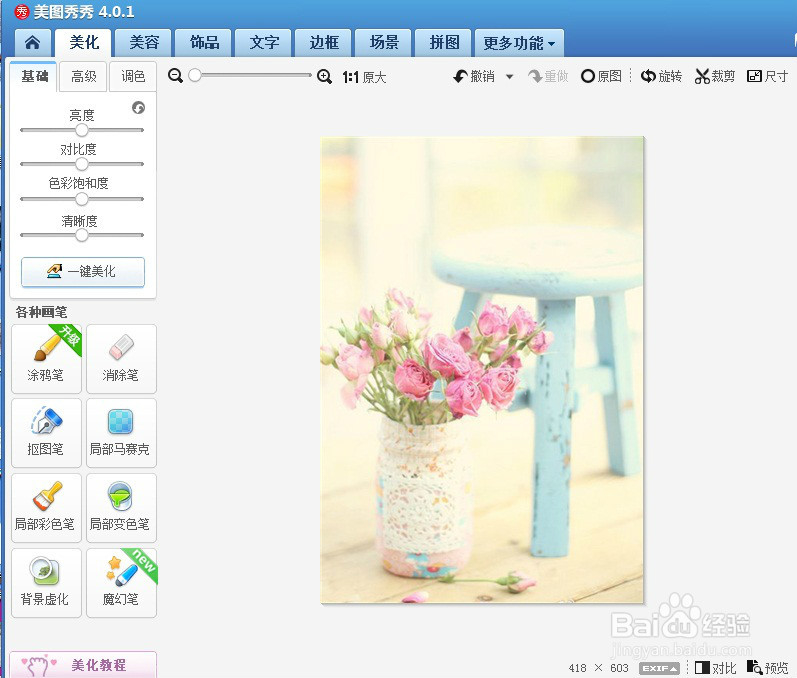
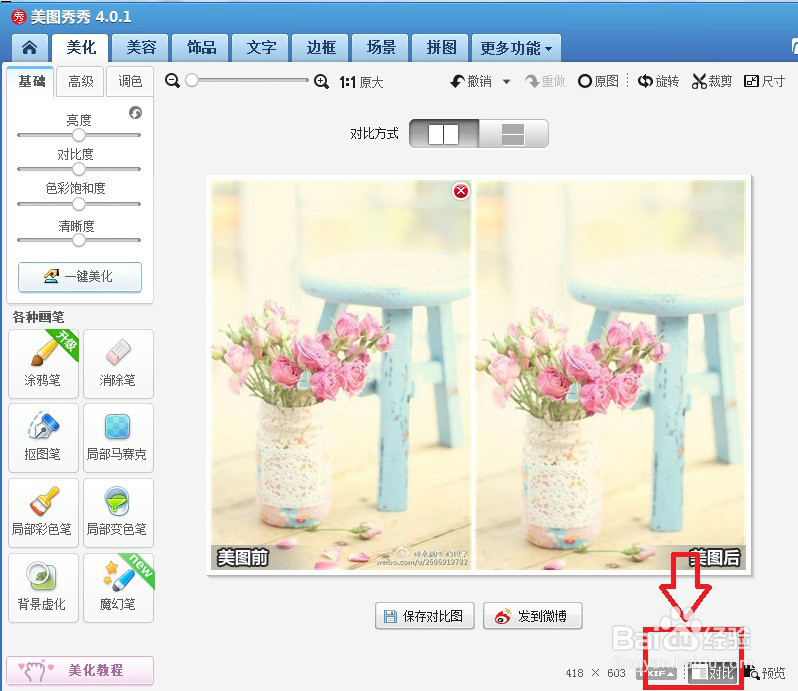
5、点击美图右下角“对比”按钮,我们看一下处理前和处理后的对比效果,效果还是很明显的。再点击一下“对比”按钮,退出对比效果。
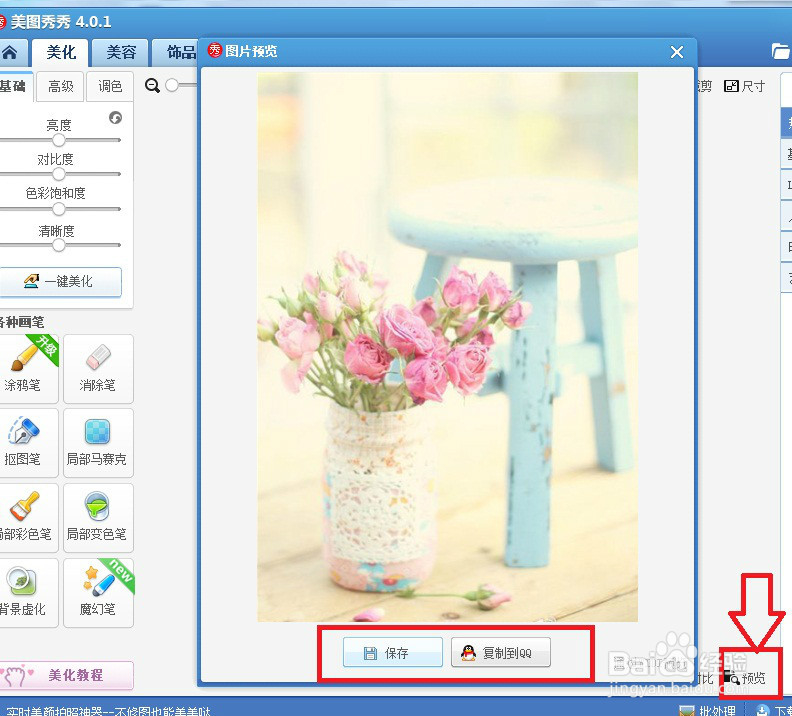
6、点击右下角“预览”按钮,弹出处理完的图片窗口,如果对处理效果满意,我们就可以直接保存照片了
7、至此,用美图秀秀裁剪图片的方法介绍完毕,您学会了吗?
声明:本网站引用、摘录或转载内容仅供网站访问者交流或参考,不代表本站立场,如存在版权或非法内容,请联系站长删除,联系邮箱:site.kefu@qq.com。
阅读量:71
阅读量:57
阅读量:150
阅读量:142
阅读量:115