使用Nero 7刻录Flash动画DVD光盘
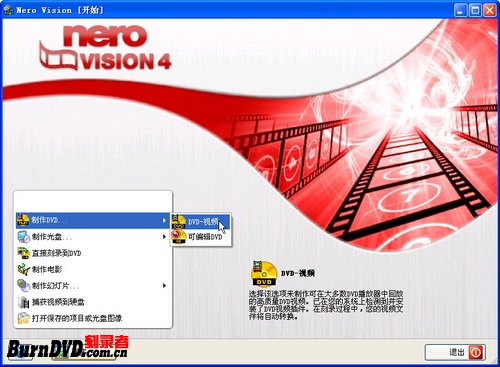
1、第1步,在开始菜单中依次单击“所有程序”→ Nero 7 Premium→Photo an Video→Nero Vision命令,打开Nero Vision程序窗口。然后依次单击“制作DVD”→“DVD-视频”选项,如图2009020357所示。
图2009020357 选择“DVD-视频”选项
小提示:用户也可选择“可编辑DVD”选项,该选项意味着在建立DVD视频光盘后,可以编辑光盘并更改、添加或删除标题和菜单。而选择“DVD-视频”选项则不能进行这些编辑操作。要想使用“可编辑DVD”选项,必须在DVD刻录机中插入DVD盘片。
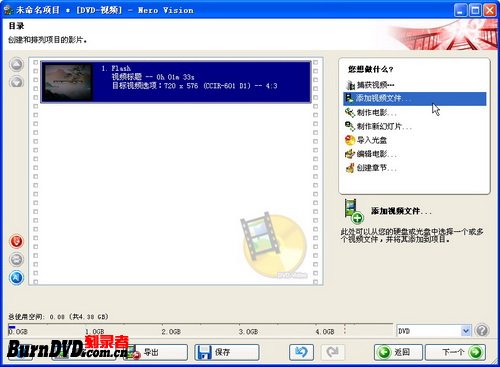
2、第2步,打开“目录”窗口,在右侧的功能列表中单击“添加视频文件”按钮来添加事先转换生成的视频文件。这些文件既可以是MPEG-2文件,也可以是AVI、ASF等文件。完成添加之后单击“下一个”按钮,如图2009020358所示。
图2009020358 添加视频文件
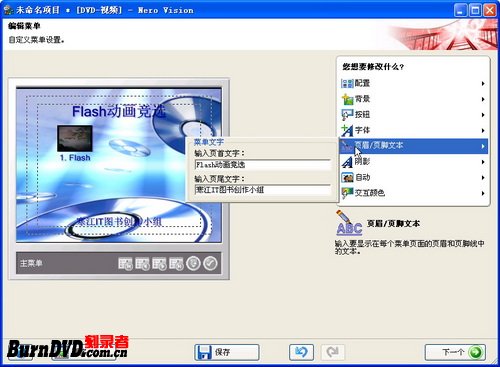
3、第3步,在打开的“选择菜单”窗口中,单击“编辑菜单”按钮,打开“编辑菜单”窗口。然后指向“页眉/页脚文本”选项,在打开的“菜单文字”浮动面板中编辑页首文字和页尾文字,单击“字体”按钮编辑菜单文本的字体和颜色,如图2009020359所示。
图2009020359 编辑菜单文字
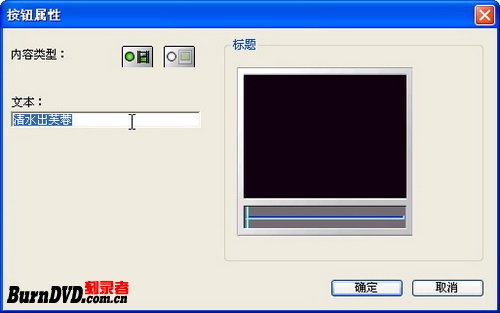
4、第4步,在左侧的预览框中双击按钮图标,打开“按钮属性”对话框。在“文本”编辑框中编辑按钮的名称,其他选项保持默认设置,依次单击“确定”→“下一个”→“下一个”按钮,如图2009020360所示。
图2009020360 设置按钮属性
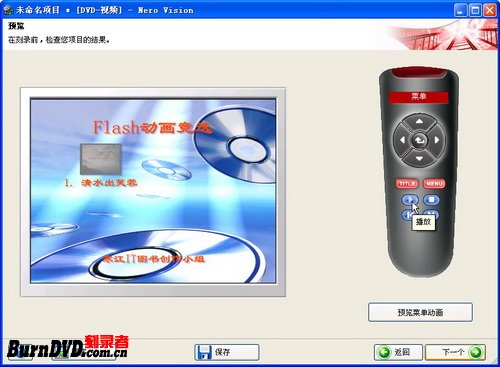
5、第5步,打开“预览”窗口,在此窗口中通过模拟遥控器进行主菜单、标题菜单等内容的播放测试,效果满意后单击“下一个”按钮,如图2009020361所示。
图2009020361 预览播放效果
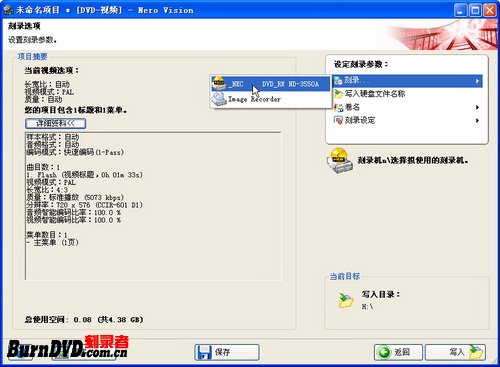
6、第6步,打开“刻录选项”窗口,在“设定刻录参数”区域指向“刻录”选项。在随后打开的菜单中选择刻录机,并单击“刻录”按钮,如图2009020362所示。
图2009020362 选择刻录机
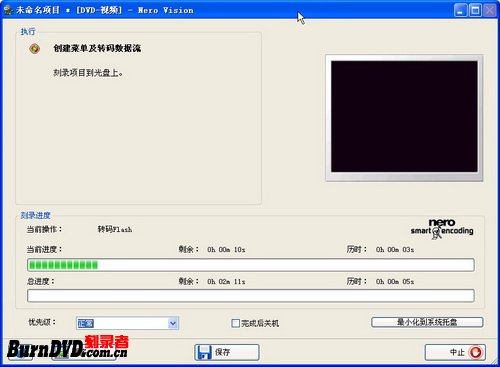
7、第7步,程序开始转换和刻录的操作,刻录完成后直接单击“退出”按钮即可,如图2009020363所示。
图2009020363 开始刻录