解决Win10电脑关机后主机电源灯亮风扇转的问题
1、点击开始-运行,或者按快捷键“win+R”。输入gpedit.msc。按确认按钮进入本地组策略编辑器。然后选择计算机配置-管理模板-系统。

2、然后在系统里面,找到“关机”项。

3、再双击“要求使用快速启动”。

4、最后,选择“已启用”,点击确定按钮即可。

5、然后,返回本地组策略编辑器,找到“关机选项”。

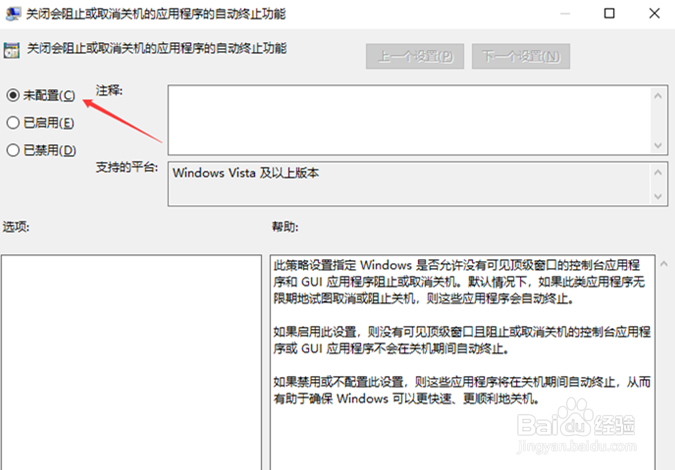
6、双击“关闭会阻止或取消关机的应用程序的启动终止功能”。

7、最后,选择“已禁用”即可。
声明:本网站引用、摘录或转载内容仅供网站访问者交流或参考,不代表本站立场,如存在版权或非法内容,请联系站长删除,联系邮箱:site.kefu@qq.com。
阅读量:109
阅读量:103
阅读量:175
阅读量:70
阅读量:38