#新人打卡#如何用PPT制作出高级的朋友圈自拍图

2025-09-28 20:28:04

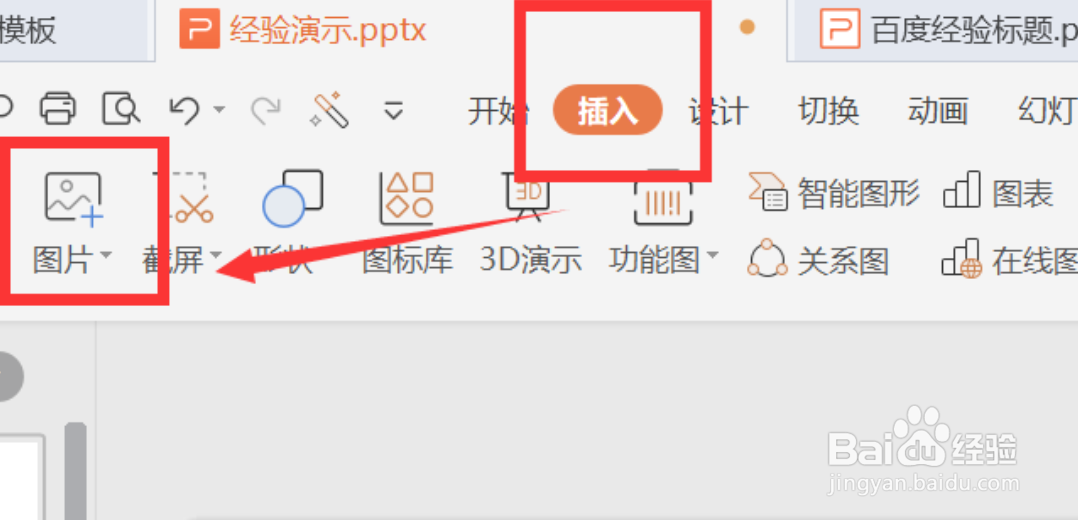
1、插入一张图

#新人打卡#如何用PPT制作出高级的朋友圈自拍图" alt="#新人打卡#如何用PPT制作出高级的朋友圈自拍图" referrerPolicy="no-referrer" />

2、点击裁剪,我们选择圆形

#新人打卡#如何用PPT制作出高级的朋友圈自拍图" alt="#新人打卡#如何用PPT制作出高级的朋友圈自拍图" referrerPolicy="no-referrer" />

3、按回车 之后就是这个样子

#新人打卡#如何用PPT制作出高级的朋友圈自拍图" alt="#新人打卡#如何用PPT制作出高级的朋友圈自拍图" referrerPolicy="no-referrer" />

4、然后再点击设计,点击背景

#新人打卡#如何用PPT制作出高级的朋友圈自拍图" alt="#新人打卡#如何用PPT制作出高级的朋友圈自拍图" referrerPolicy="no-referrer" />

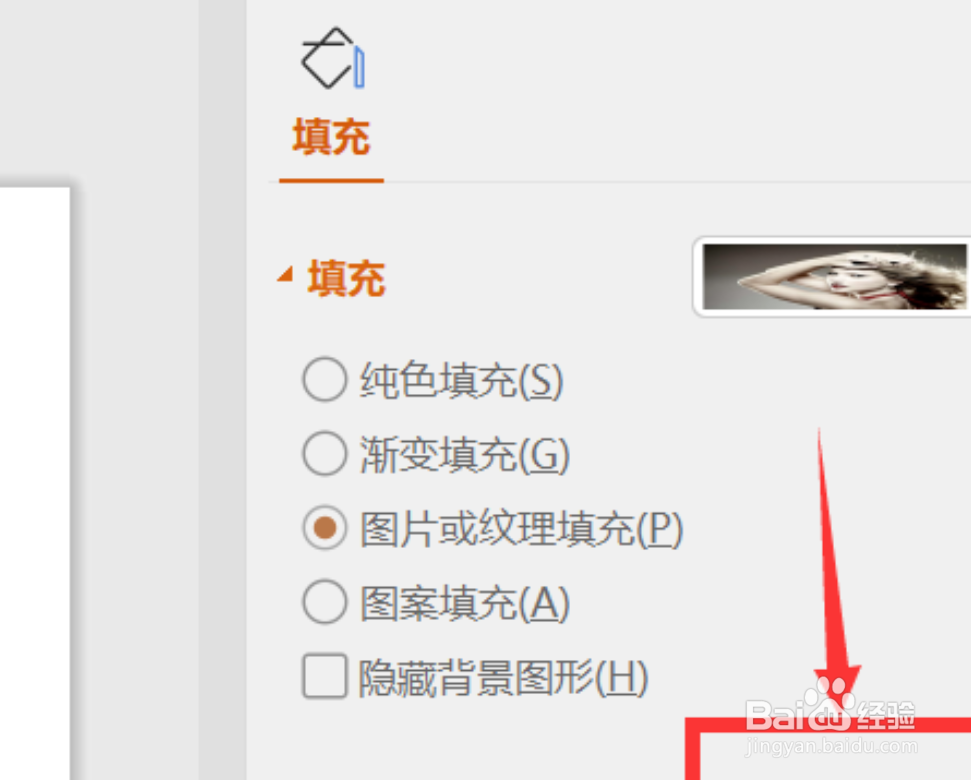
5、在右侧选择图片或纹理填充

#新人打卡#如何用PPT制作出高级的朋友圈自拍图" alt="#新人打卡#如何用PPT制作出高级的朋友圈自拍图" referrerPolicy="no-referrer" />

6、选择填充照片

#新人打卡#如何用PPT制作出高级的朋友圈自拍图" alt="#新人打卡#如何用PPT制作出高级的朋友圈自拍图" referrerPolicy="no-referrer" />

7、在这里可以对背景进行位置 的设置

#新人打卡#如何用PPT制作出高级的朋友圈自拍图" alt="#新人打卡#如何用PPT制作出高级的朋友圈自拍图" referrerPolicy="no-referrer" />

8、然后我们调节一下背景的透明度

#新人打卡#如何用PPT制作出高级的朋友圈自拍图" alt="#新人打卡#如何用PPT制作出高级的朋友圈自拍图" referrerPolicy="no-referrer" />

9、调到合适的度,这样一张高级的照片就设置好啦。

#新人打卡#如何用PPT制作出高级的朋友圈自拍图" alt="#新人打卡#如何用PPT制作出高级的朋友圈自拍图" referrerPolicy="no-referrer" />

声明:本网站引用、摘录或转载内容仅供网站访问者交流或参考,不代表本站立场,如存在版权或非法内容,请联系站长删除,联系邮箱:site.kefu@qq.com。
猜你喜欢