如何利用WPS为PPT文件添加密码?
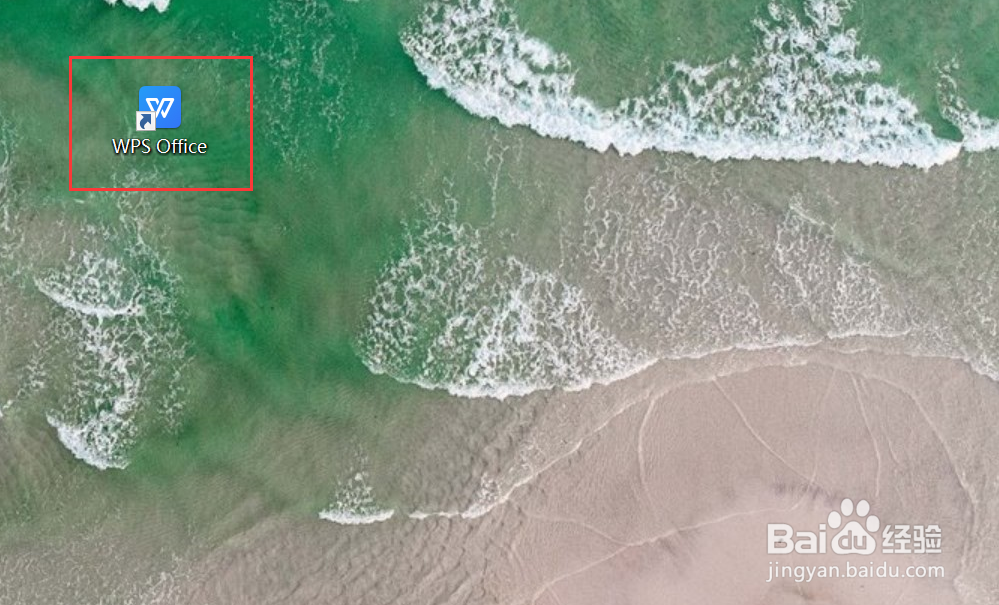
1、打开电脑桌面,点击WPS图标(如图所示)
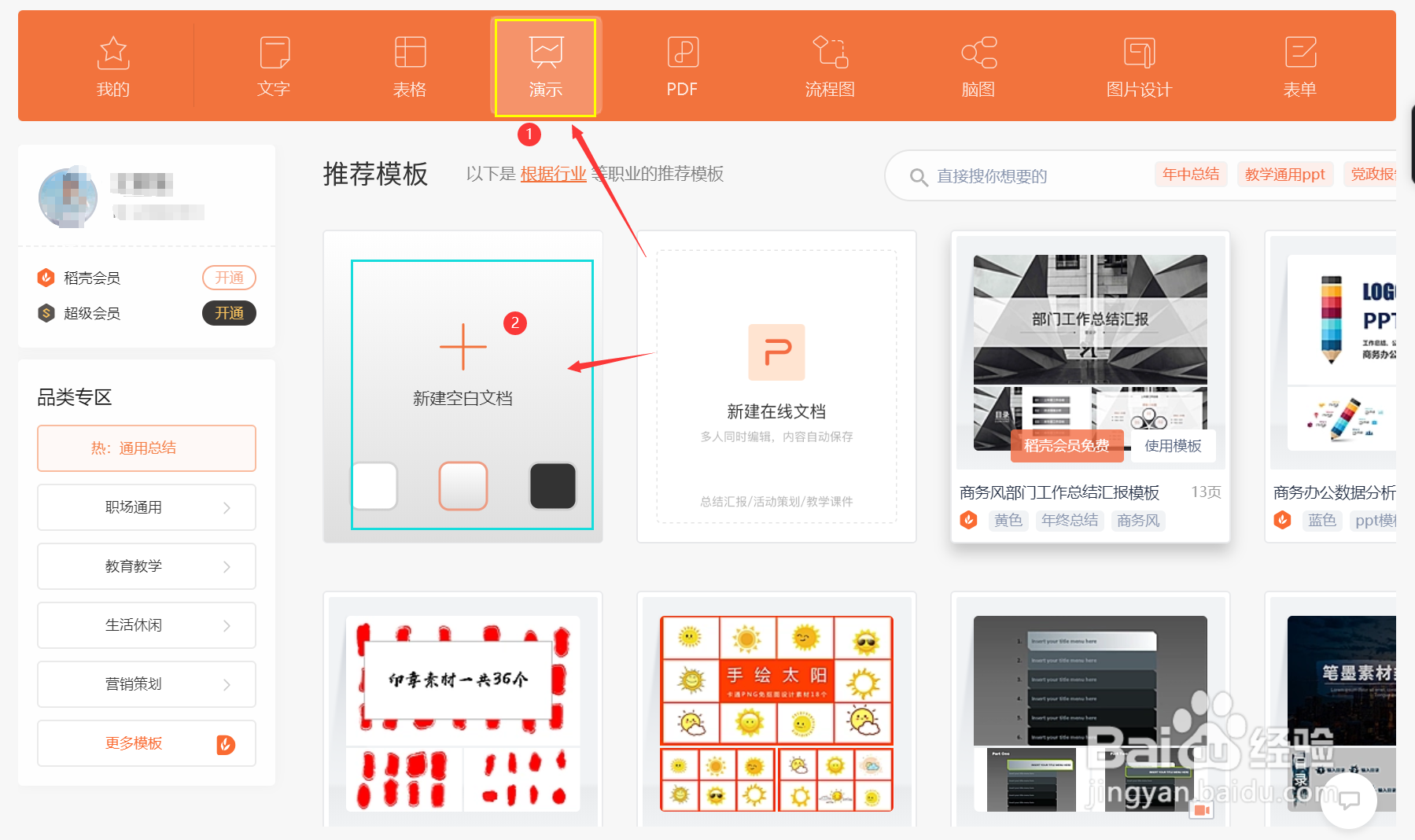
2、打开WPS办公软件图标,点击演示,然后点击新建空白文档(如图所示)
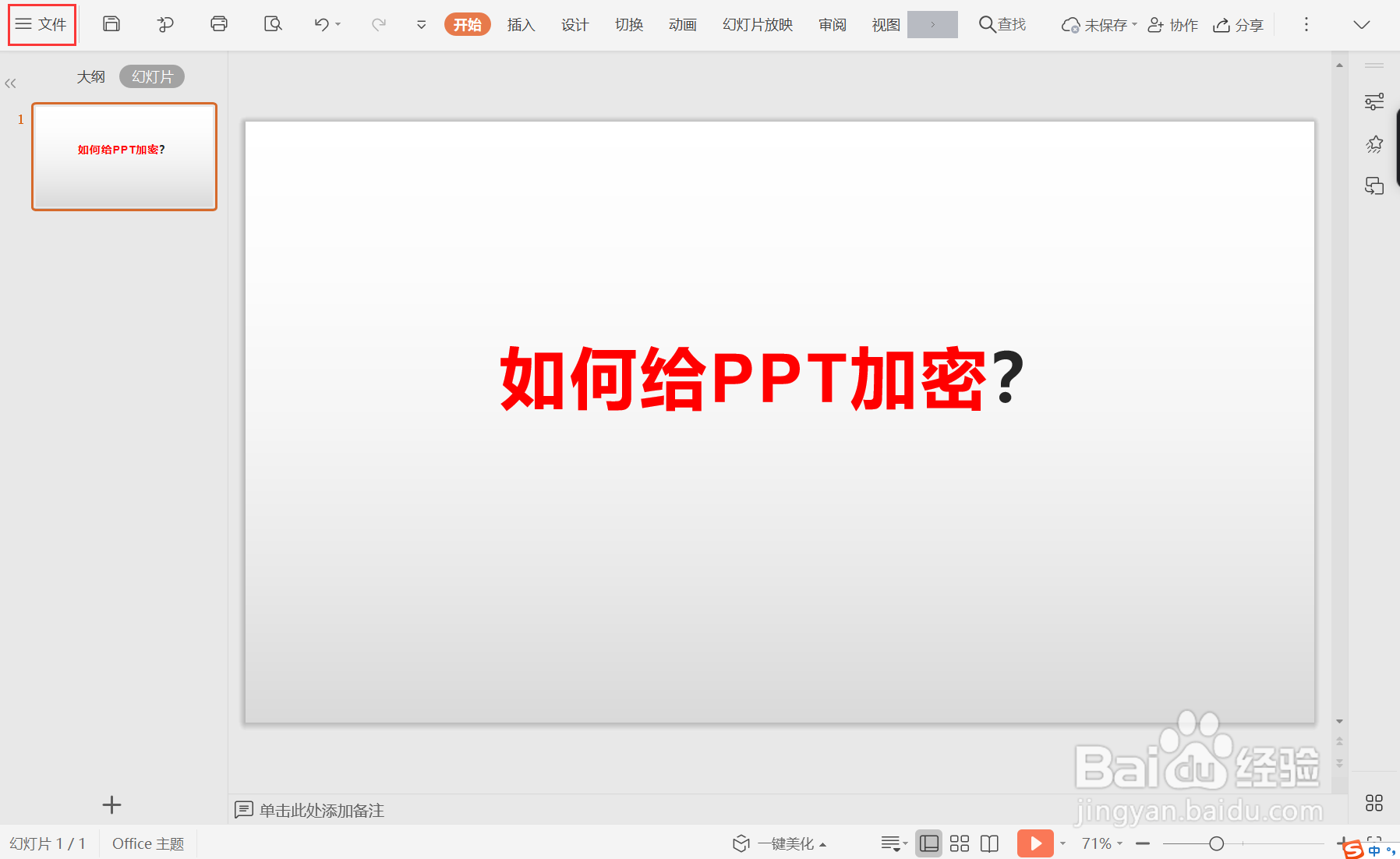
3、制作好PPT文件后,点击左上角的文件菜单(如图所示)
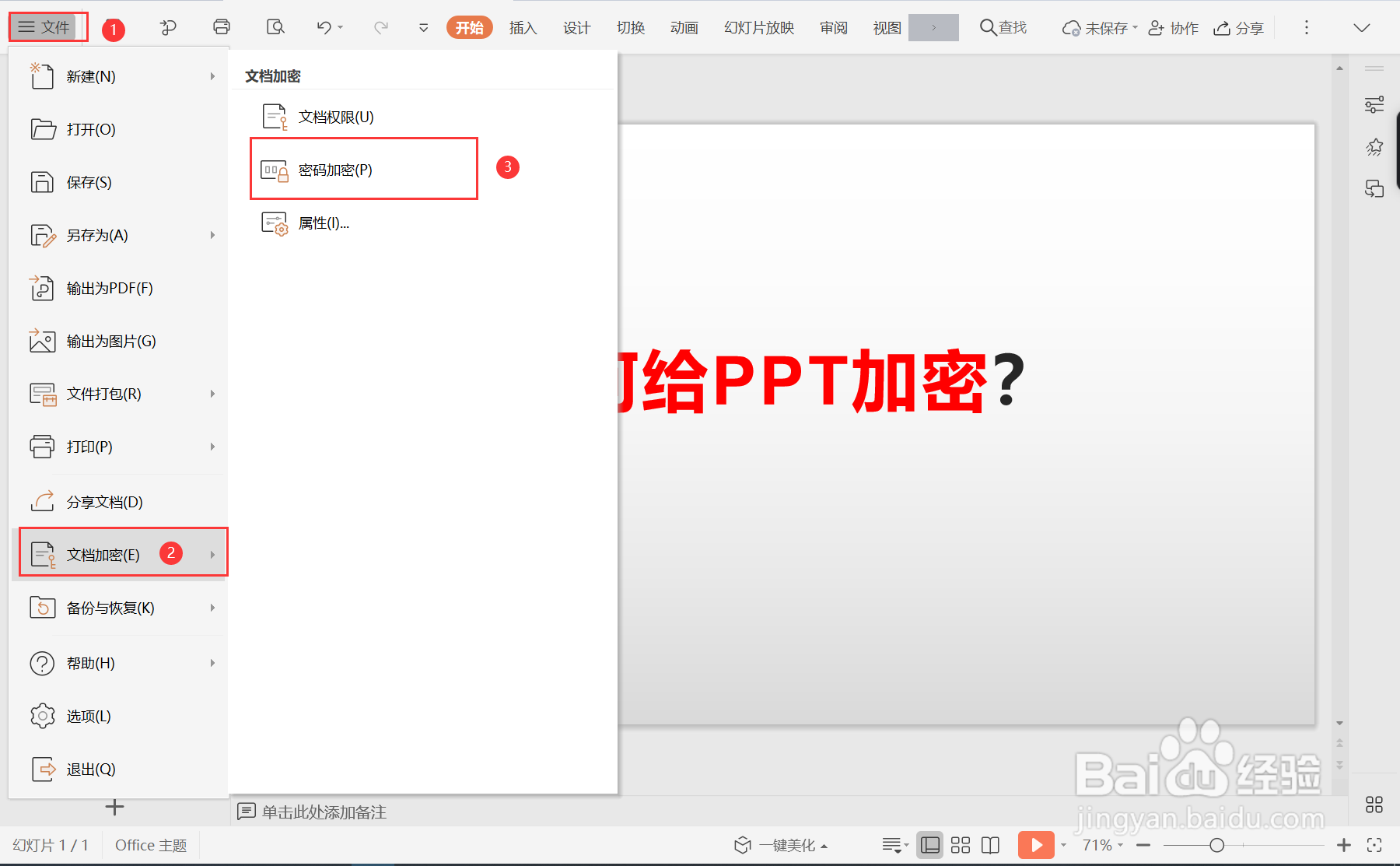
4、打开文件菜单,点击文件加密,选择点击密码加密(如图所示)
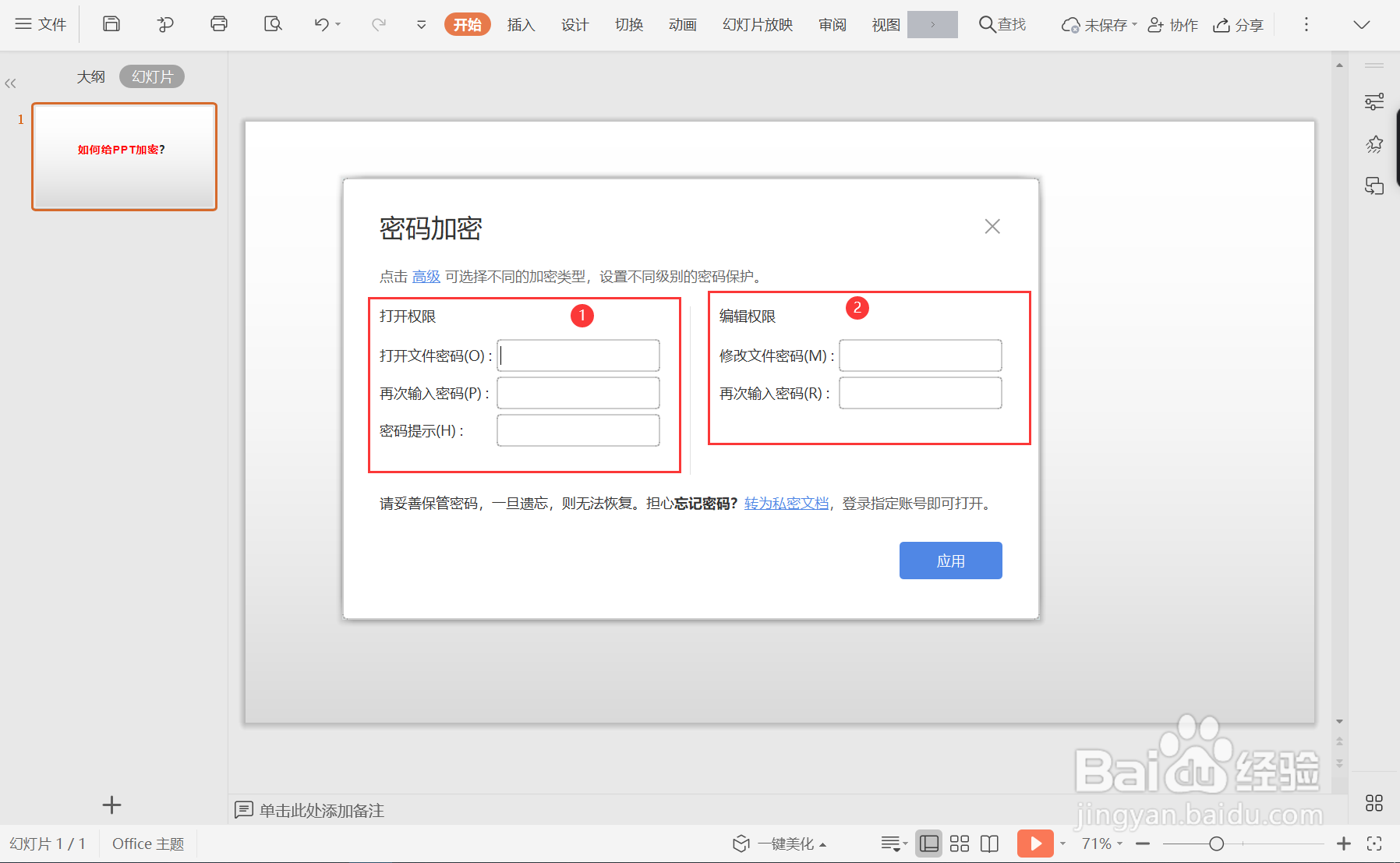
5、打开密码加密,为PPT文件添加打开和编辑权限的密码,填写完成后点击应用(如图所示)
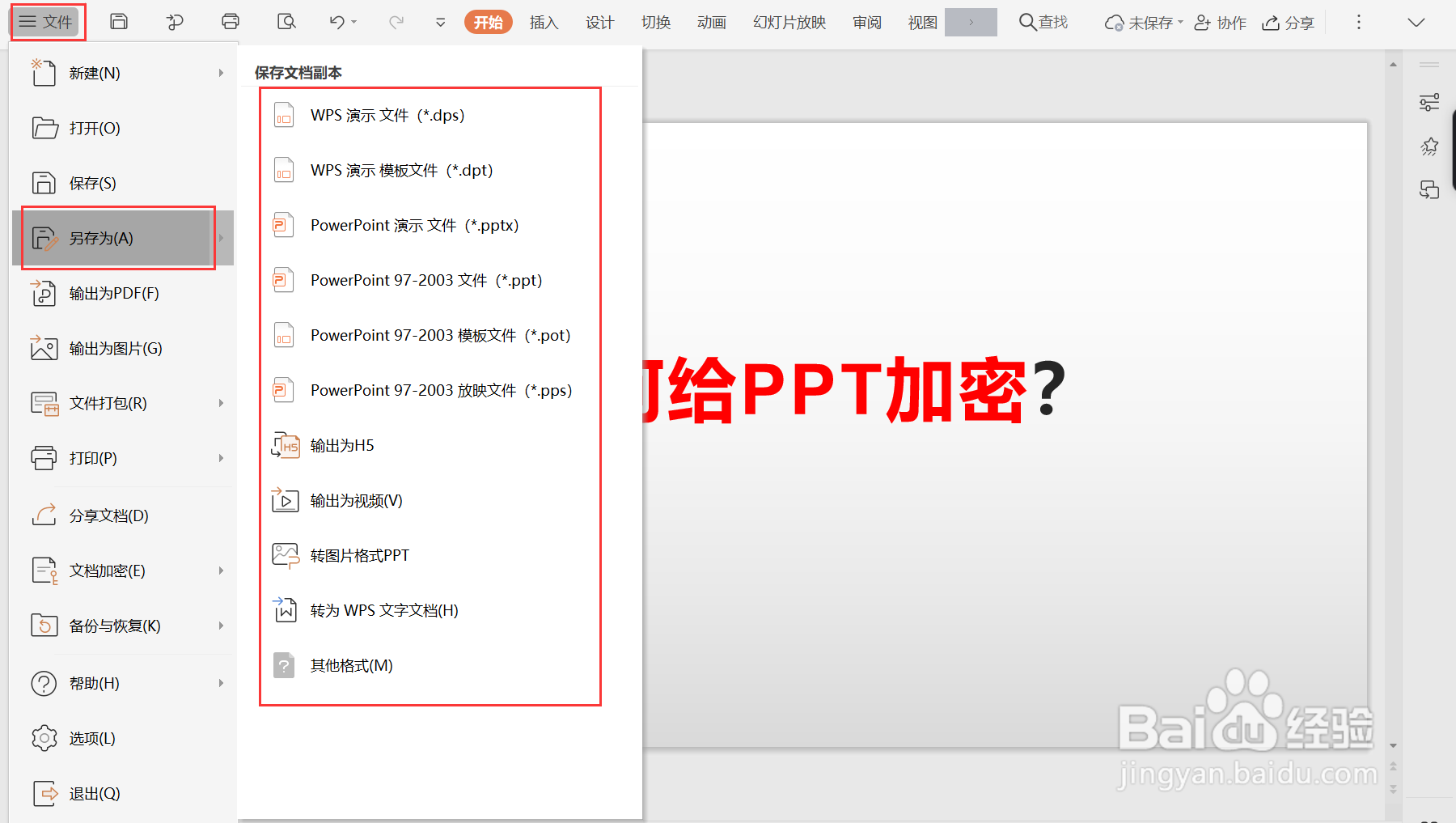
6、密码设置完毕,点击左上角的文件菜单,点击文件另存为,选择好文件要 保存的格式,WPS文件加密制作完成(如图所示)
1、打开电脑桌面,点击WPS图标
2、打开WPS办公软件图标,点击演示,然后点击新建空白文档
3、制作好PPT文件后,点击左上角的文件菜单
4、打开文件菜单,点击文件加密,选择点击密码加密
5、打开密码加密,为PPT文件添加打开和编辑权限的密码,填写完成后点击应用
6、密码设置完毕,点击左上角的文件菜单,点击文件另存为,选择好文件要 保存的格式,WPS文件加密制作完成
声明:本网站引用、摘录或转载内容仅供网站访问者交流或参考,不代表本站立场,如存在版权或非法内容,请联系站长删除,联系邮箱:site.kefu@qq.com。
阅读量:52
阅读量:56
阅读量:160
阅读量:158
阅读量:71