如何用EXCEL绘制BMI变化指数曲线图
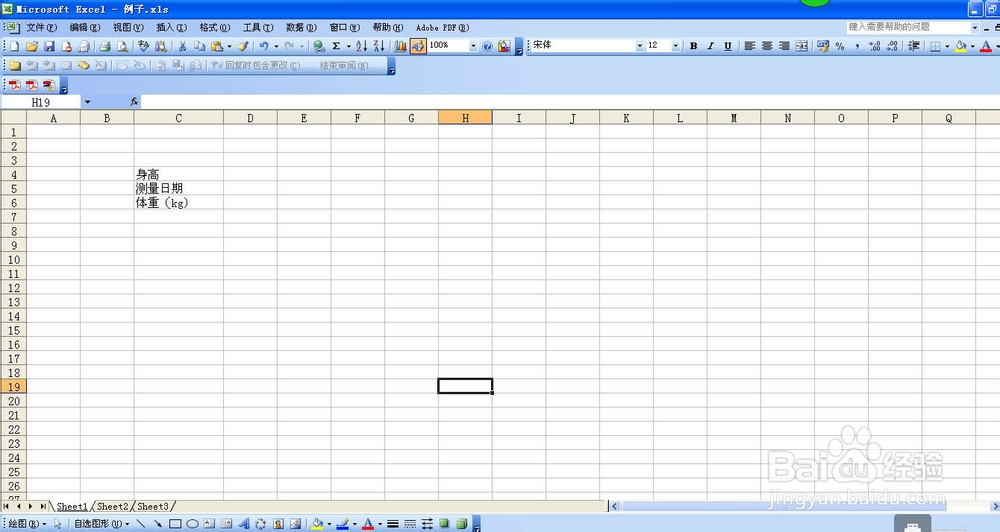
1、如图所示的例子,建立起相关的参数单元格,如日期、体重、身高等等。
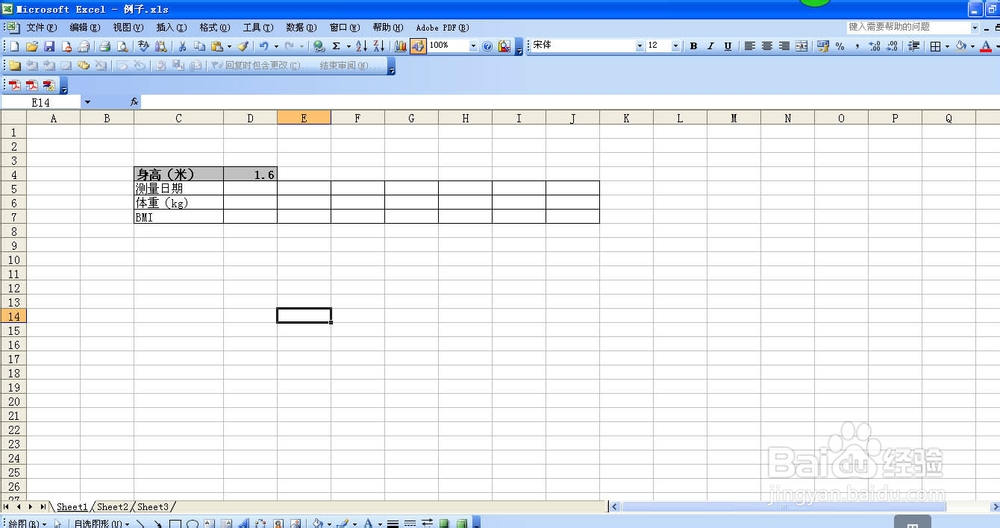
2、可以完善一下表格,使其更漂亮,比如身高是固定的,所以可以加粗加深。
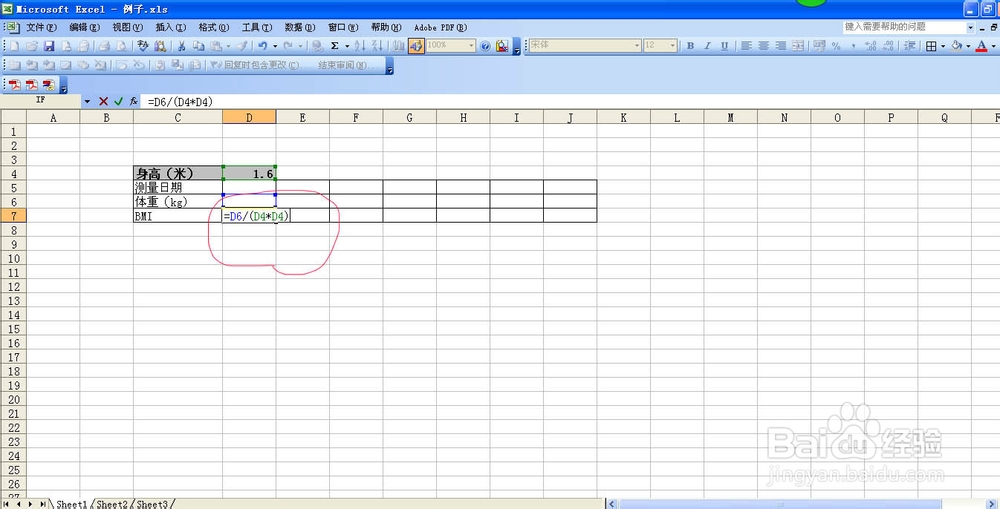
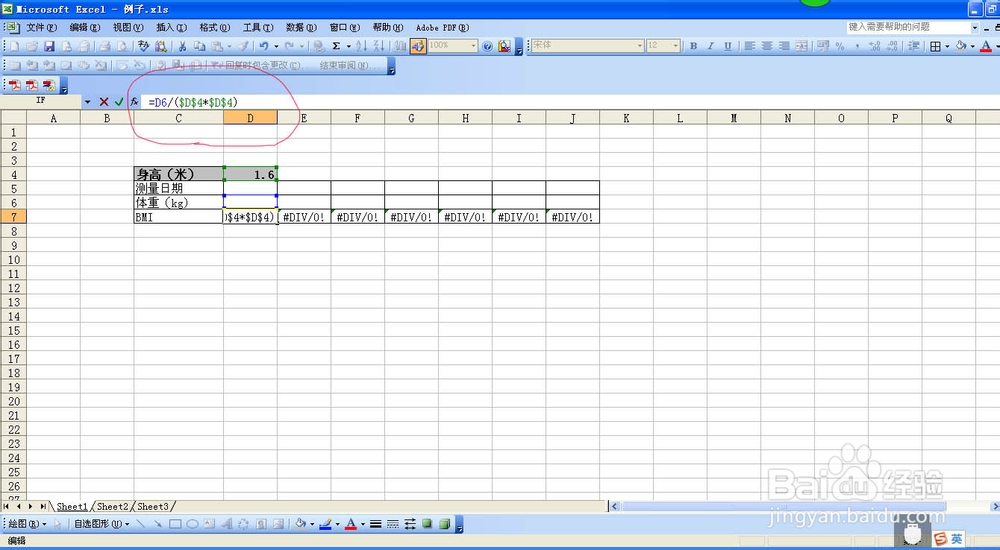
4、或者输入“=D6/($D$4*$D$4)”,固定身高的单元格,以便下一步操作。
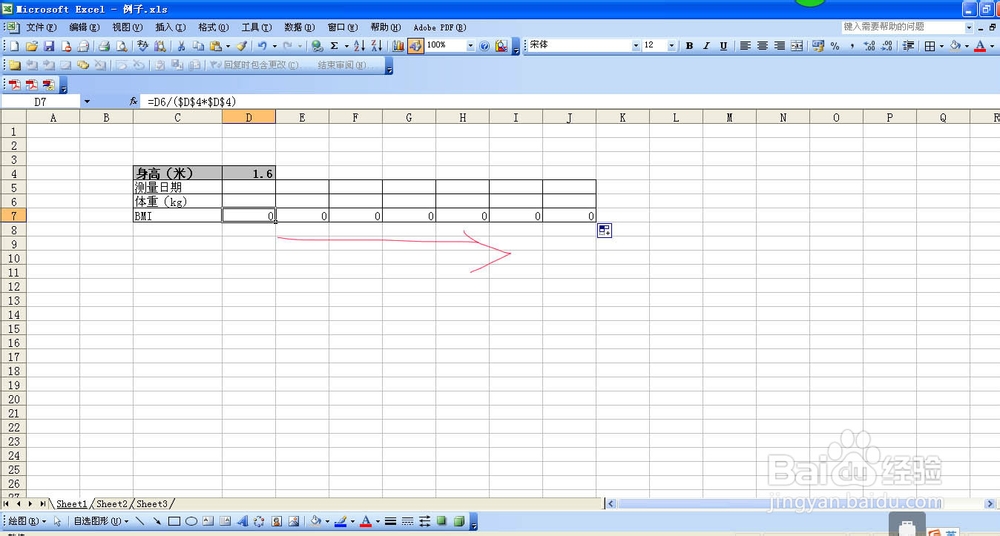
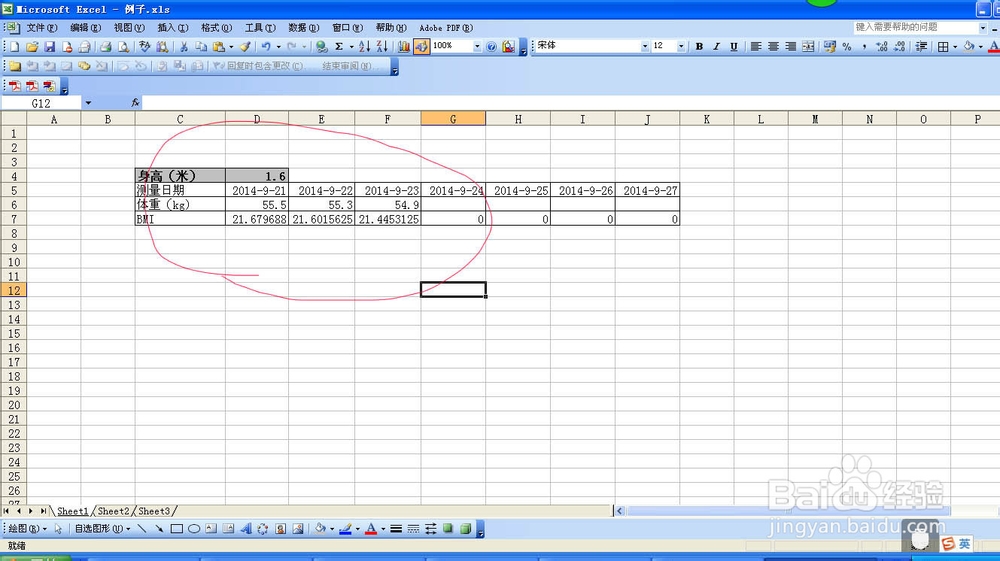
6、接下来就是输入日期和体重,输入后会自动计算出相应BMI指数。
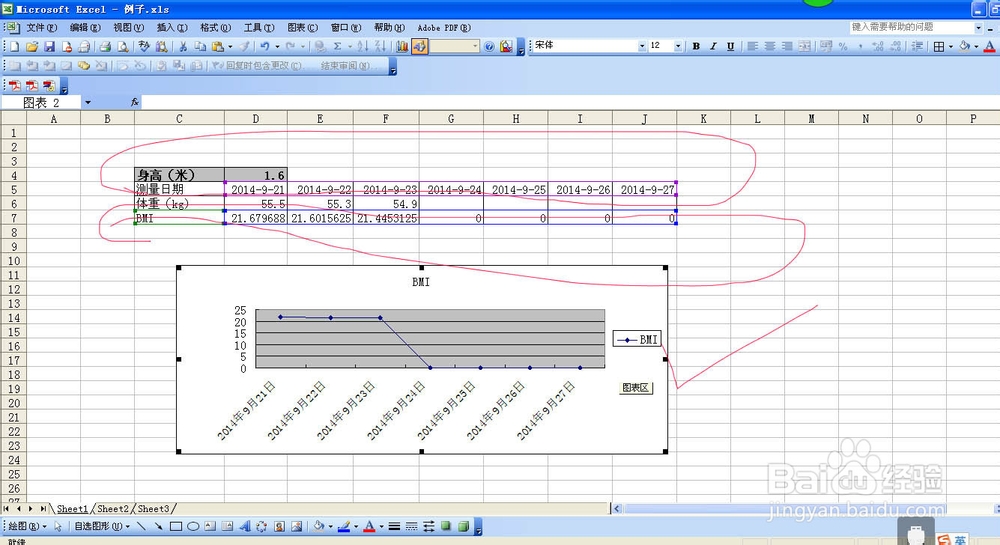
7、选中日期和BMI列(按住“CTRL”),然后选择折线图,点击完成后,BMI指数变化曲线图就绘制了出来,亲们就可以根据图表来监控自己的嘴馋和懒惰是不是克服了。
声明:本网站引用、摘录或转载内容仅供网站访问者交流或参考,不代表本站立场,如存在版权或非法内容,请联系站长删除,联系邮箱:site.kefu@qq.com。
阅读量:130
阅读量:57
阅读量:135
阅读量:142
阅读量:192