如何用word来制作名片
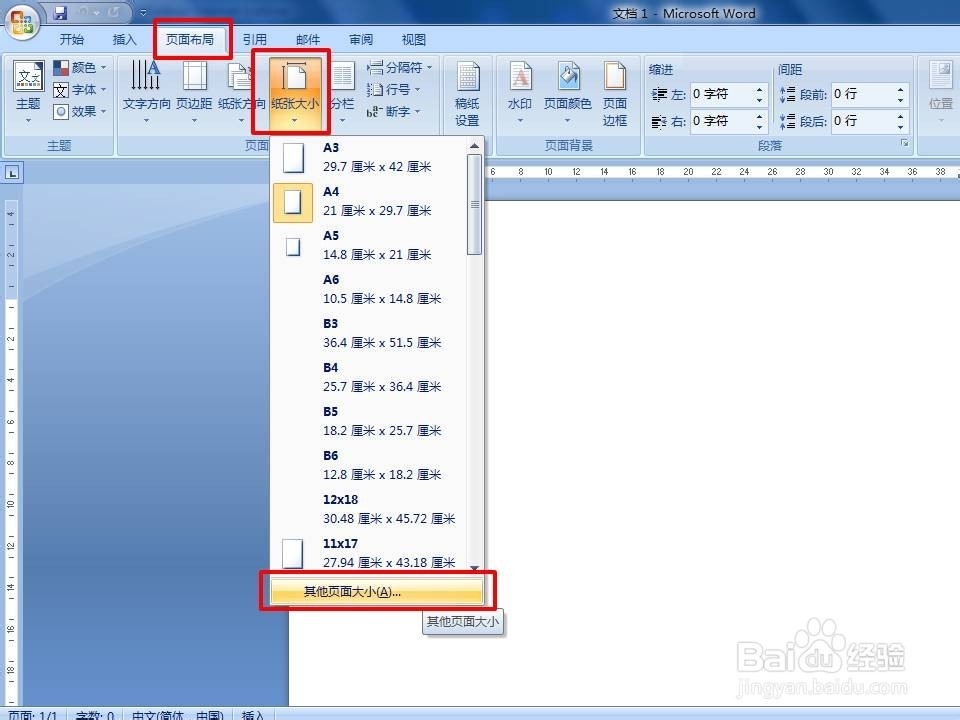
1、新建文档,然后点击菜单栏页面布局》》纸张大小》》其他页面大小
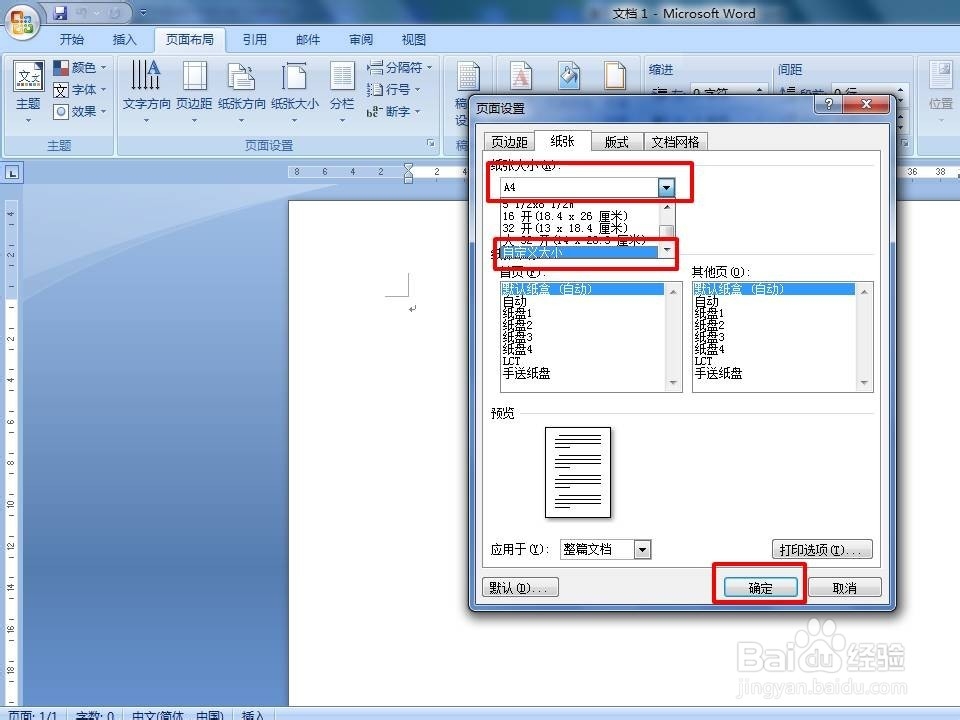
2、在弹出的窗口中,点击“纸张”》》在“纸张大小”中点击下拉三角形》》选择“自定义大小”,然后将纸张大小设置为:宽度为9cm,高度为5.4cm,点击“确定”
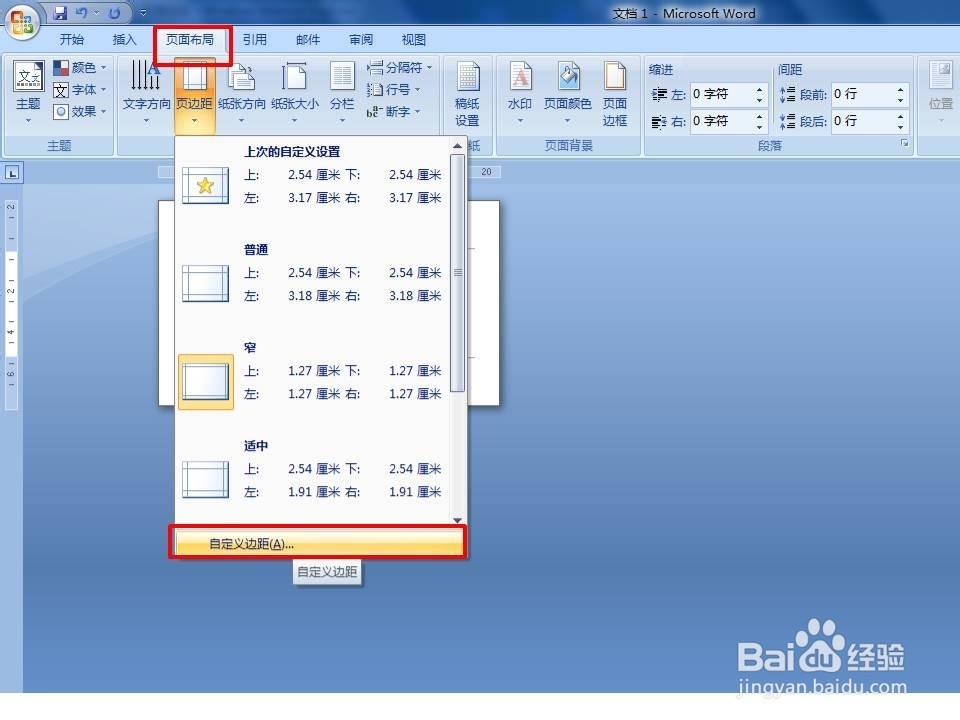
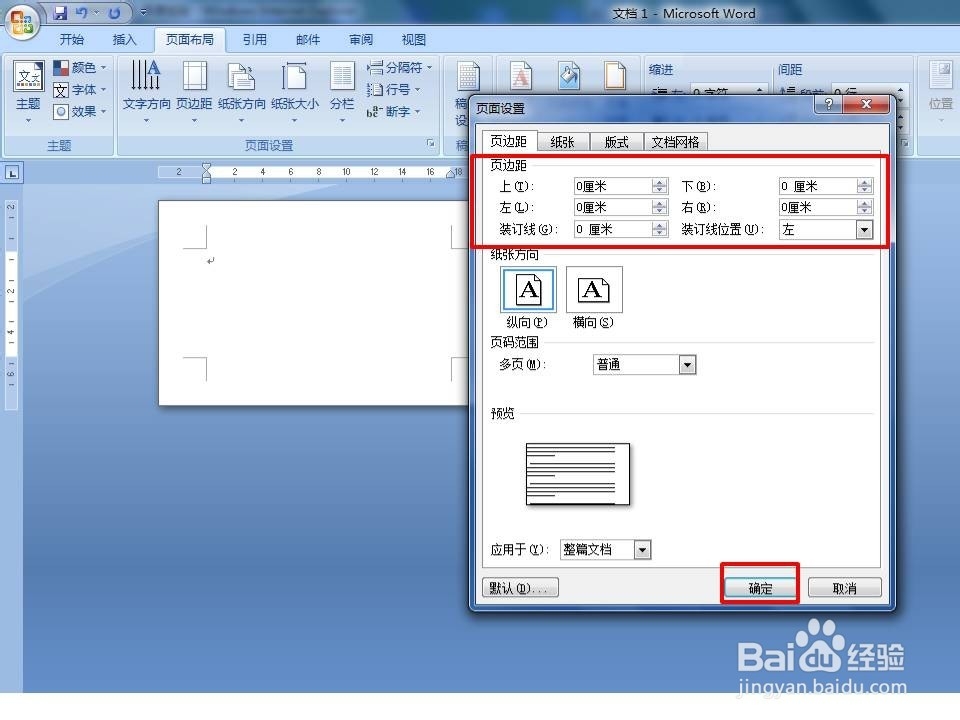
3、在菜单栏“页面布局”中》》“页边距”》》“自定义边距”
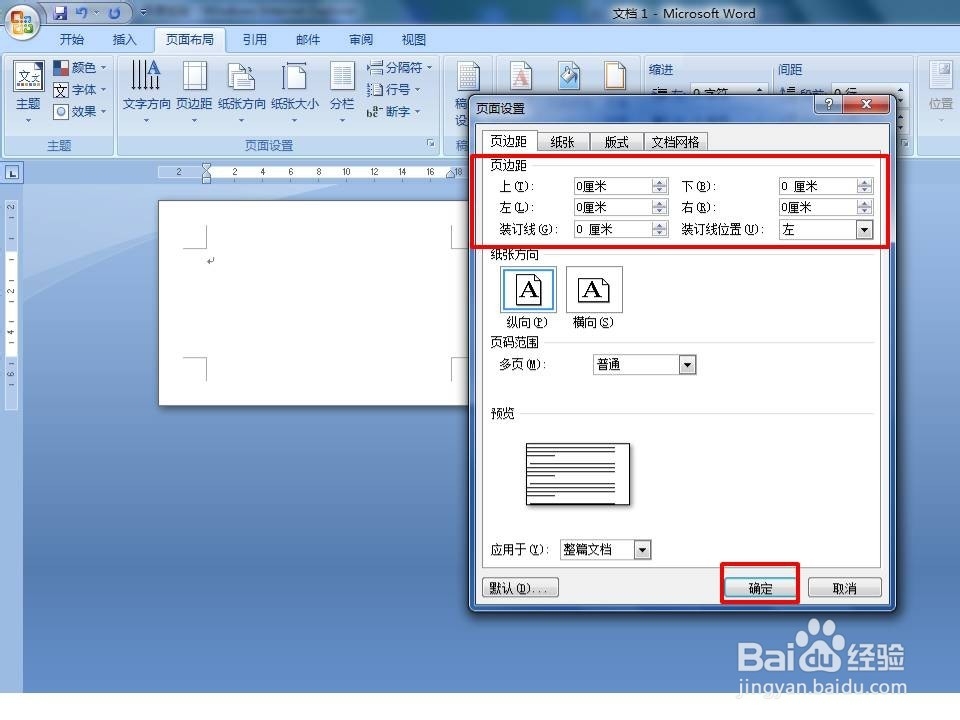
4、在弹出的窗口中,将“页边距”中的“上”“下”“左”“右”设置为“0cm”,点击“确定”
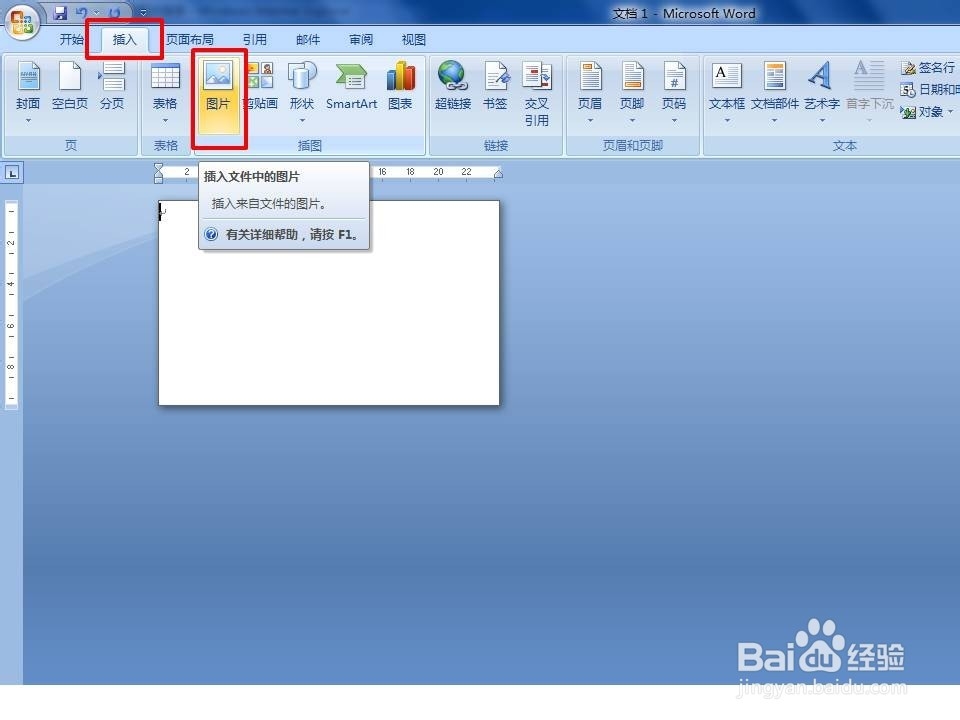
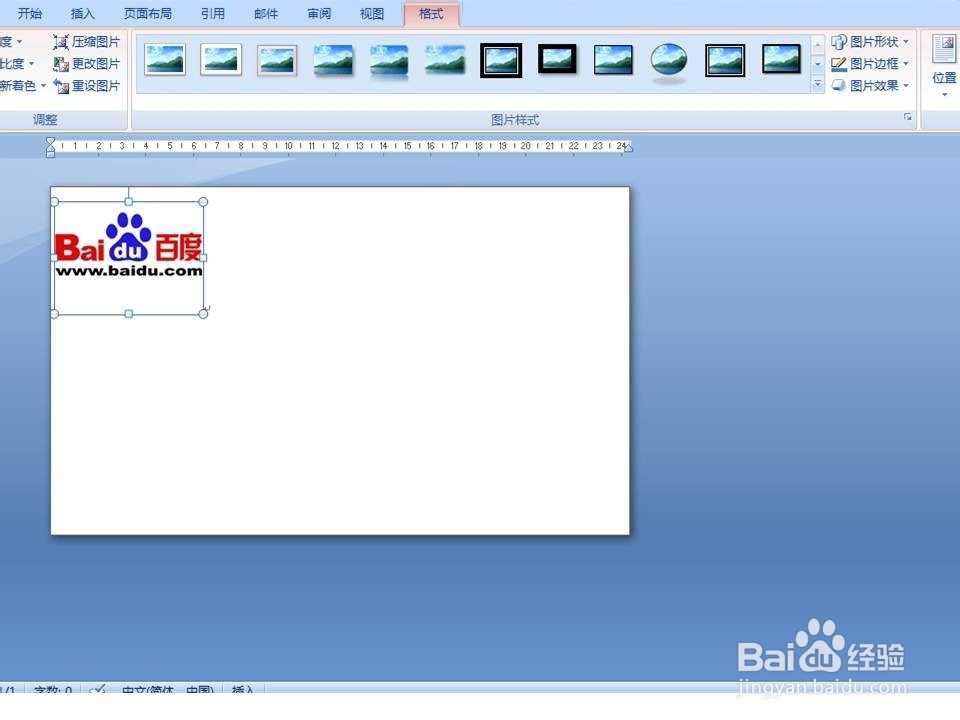
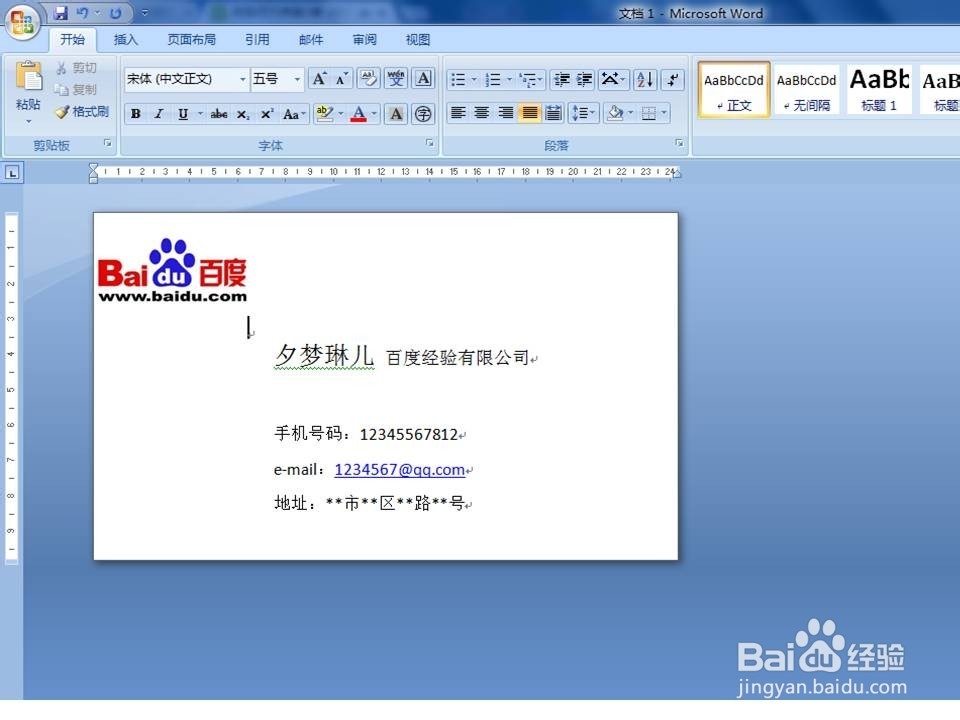
5、设置为大小后,接下来要设置名片的内容,一般情况下会在名片上插入公司的logo,点击菜单栏“插入”》》“图片”》》选择要插入的公司logo,点击确定
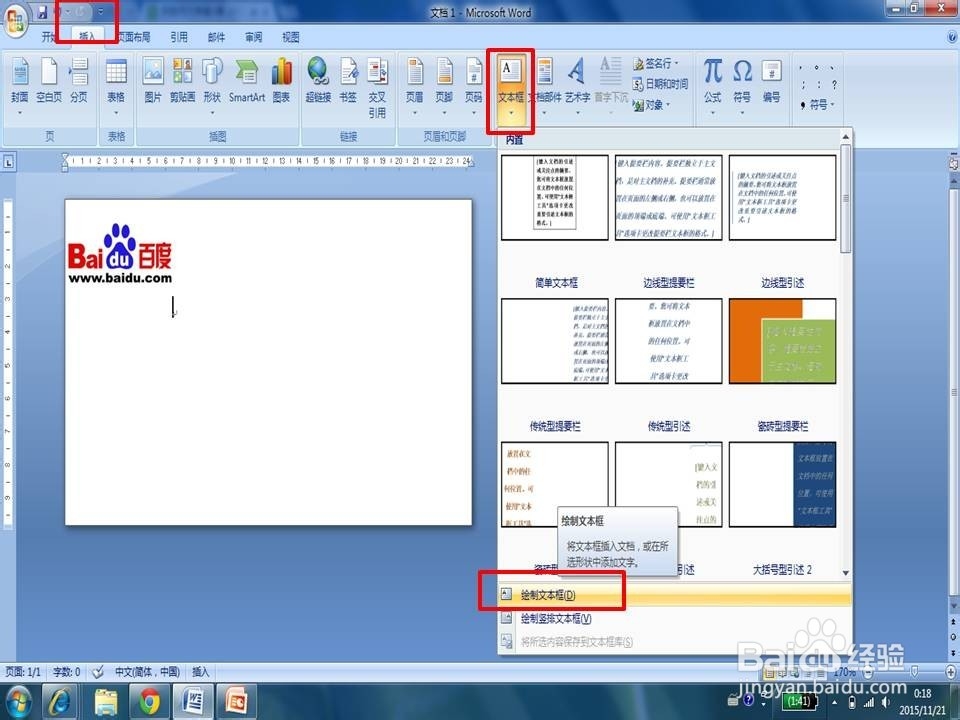
6、接下来要填入姓名、号码等详细信息,点击菜单栏“插入”》》“文本框”》》“绘制文本框”,在页面中央绘制文本框,然后在文本框中输入“姓名”“手机号码”“公司名”“地址”等等一系列信息。这样名片就制作完成了
声明:本网站引用、摘录或转载内容仅供网站访问者交流或参考,不代表本站立场,如存在版权或非法内容,请联系站长删除,联系邮箱:site.kefu@qq.com。
阅读量:80
阅读量:142
阅读量:179
阅读量:45
阅读量:34