OneNote怎么插入表格
1、在电脑上打开OneNote软件,并登录Microsoft OneNote的账号;
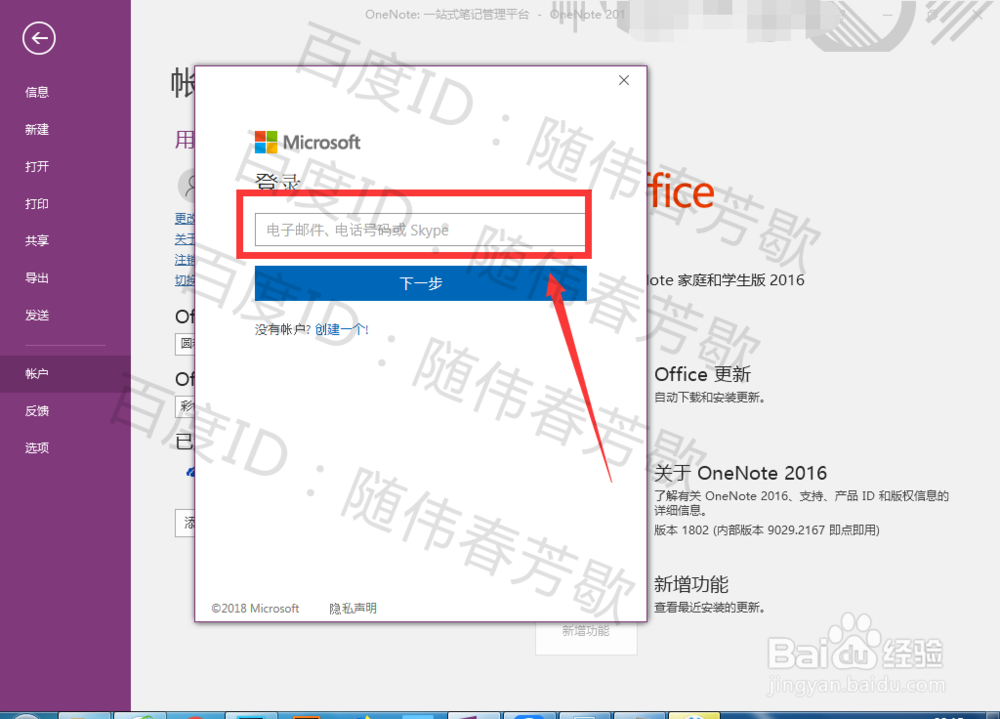
2、进入Microsoft OneNote的主界面,在上面的工具栏上找到【文件】并点击,如图所示:

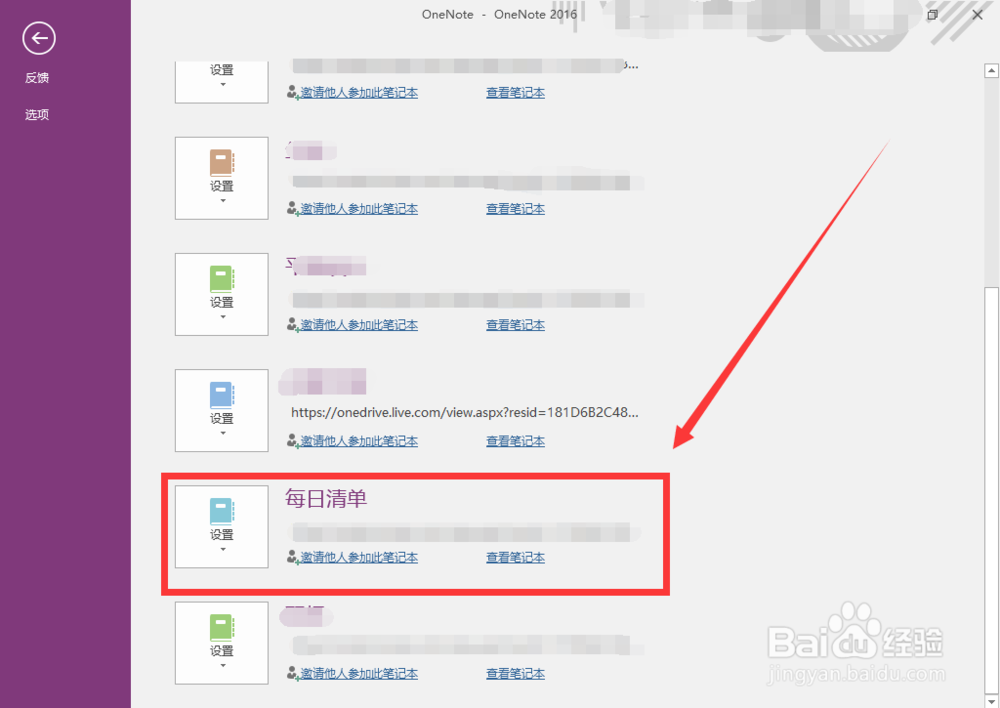
3、进入 OneNote笔记本信息界面,然后在笔记本信息界面中找到需要插入表格的笔记本并点击,如图:
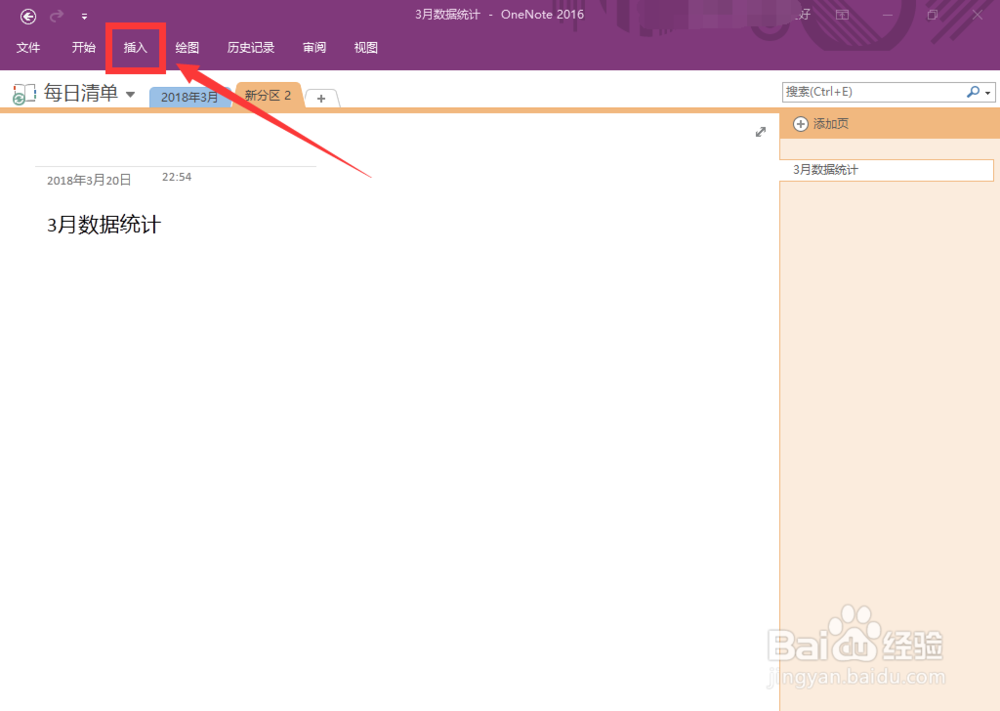
4、进入需要插入表格的笔记本中,在上面的工具栏中找到【插入】并点击,如图:
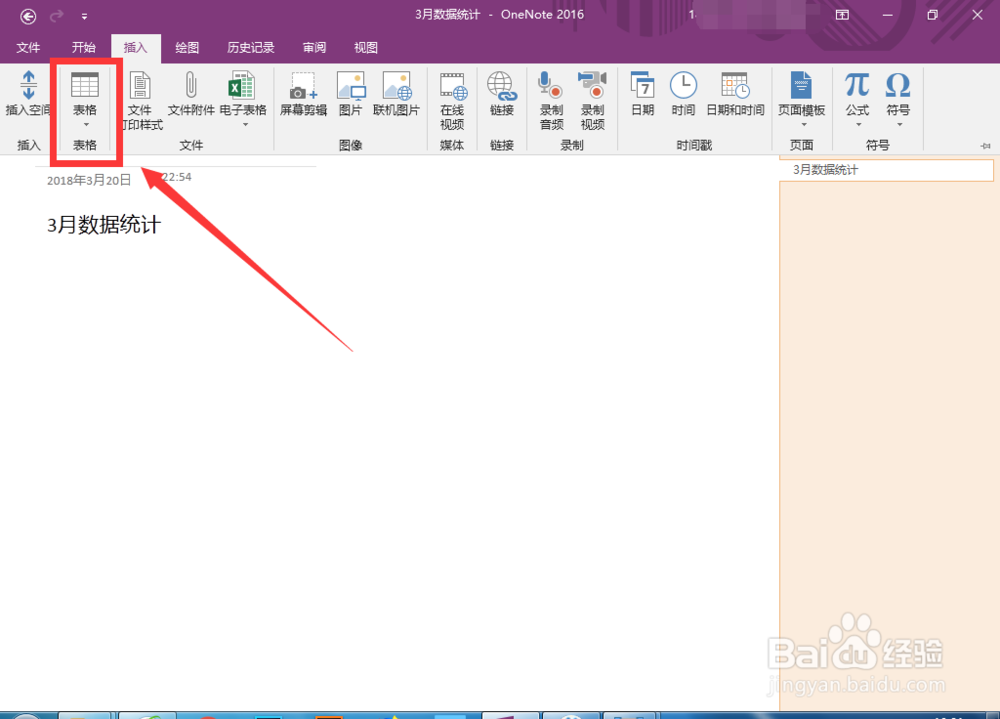
5、在【插入】栏下的功能栏中,找到【表格】并点击,如图:
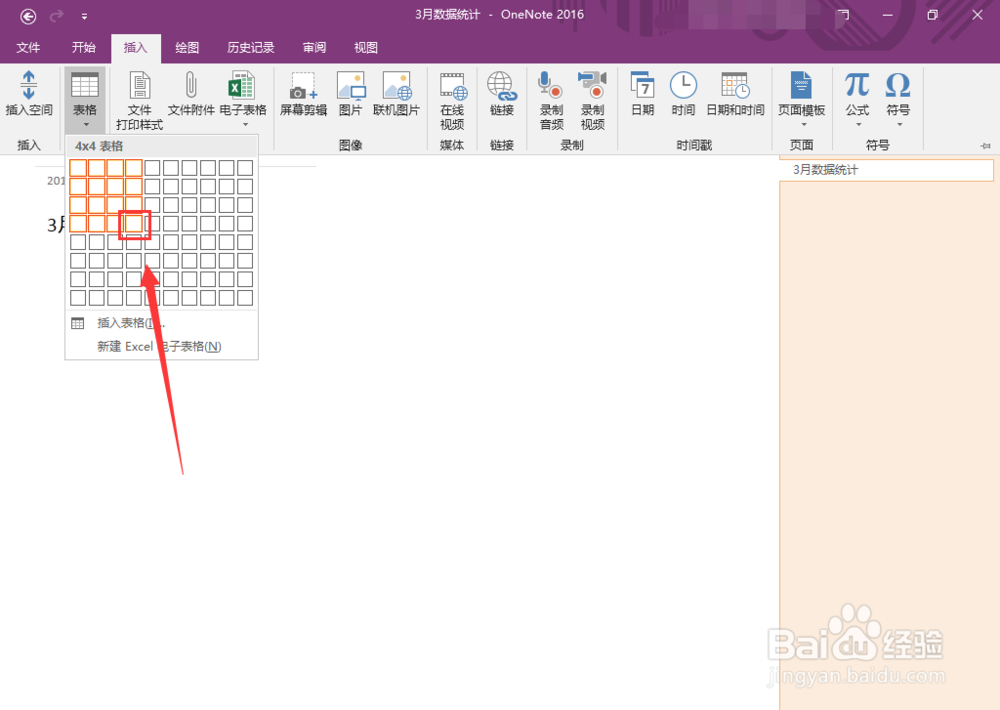
6、在【表格】下弹出表格缩略图,在该表格缩略图中点击相应的行、列;
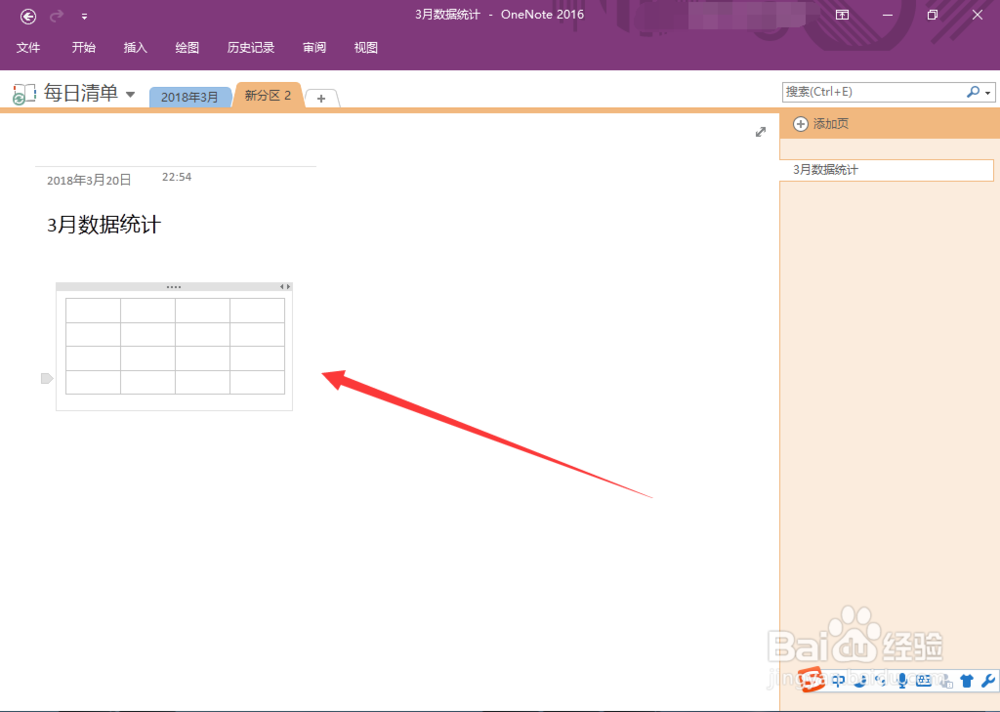
例如:需要创建一格4行4列的表格,鼠标就点击表格缩略图的第4行第4列的位置,笔记本中插入的表格就是一个4行4列的表格,如图:
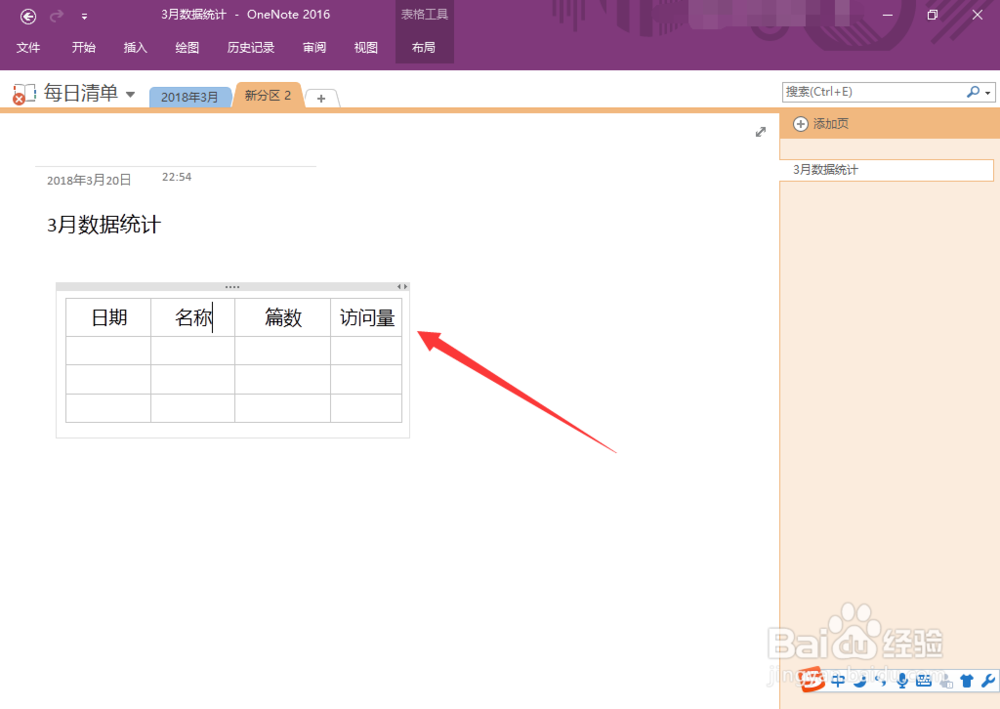
7、就这样在笔记本中插入了一个表格,然后根据自身需求在表格上输入数据就可以啦!如图:
声明:本网站引用、摘录或转载内容仅供网站访问者交流或参考,不代表本站立场,如存在版权或非法内容,请联系站长删除,联系邮箱:site.kefu@qq.com。
阅读量:64
阅读量:103
阅读量:149
阅读量:147
阅读量:34