如何利用页眉页脚做系统自带之外的页码式样?
1、打开word,找到页眉页脚的选项,选择里面的“页脚”选项,左击。注意不要选择页眉,也不要选择页码。
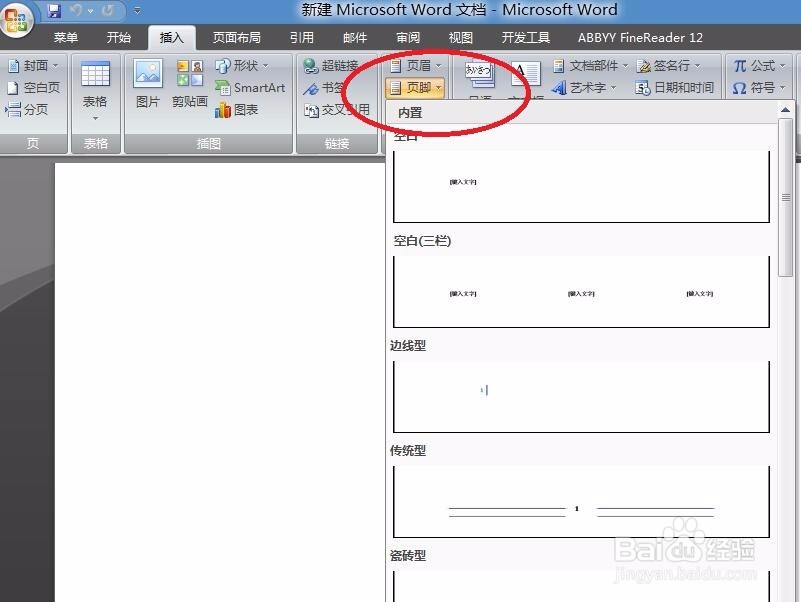
2、页眉页脚里有很多的选项,注意先不要选择任何选项。找到最下面的“编辑页脚”选项。(快捷键是“E”)。
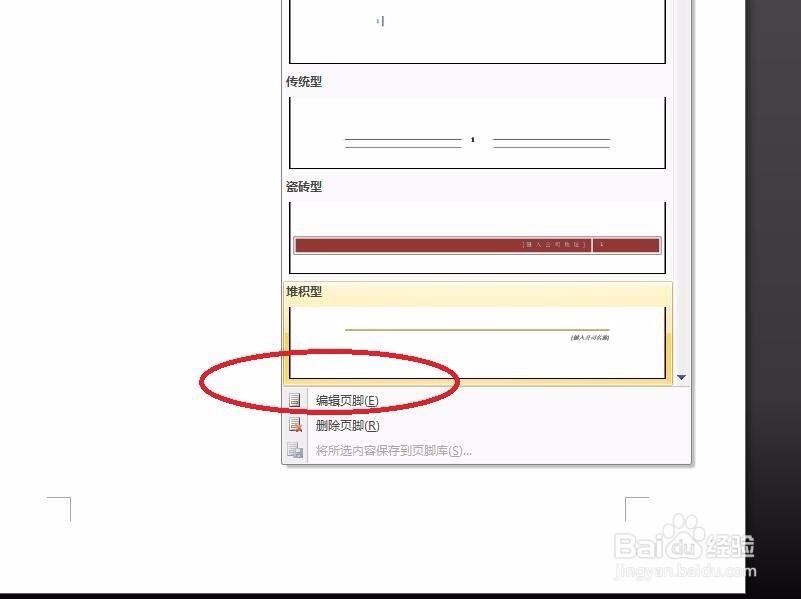
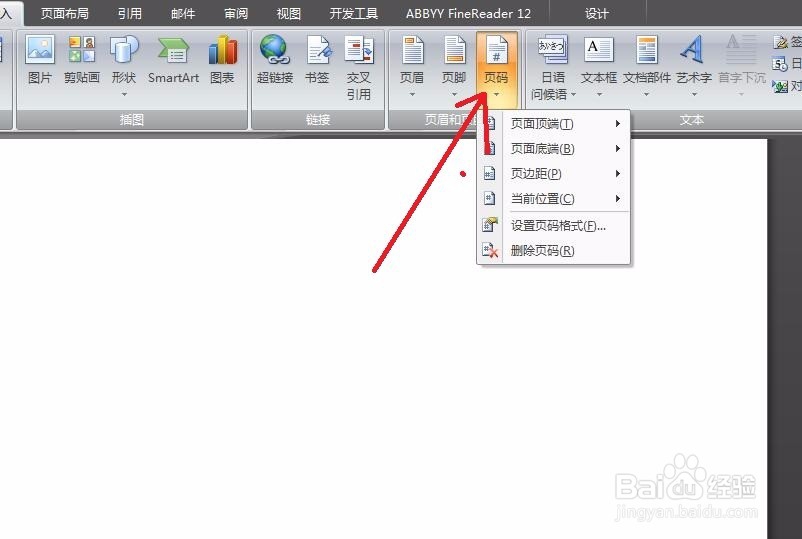
3、点击编辑页脚之后,在找到里面的“页码”选项。注意这个步骤不要错。然后在页码选项里找到你想要的选项。我现在选择在页面底端。
4、然后在编辑页面输入你想要输入的页码格式,输入的文字内容是可以进行编辑的。变大变小或者插入别样的符号。(这里面也可以输入页脚的内容)
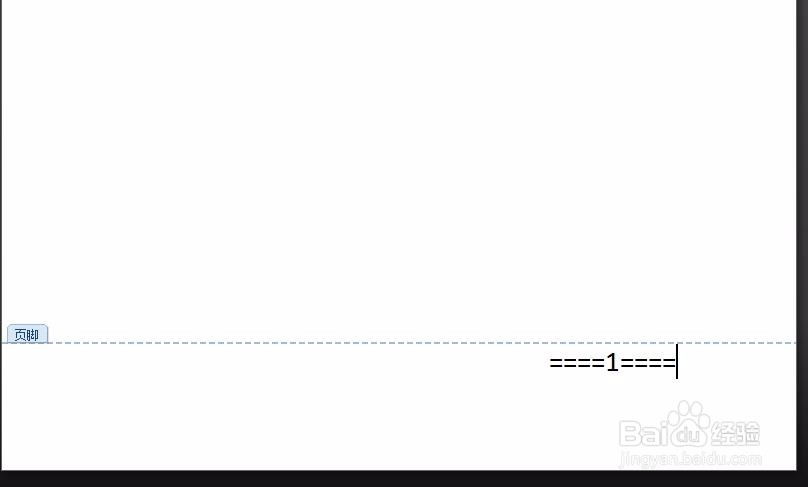
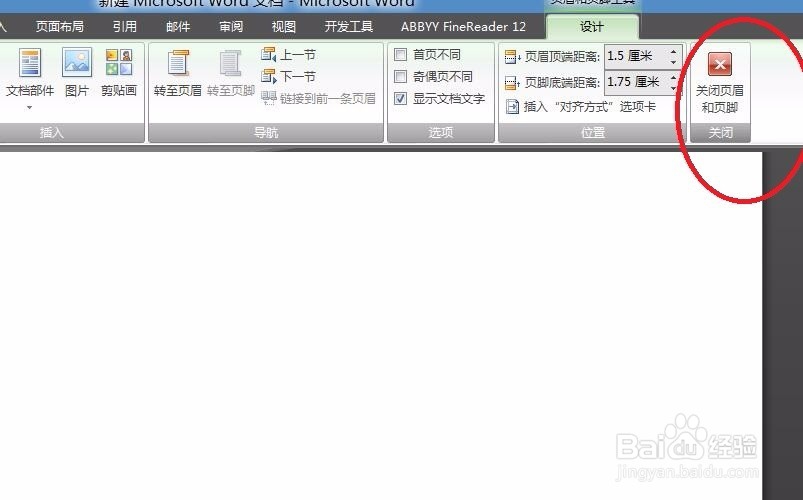
5、最后完成编辑之后,要记得一定要返回页眉页脚的编辑栏,点击“关闭页眉和页脚”。
6、这个时候你就可以发现到第二页页码就会自动的随之变动。如果开始你不在页眉和页脚的编辑栏里选择页码,这个数字是不会随之变化的。

声明:本网站引用、摘录或转载内容仅供网站访问者交流或参考,不代表本站立场,如存在版权或非法内容,请联系站长删除,联系邮箱:site.kefu@qq.com。
阅读量:84
阅读量:169
阅读量:89
阅读量:50
阅读量:127