Word表格中的图片显示不完整怎样处理
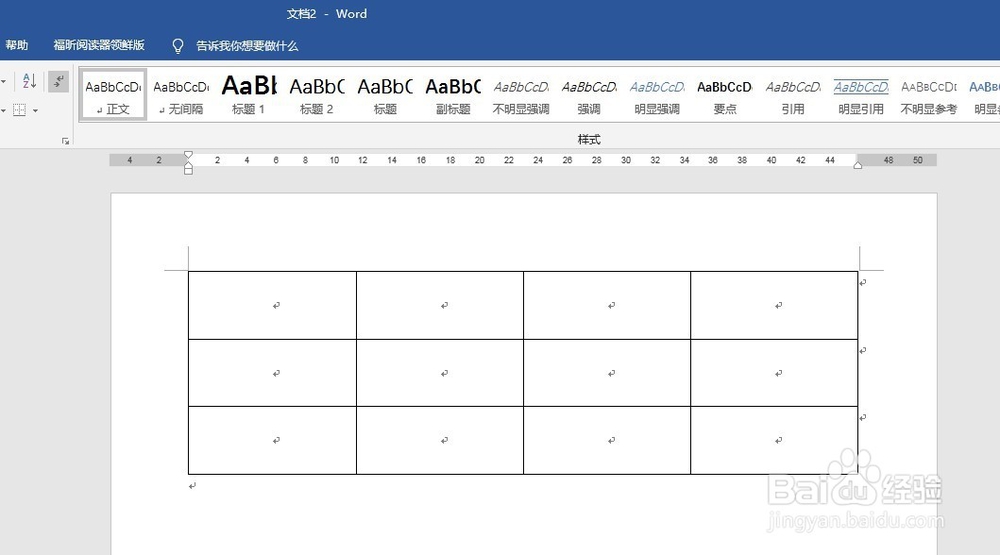
1、建立Word文档,插入一个表格。
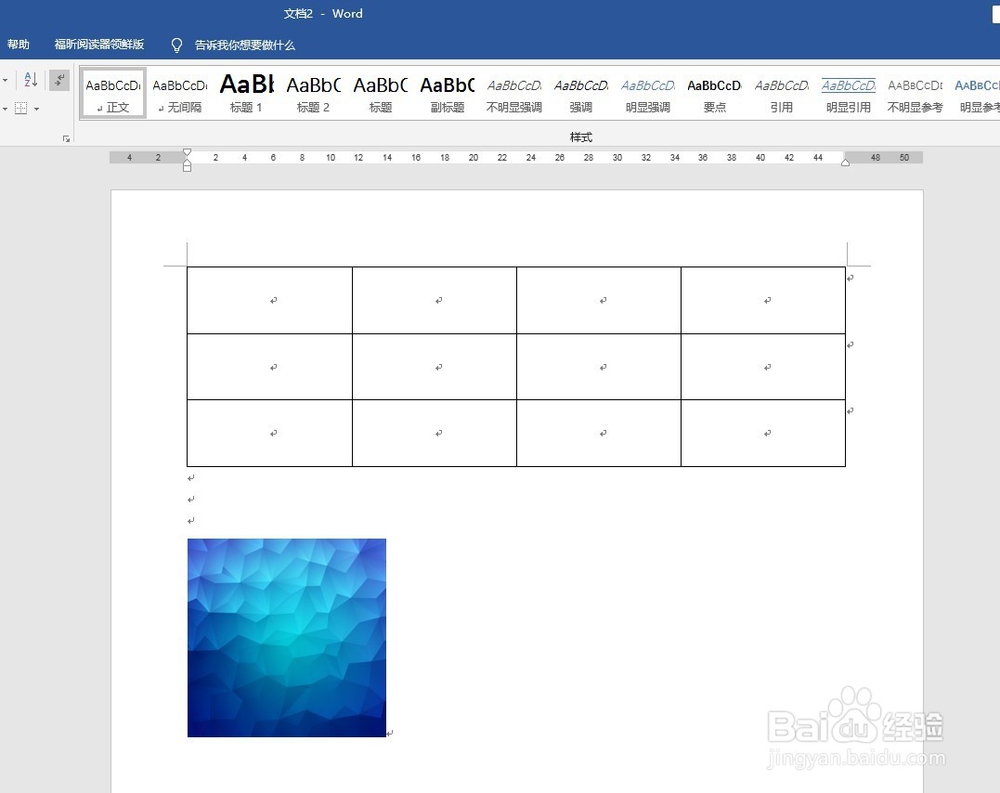
2、在表格之外的段落插入一张图片。
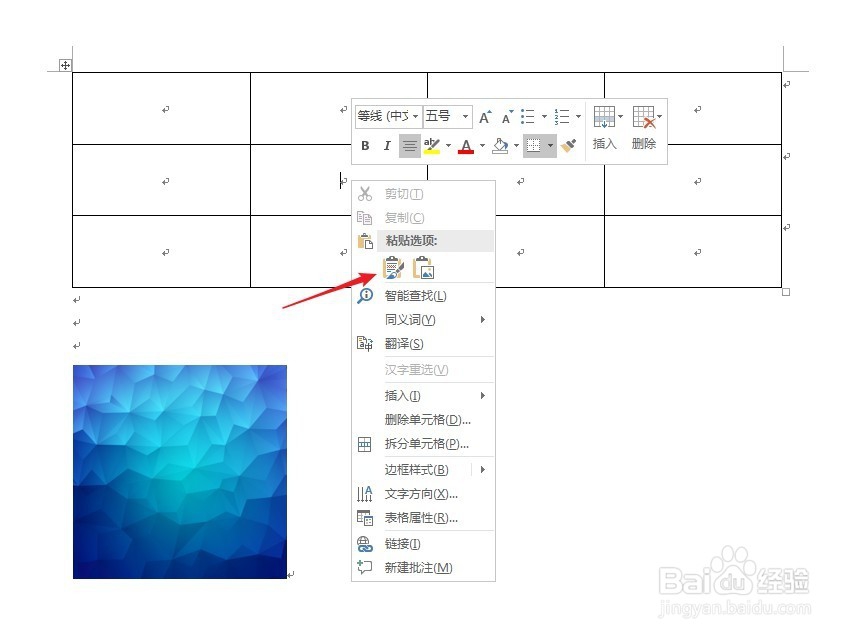
3、接下来,复制这张图片,然后将其粘贴进其中一个单元格。
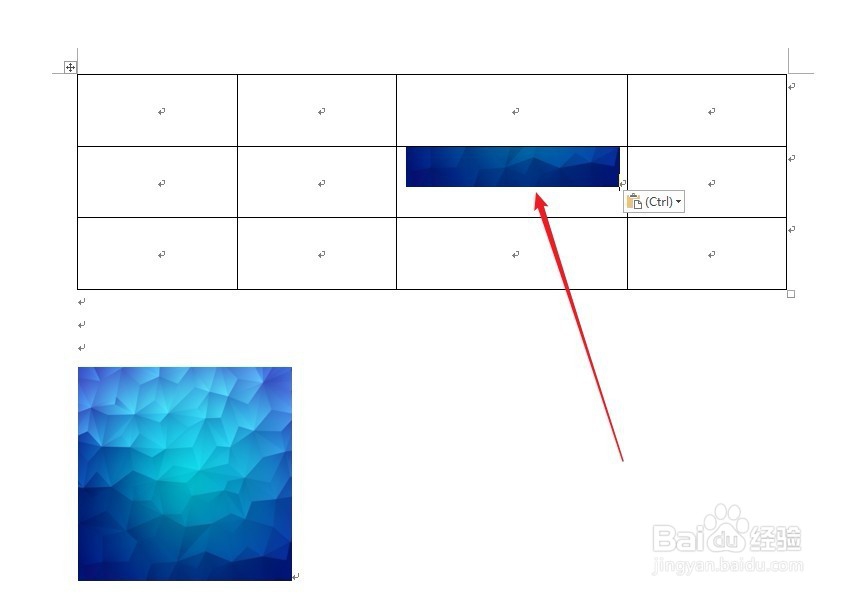
4、可以看到,居然只显示了该图片的少量下半部分。这就是有时会遇到的问题。
5、解决办法:光标置于图片所在的单元格,点击“段落设置”。
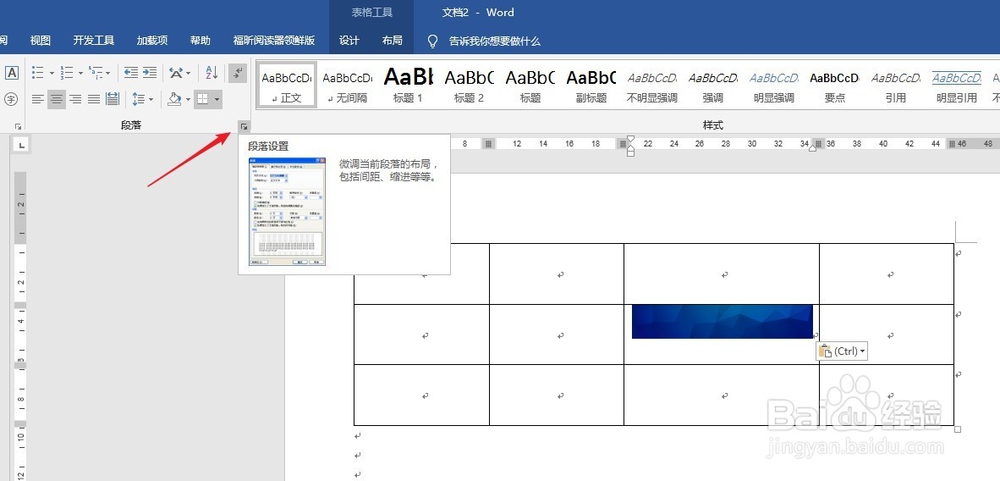
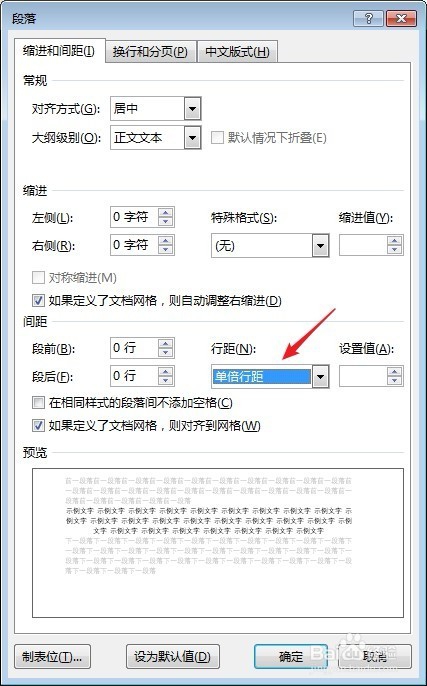
6、在“缩进和间距”选项卡中,可以看到,“行距”使用的是“固定值”,数值仅12磅。
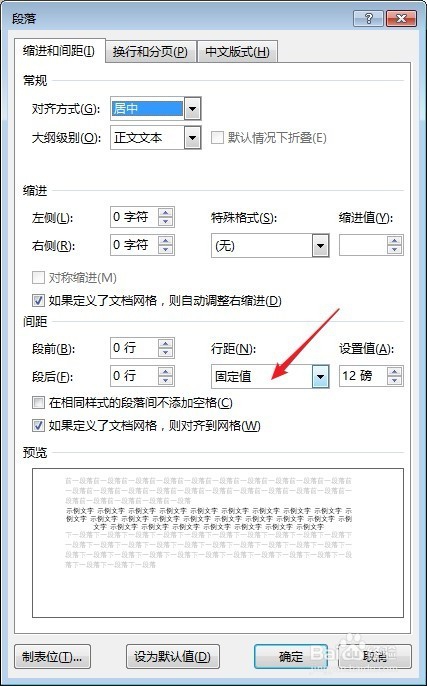
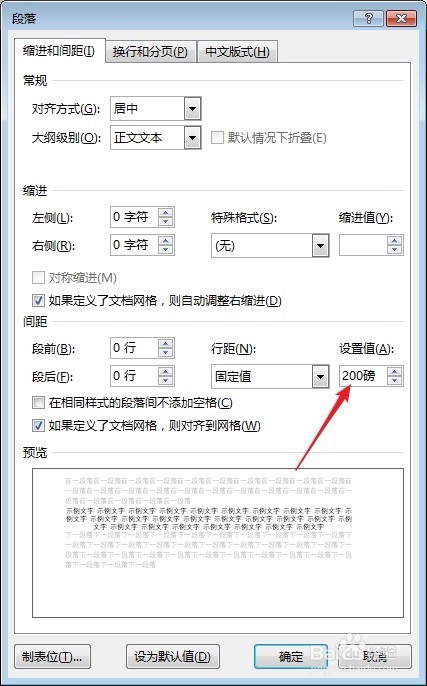
7、把数值该大,比如200磅。
8、点击“确定”后,可以看到,图片就完整地显示出来了。
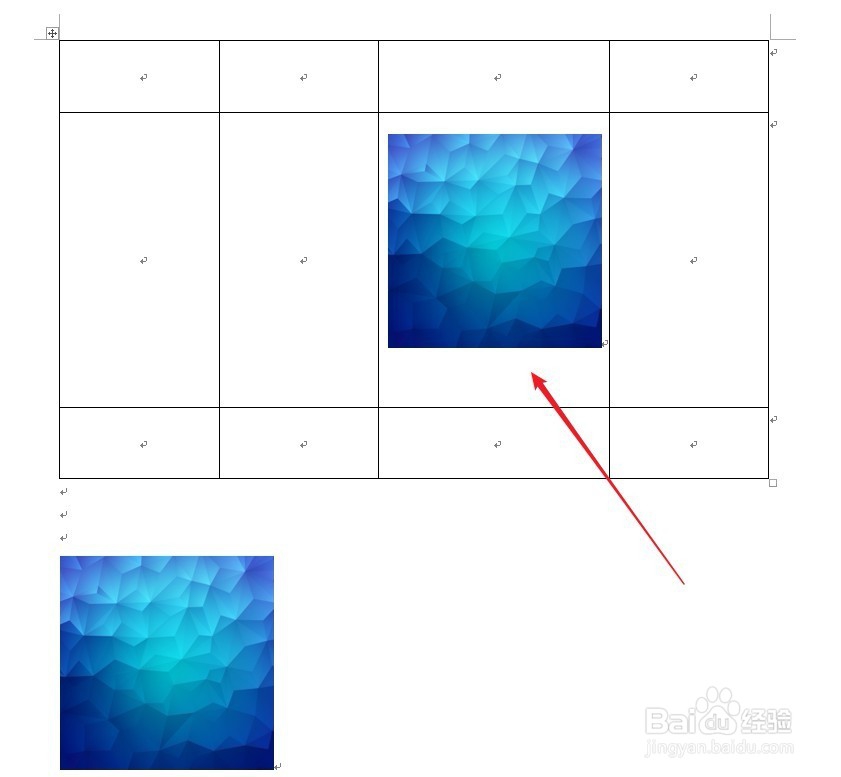
9、除了更改数值,还可以把行距改为“单倍行距”,也可以完整显示图片。
声明:本网站引用、摘录或转载内容仅供网站访问者交流或参考,不代表本站立场,如存在版权或非法内容,请联系站长删除,联系邮箱:site.kefu@qq.com。
阅读量:130
阅读量:33
阅读量:96
阅读量:140
阅读量:165