win10系统桌面背景图片默认放在哪个文件夹
1、鼠标双击此电脑,打开资源管理器

" alt="win10系统桌面背景图片默认放在哪个文件夹" referrerPolicy="no-referrer" />
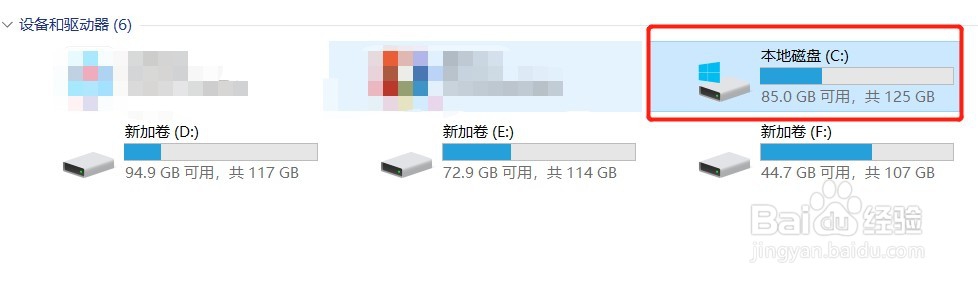
2、双击打开C盘
" alt="win10系统桌面背景图片默认放在哪个文件夹" referrerPolicy="no-referrer" />
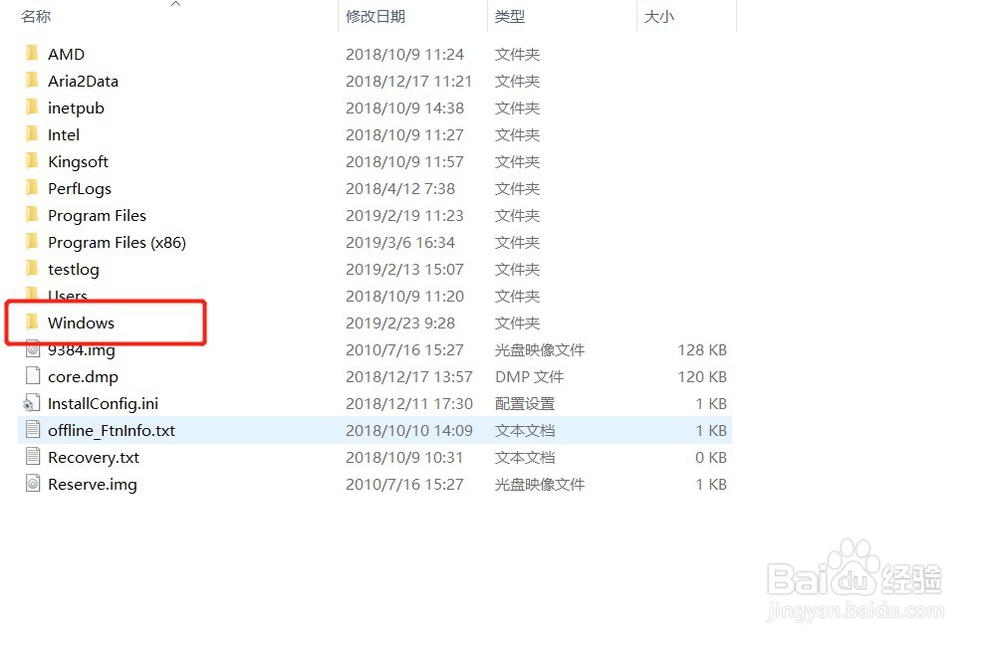
3、进入C盘后,双击打开C盘里面的【Windows】文件夹
" alt="win10系统桌面背景图片默认放在哪个文件夹" referrerPolicy="no-referrer" />
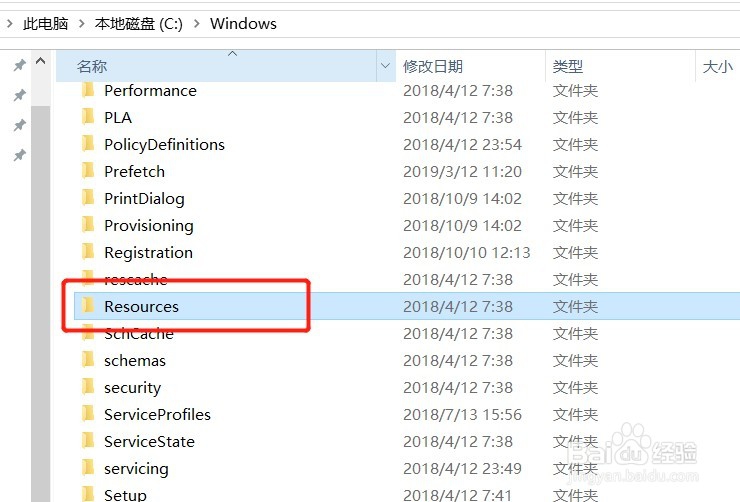
4、进入Windows文件夹后,双击打开【Web】文件夹
" alt="win10系统桌面背景图片默认放在哪个文件夹" referrerPolicy="no-referrer" />
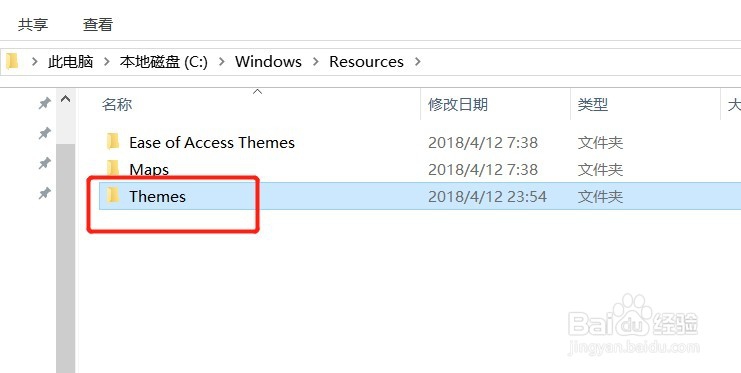
5、然后再双击打开【Wallpaper】文件夹
" alt="win10系统桌面背景图片默认放在哪个文件夹" referrerPolicy="no-referrer" />
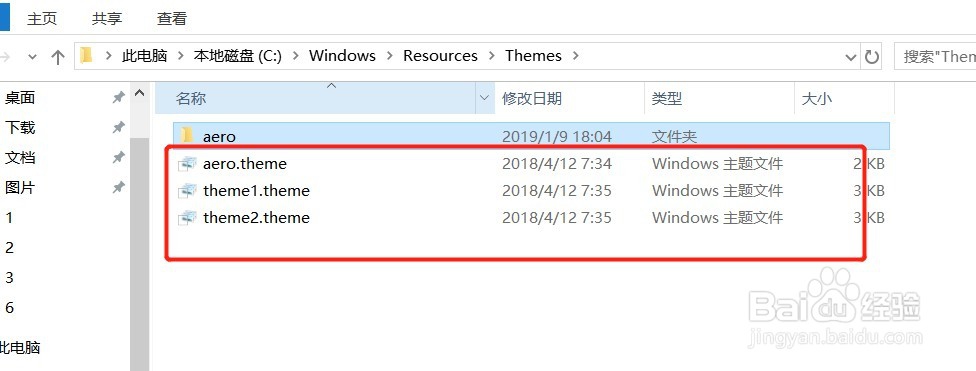
6、可以看到有三个文件夹,这三个文件夹里面都是背景图片
" alt="win10系统桌面背景图片默认放在哪个文件夹" referrerPolicy="no-referrer" />
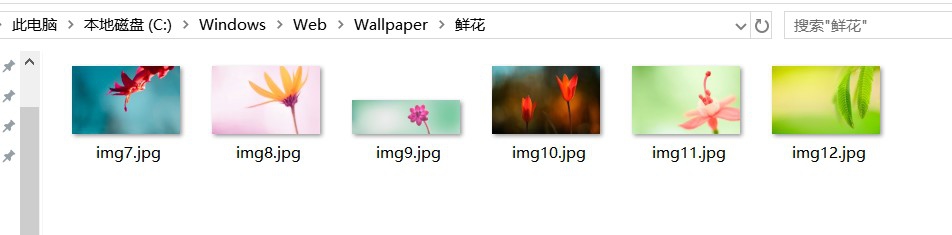
7、双击打开【鲜花】文件夹,可以看到里面有几张系统默认的图片
" alt="win10系统桌面背景图片默认放在哪个文件夹" referrerPolicy="no-referrer" />
声明:本网站引用、摘录或转载内容仅供网站访问者交流或参考,不代表本站立场,如存在版权或非法内容,请联系站长删除,联系邮箱:site.kefu@qq.com。
阅读量:139
阅读量:56
阅读量:20
阅读量:107
阅读量:132