Word怎么给文字添加颜色背景
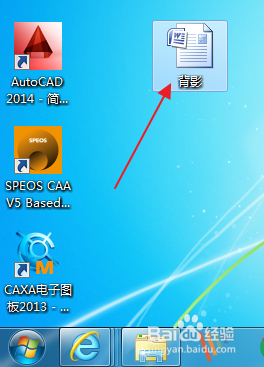
1、首先在桌面(或者其他位置)找到所需要的Word文档,然后鼠标双击打开,也可以点击一下,然后鼠标右击选择“打开”,或者选择“打开方式”,再选择使用Word打开,当然还是直接双击打开比较方便,前提是要事先安装Word软件。
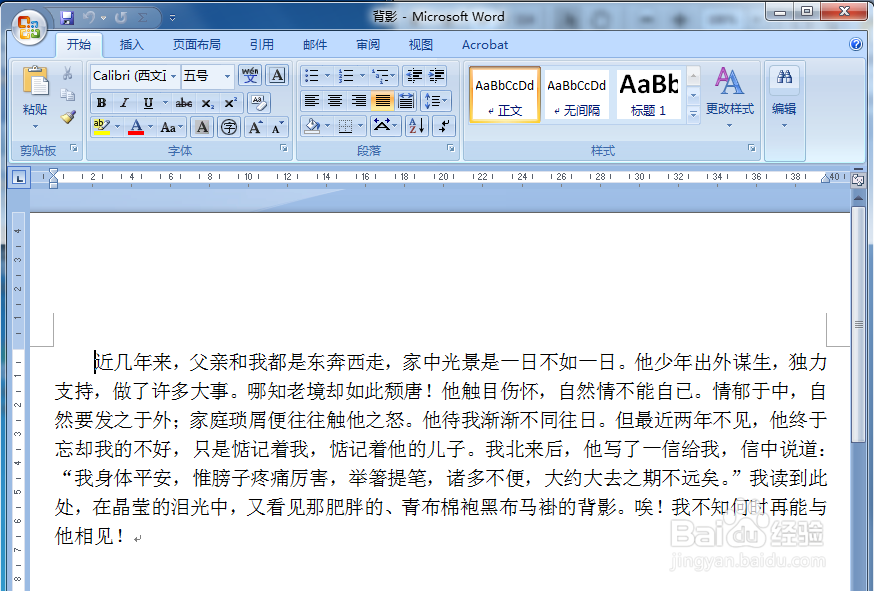
2、打开之后如下图所示,本例使用的Word版本是2007版本的,其他版本操作类似。打开之后如果需要格式调整的,可以先进行格式调整,然后再进行下一步。
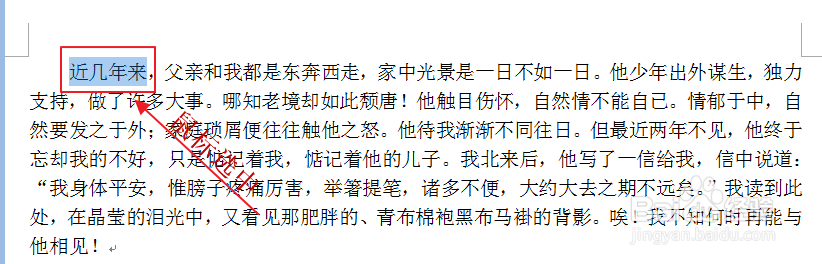
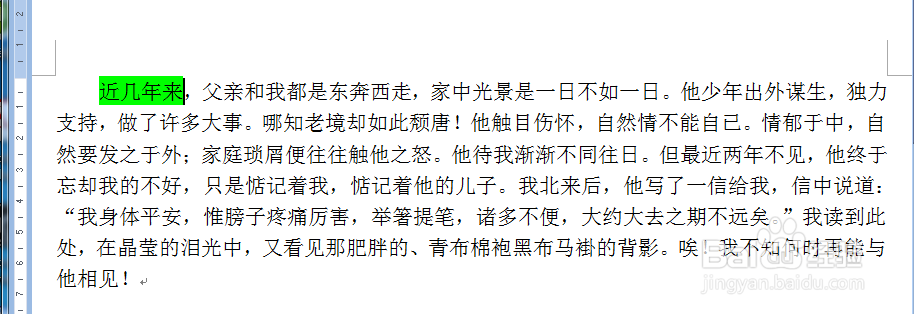
3、如果希望第一段开头的“近几年来”加上背景颜色,可以先使用鼠标选中“近几年来”,注意:一定要先选择需要添加方框的文字或句子(标点字符也可以),否则添加颜色背景失败。
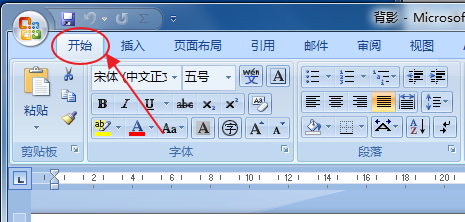
4、查看Word页面上方菜单栏,确保菜单栏处于“开始”菜单下,一般Word打开之后会默认处于“开始”菜单下,如果不是在“菜单”下,点击一下“开始”菜单。
5、在“开始”菜单栏下的“字体”板块,找到“以不同颜色突出显示文本”工具按钮,图标上写着“ab”,背景是黄颜色的。点击旁边的小三角形,可以选择需要的颜色。
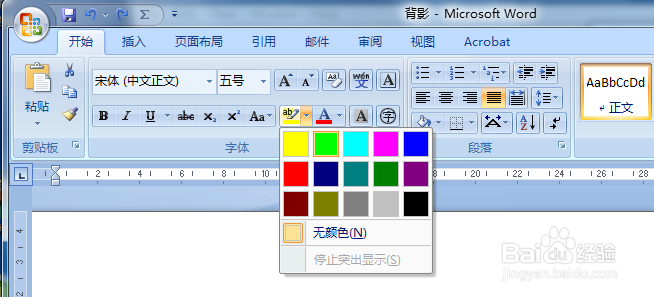
6、比如选择蓝色,就会看到“近几年来”背景色为蓝色了。
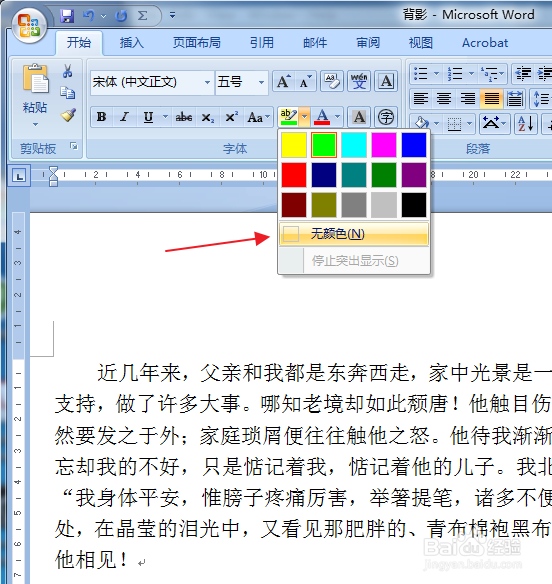
7、如果不想添加背景色了,可以在颜色选择里面选择“无颜色”,如下图所示。
声明:本网站引用、摘录或转载内容仅供网站访问者交流或参考,不代表本站立场,如存在版权或非法内容,请联系站长删除,联系邮箱:site.kefu@qq.com。
阅读量:59
阅读量:169
阅读量:71
阅读量:100
阅读量:174