利用ps(Photoshop)如何画出折扇效果?
1、首先打开ps系统,新建好我们需要的图形。
我们直接选择矩形工具。
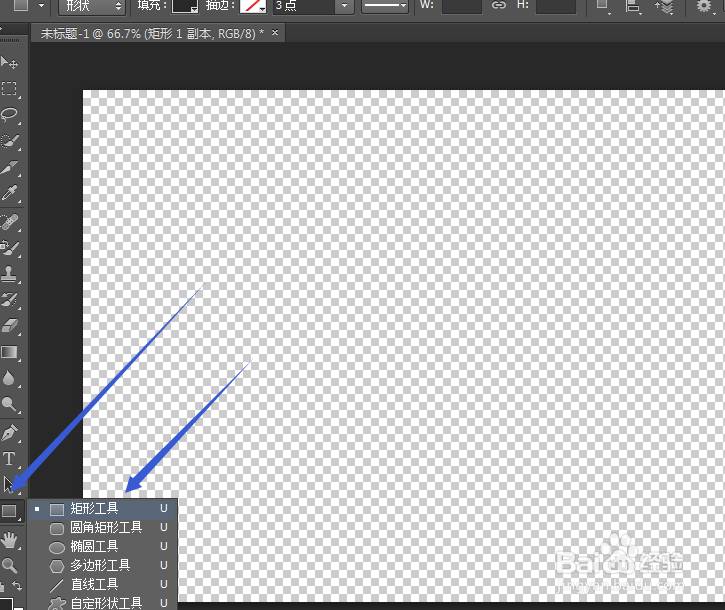
2、画出一个适合大小的矩形,设置好颜色。
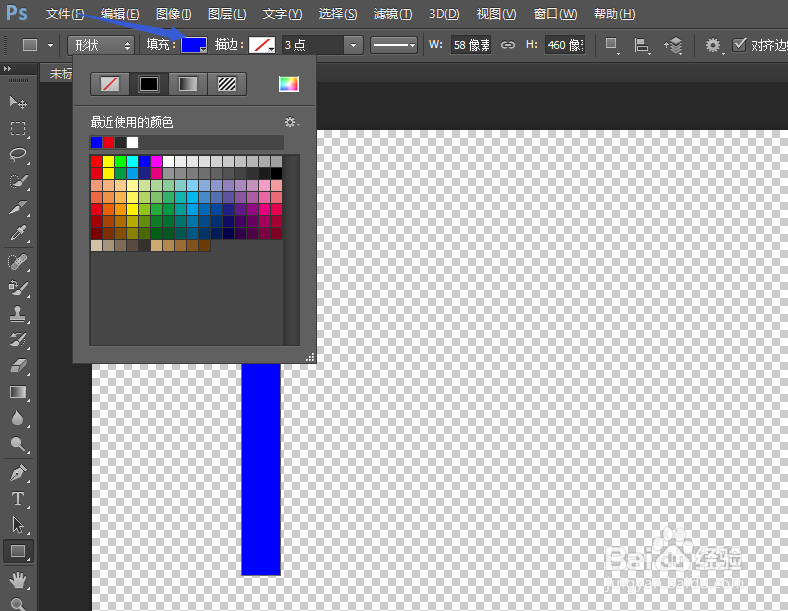
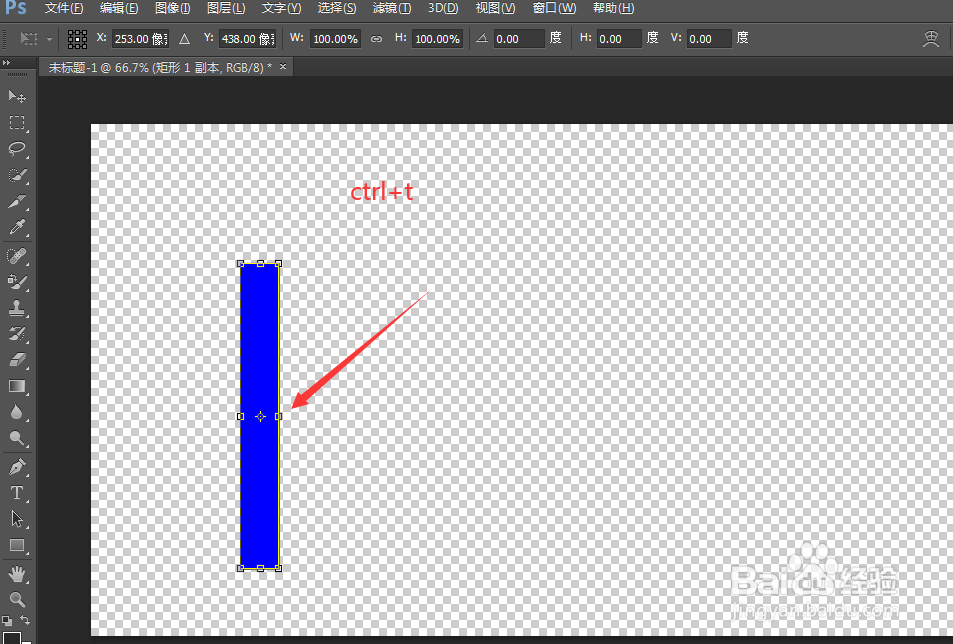
3、之后点击键盘上的ctrl+t进行形状的任意调节。
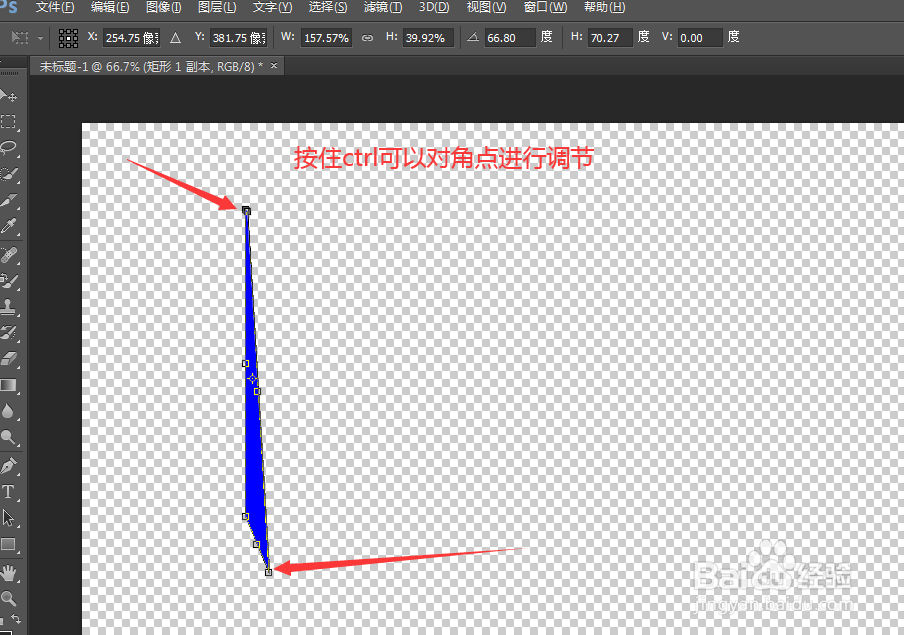
4、按住ctrl再拖拽鼠标可以对角点进行调节。
5、基础形状我们调节好后就ctrl+j复制一层。
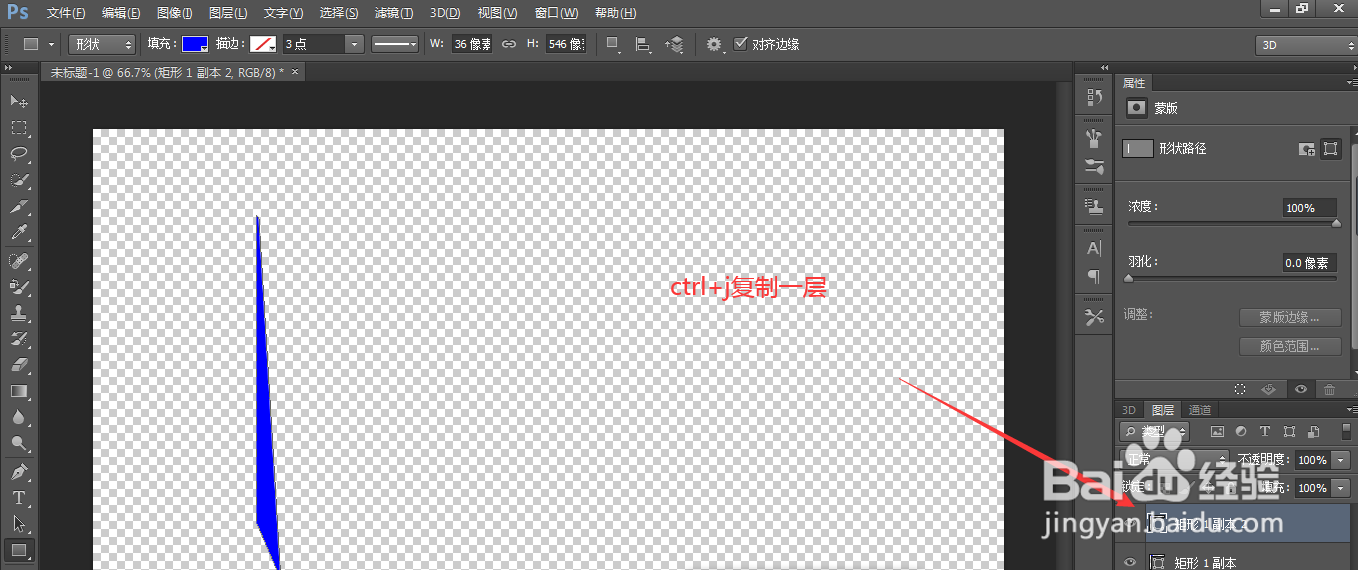
6、复制好之后,继续点击键盘ctrl+t后点击鼠标左键,选择水平翻转。
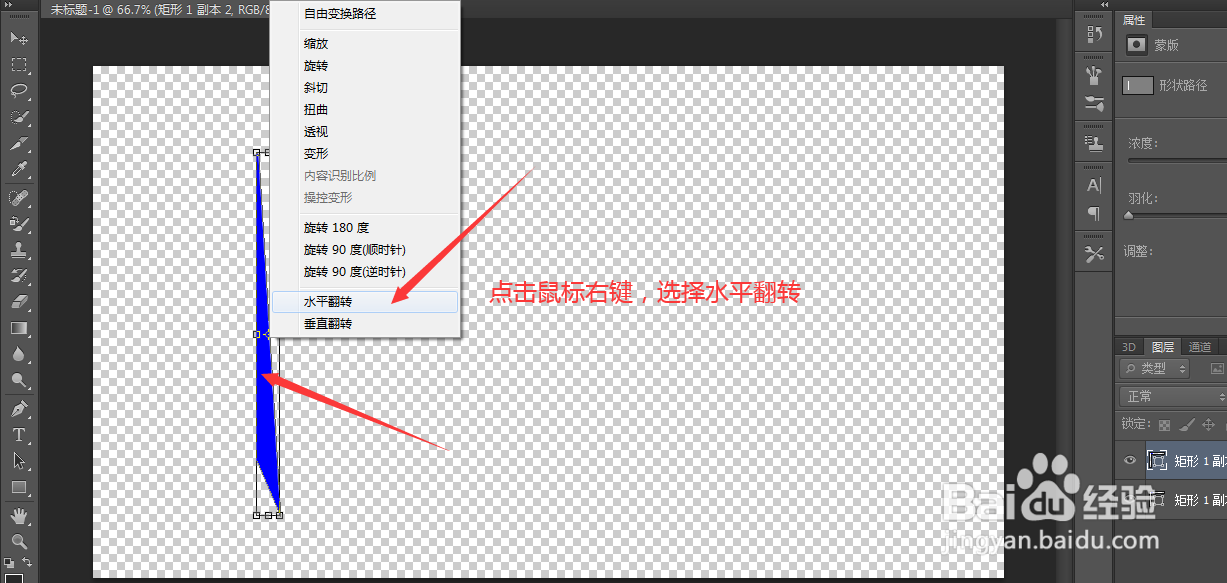
7、之后利用鼠标进行拖拽移动到相应位置。
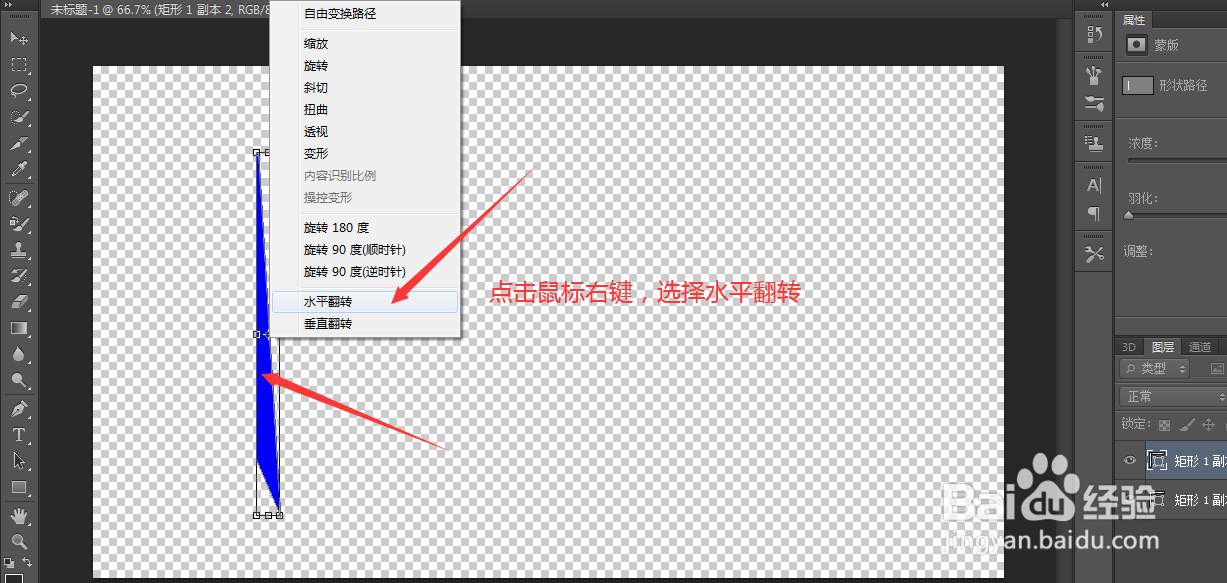
8、拖拽移动好位置之后是这样的。
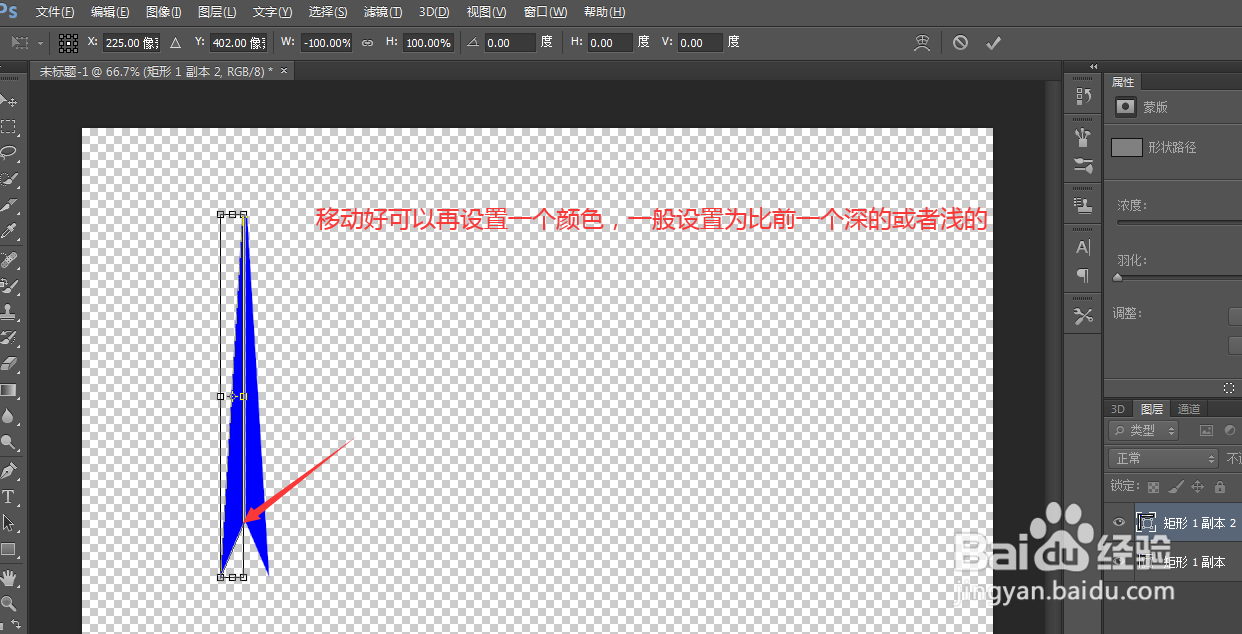
9、现在我们将这个新的拖拽过来的图层设置一个新的颜色。
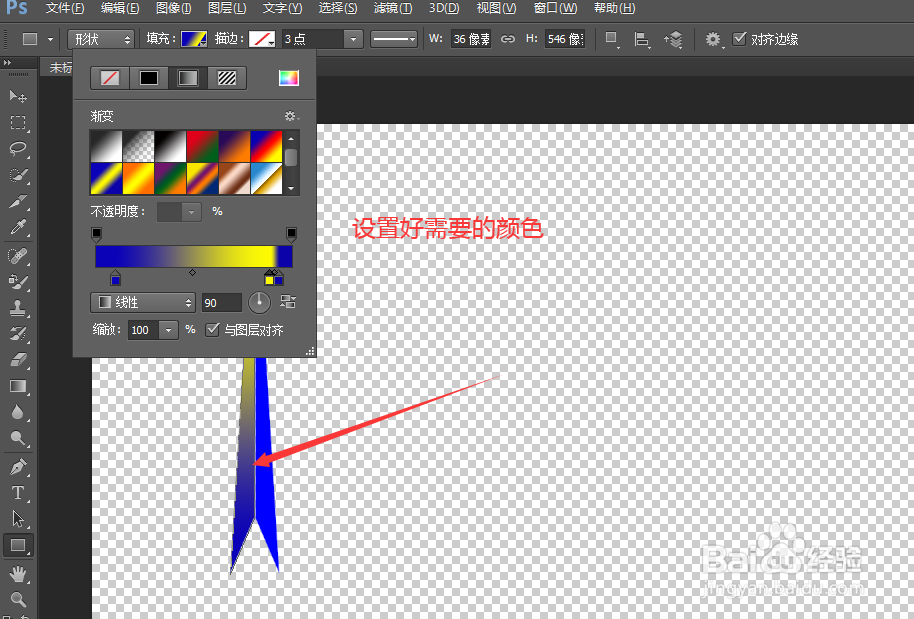
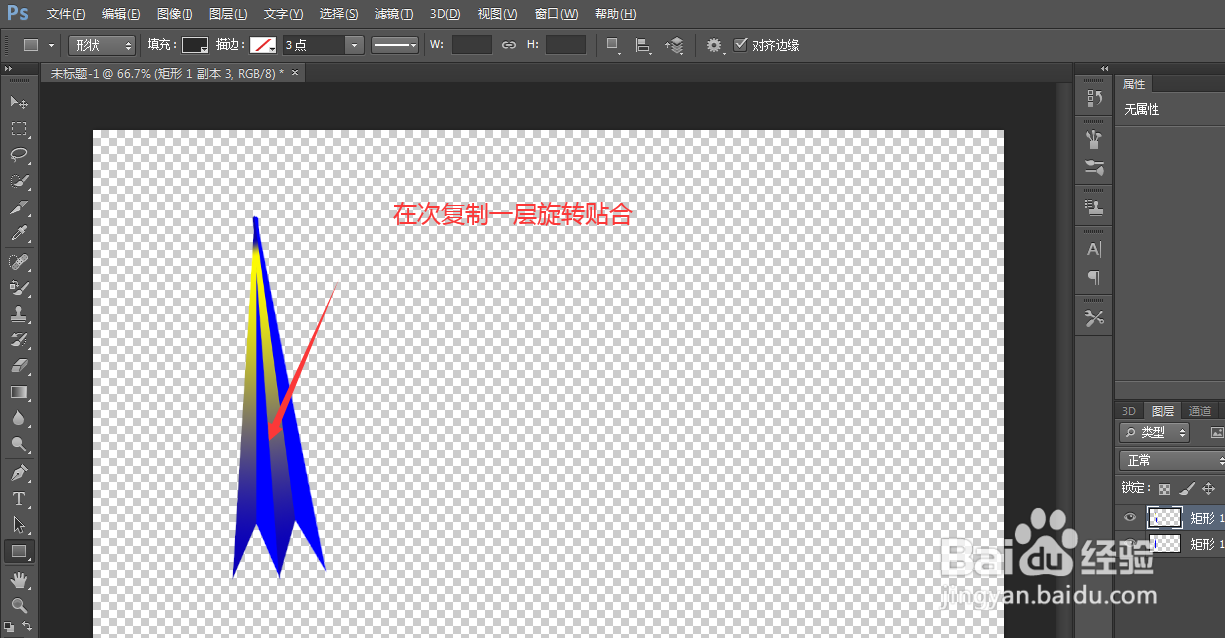
10、设置好之后再次ctrl+j复制一层,再ctrl+t任意移动的基础上,点击右键旋转贴合。
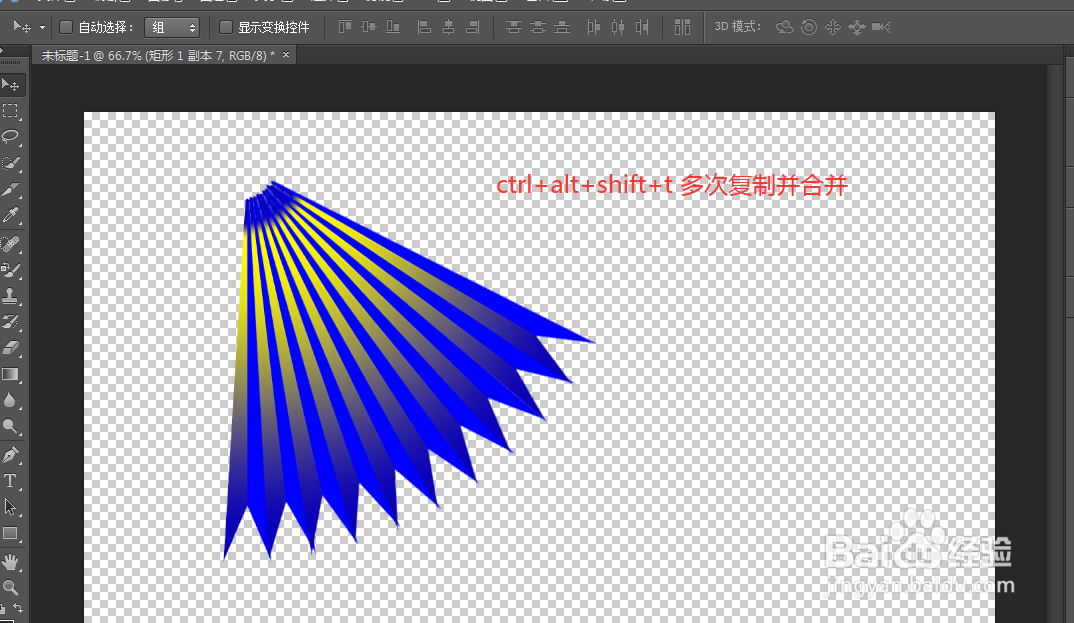
11、之后ctrl+alt+shift+t多次复制并合并即可。
声明:本网站引用、摘录或转载内容仅供网站访问者交流或参考,不代表本站立场,如存在版权或非法内容,请联系站长删除,联系邮箱:site.kefu@qq.com。
阅读量:118
阅读量:92
阅读量:147
阅读量:164
阅读量:75