友坚5260开发板如何安装VMware7.0

2025-10-25 20:50:05

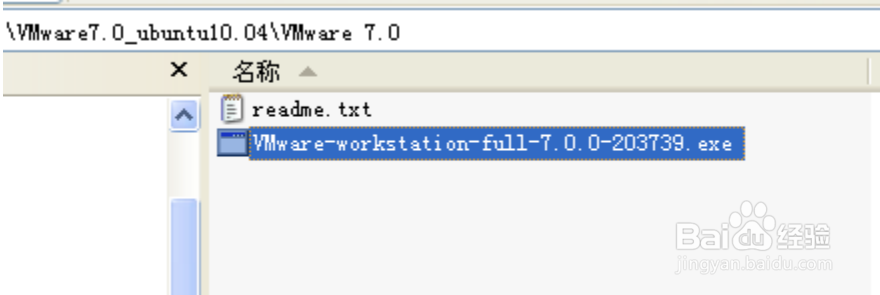
1、直接双击VMware7.0_ubuntu10.04 \ VMwarte7.0 \ 下的

VMware-workstation-full-7.0.0-203739.exe
友坚5260开发板如何安装VMware7.0" alt="友坚5260开发板如何安装VMware7.0" referrerPolicy="no-referrer" />

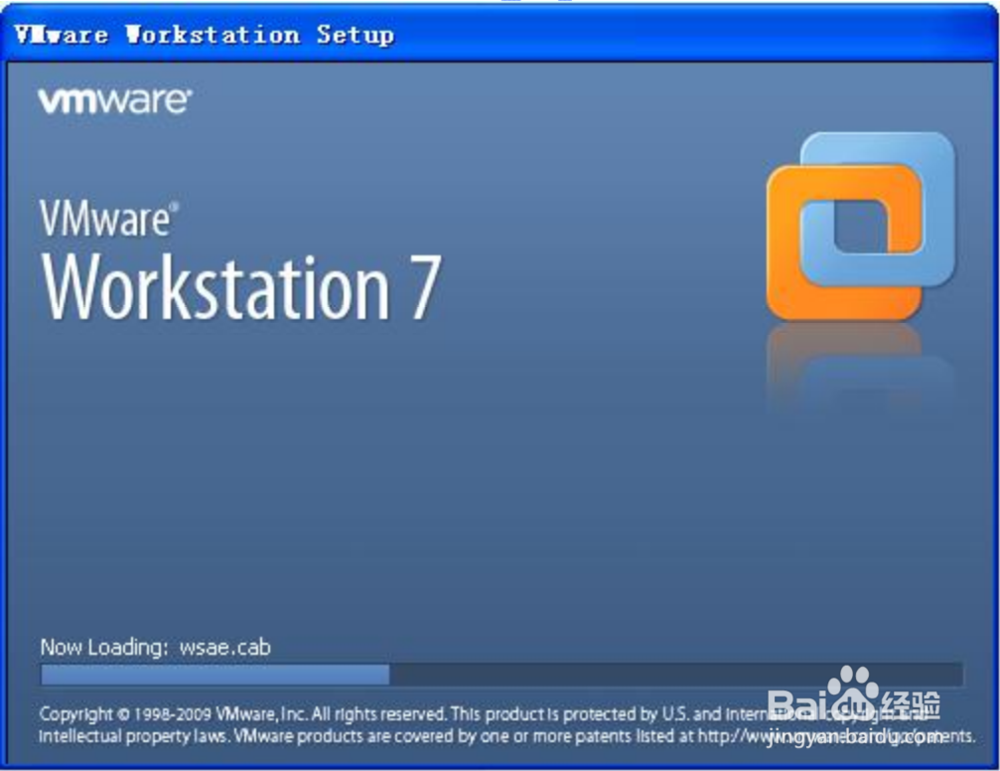
2、程序运行如下界面:

友坚5260开发板如何安装VMware7.0" alt="友坚5260开发板如何安装VMware7.0" referrerPolicy="no-referrer" />

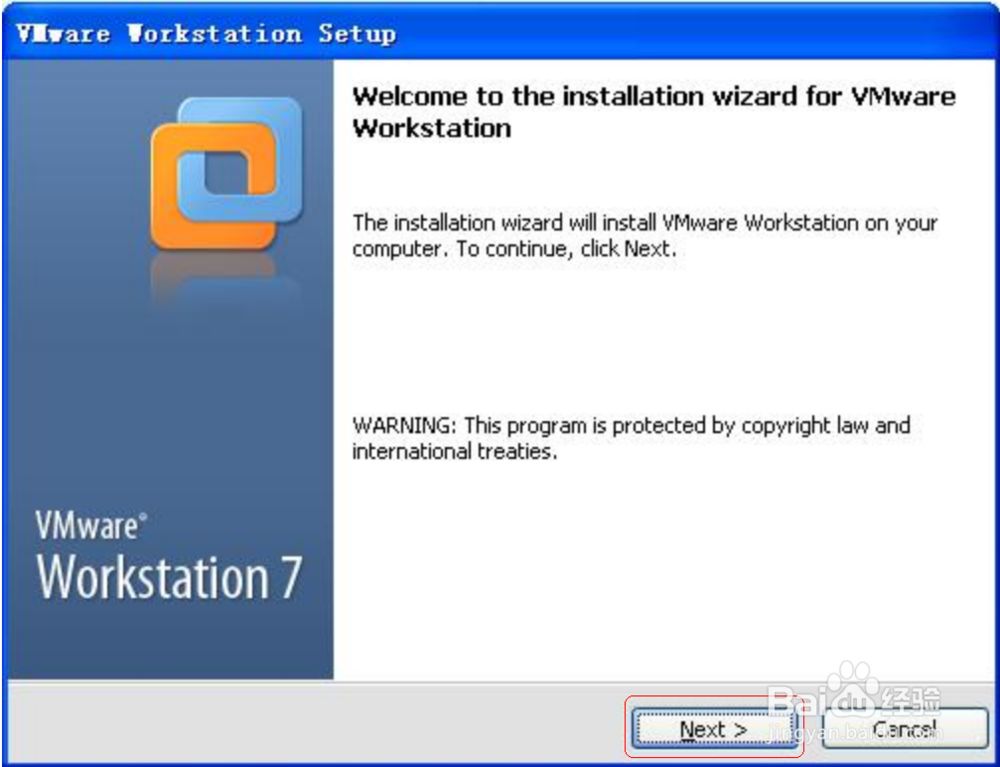
3、点击“Next”

友坚5260开发板如何安装VMware7.0" alt="友坚5260开发板如何安装VMware7.0" referrerPolicy="no-referrer" />

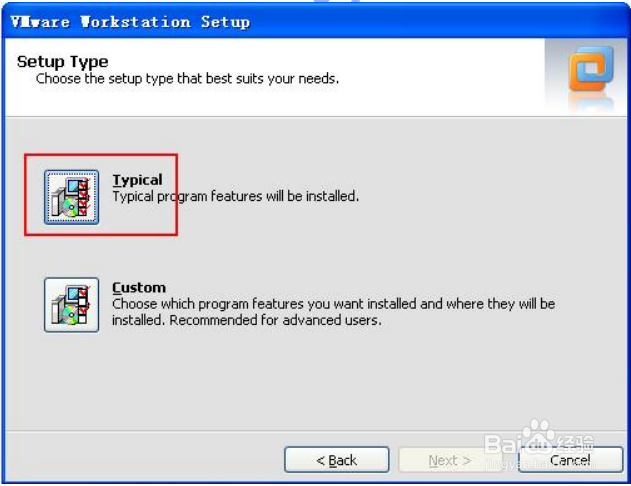
4、选择“Typical”,免去很多繁琐的步骤

友坚5260开发板如何安装VMware7.0" alt="友坚5260开发板如何安装VMware7.0" referrerPolicy="no-referrer" />

5、在 F 盘下新建一个 Vmware700 的文件夹,点击“Change”,将安装路径设为 “F:\Vmware700”,用户可以自己选择想要安装的路径。  点击“Next”

友坚5260开发板如何安装VMware7.0" alt="友坚5260开发板如何安装VMware7.0" referrerPolicy="no-referrer" />

6、点击“Next”

友坚5260开发板如何安装VMware7.0" alt="友坚5260开发板如何安装VMware7.0" referrerPolicy="no-referrer" />

7、点击“Continue”

友坚5260开发板如何安装VMware7.0" alt="友坚5260开发板如何安装VMware7.0" referrerPolicy="no-referrer" />

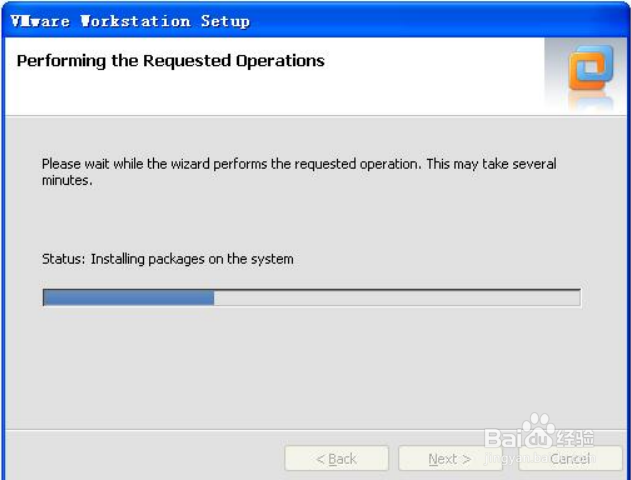
8、安装需要一段时间

友坚5260开发板如何安装VMware7.0" alt="友坚5260开发板如何安装VMware7.0" referrerPolicy="no-referrer" />

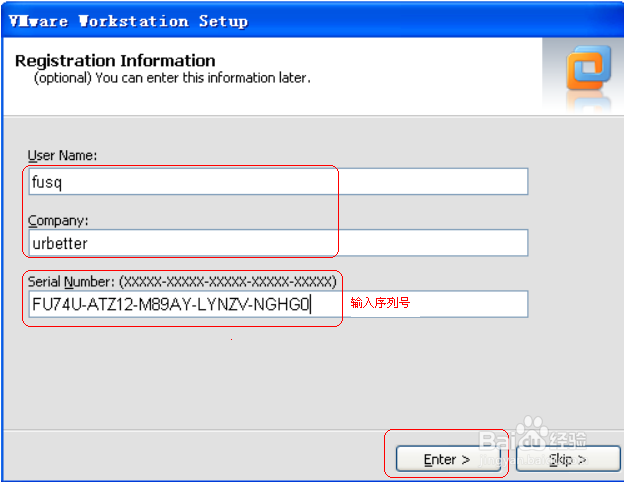
9、输入相关信息及注册码,点击“Enter”(VMware7.0_ubuntu10.04 \ VMwarte7.0 \ Readme.txt)
友坚5260开发板如何安装VMware7.0" alt="友坚5260开发板如何安装VMware7.0" referrerPolicy="no-referrer" />

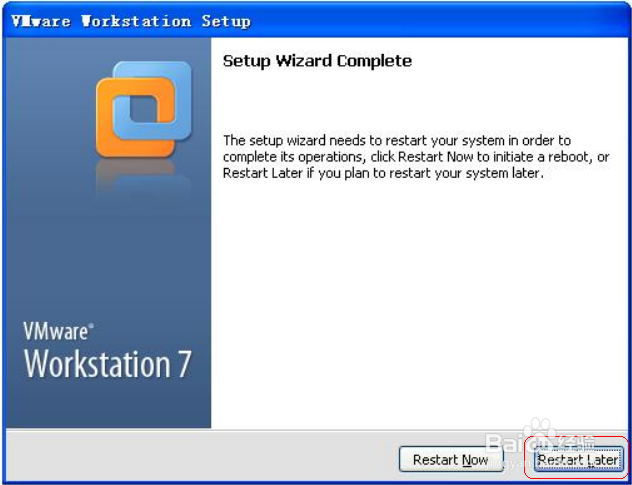
10、点击“Restart Now”重启电脑

友坚5260开发板如何安装VMware7.0" alt="友坚5260开发板如何安装VMware7.0" referrerPolicy="no-referrer" />

声明:本网站引用、摘录或转载内容仅供网站访问者交流或参考,不代表本站立场,如存在版权或非法内容,请联系站长删除,联系邮箱:site.kefu@qq.com。
猜你喜欢