华为Mate8截屏以及截屏后的操作
1、在要截屏的屏幕
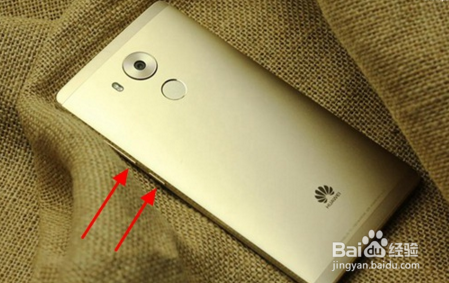
同时按住【开关键】+【音量-键】2秒左右时间,当听到咔嚓的一声说明截屏成功。
这个方法的好处就是,不涉及任何的屏幕操作,所以不会破坏画面。
但要要多练习几次。
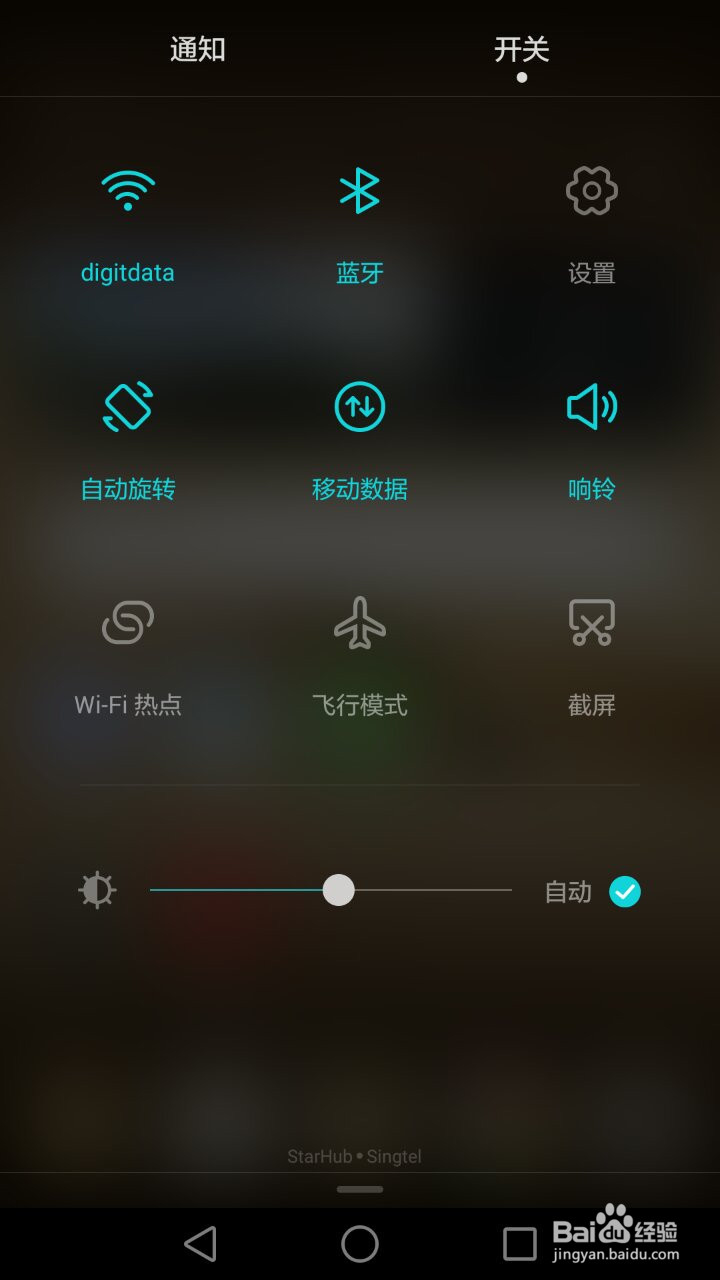
1、在需要截图的屏幕
从上往下划拉,点按“开关”。
点击“截屏”就可以了
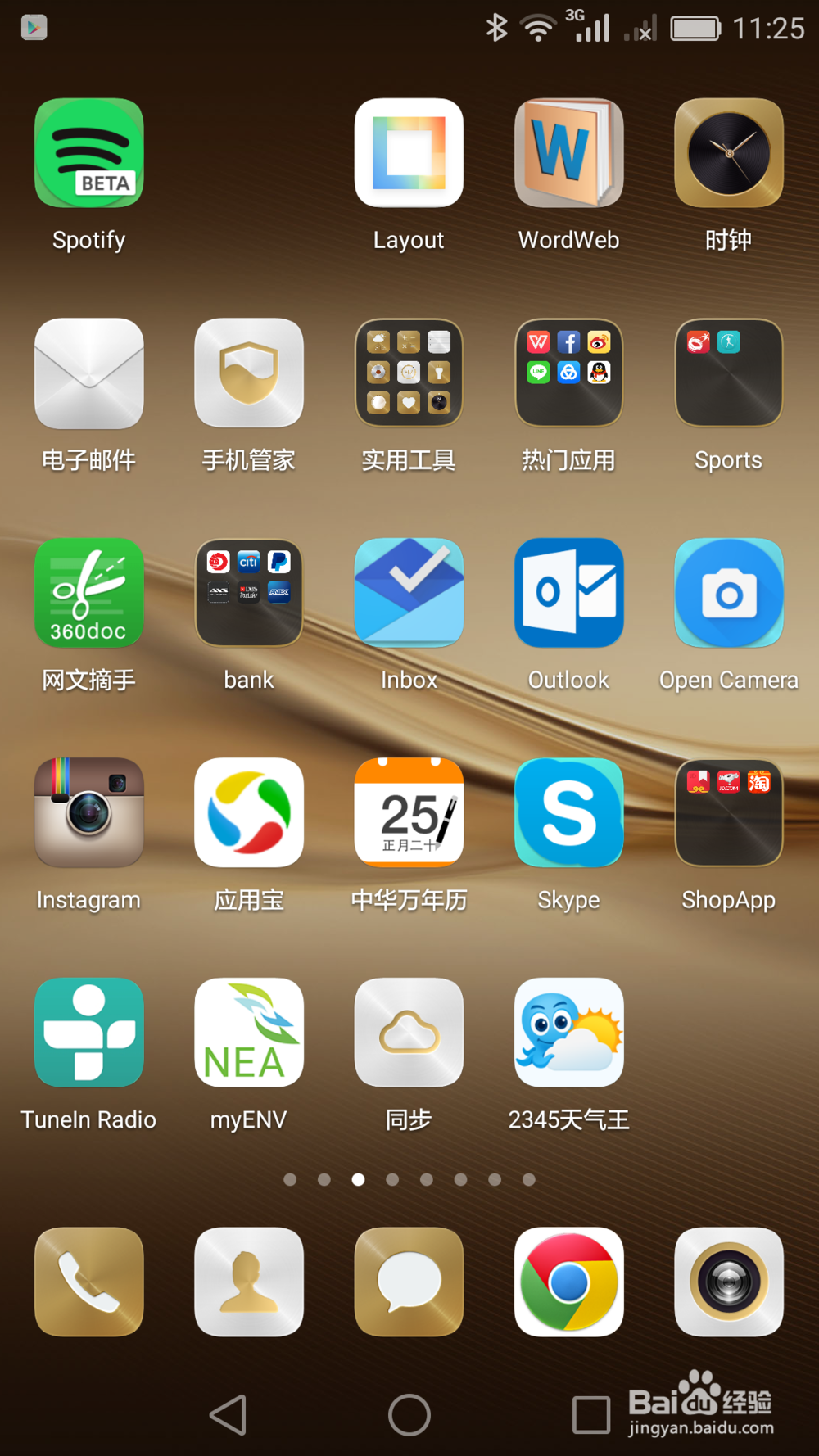
1、华为Mate8还有一个比较简单的截屏方法。就是用指头关节(不是手指)
快速地,轻轻地,连续敲击两下屏幕。
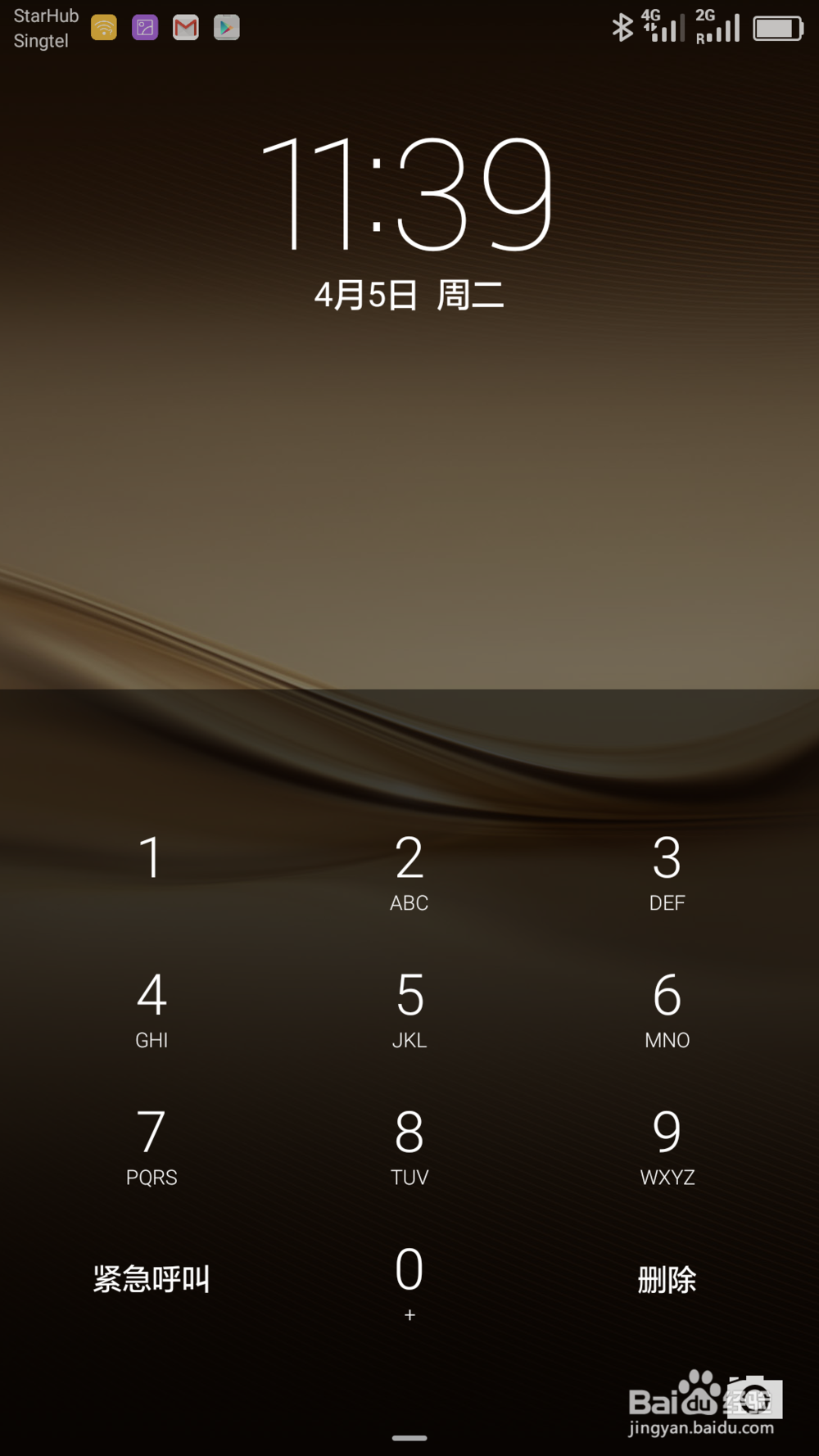
这个方法在锁屏的状态下也可以截屏。
1、华为Mate8截屏之后,屏幕会等待2秒钟。这时候可以进行以下操作。
1)长截屏
2)分享
3)编辑
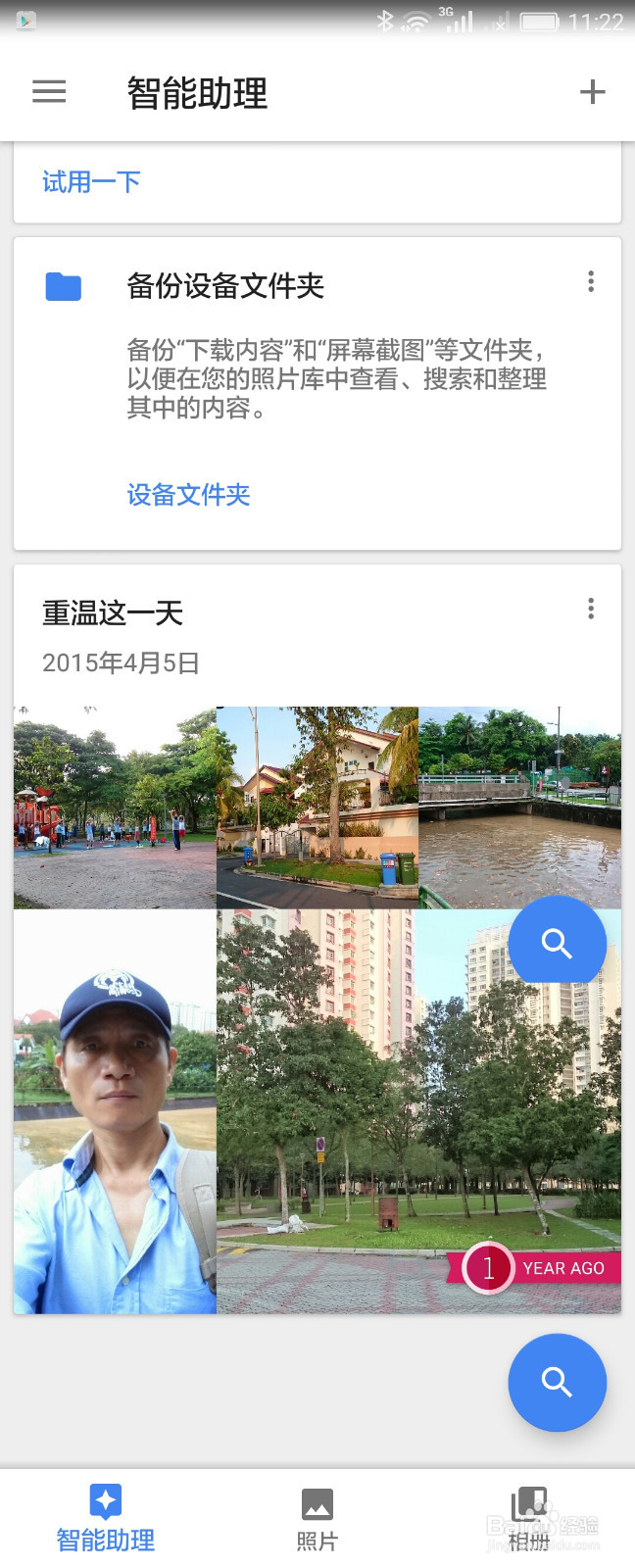
2、长截屏
当你的聊天记录超出一个屏幕的时候特别的有用。
在截屏之后迅速地点按右下角的“滚动截屏”
这时候,屏幕会自动地滚动。如果不干预,它就会把整个聊天记录都截屏下来成为所谓长截屏
如果手指动一下屏幕,则滚动停止。
如下图所示,截屏的范围超过了普通的截屏!
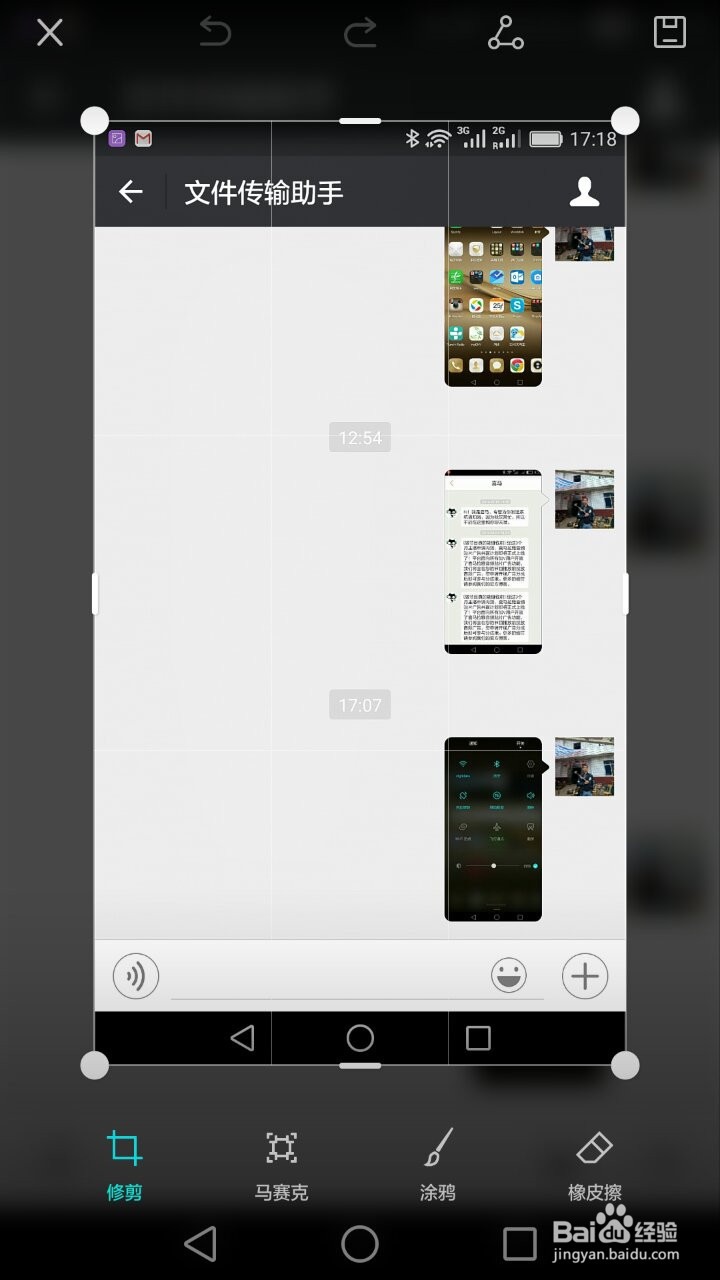
3、编辑
点击中间的“编辑”按钮。则出现以下的编辑屏幕。
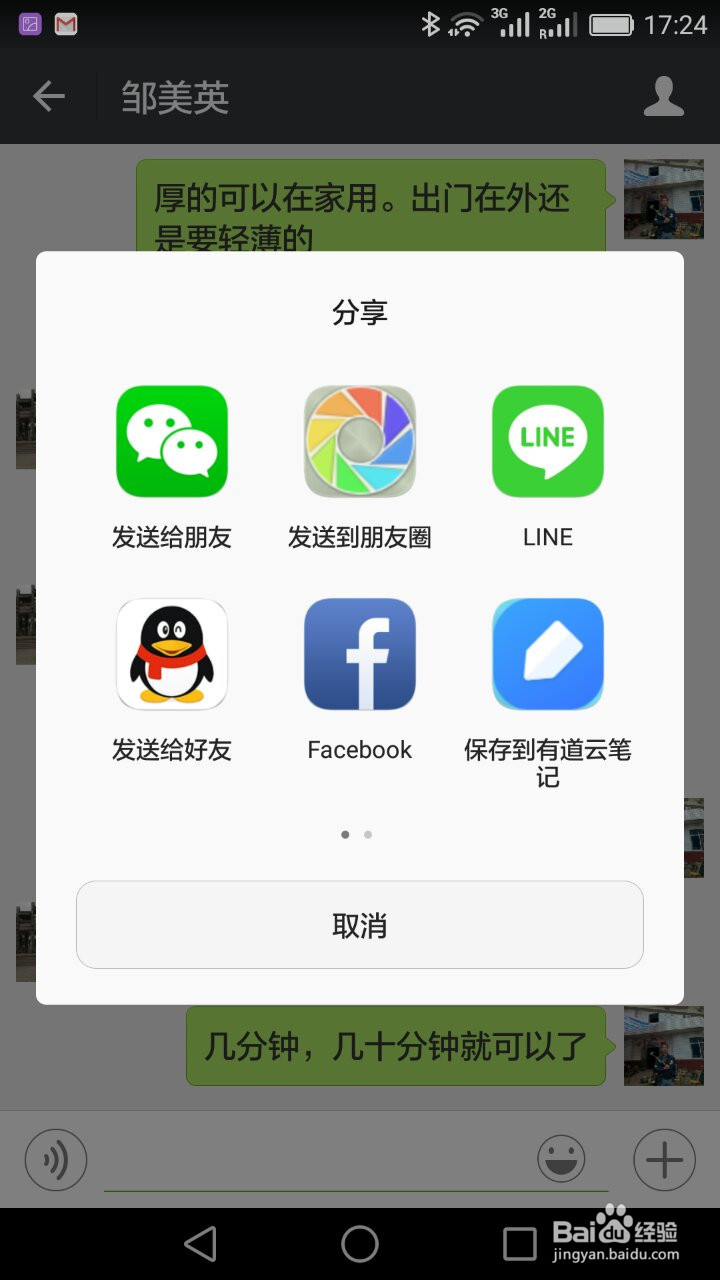
4、分享
如果点击左下角的”分享“ 按钮。则出现分享画面。
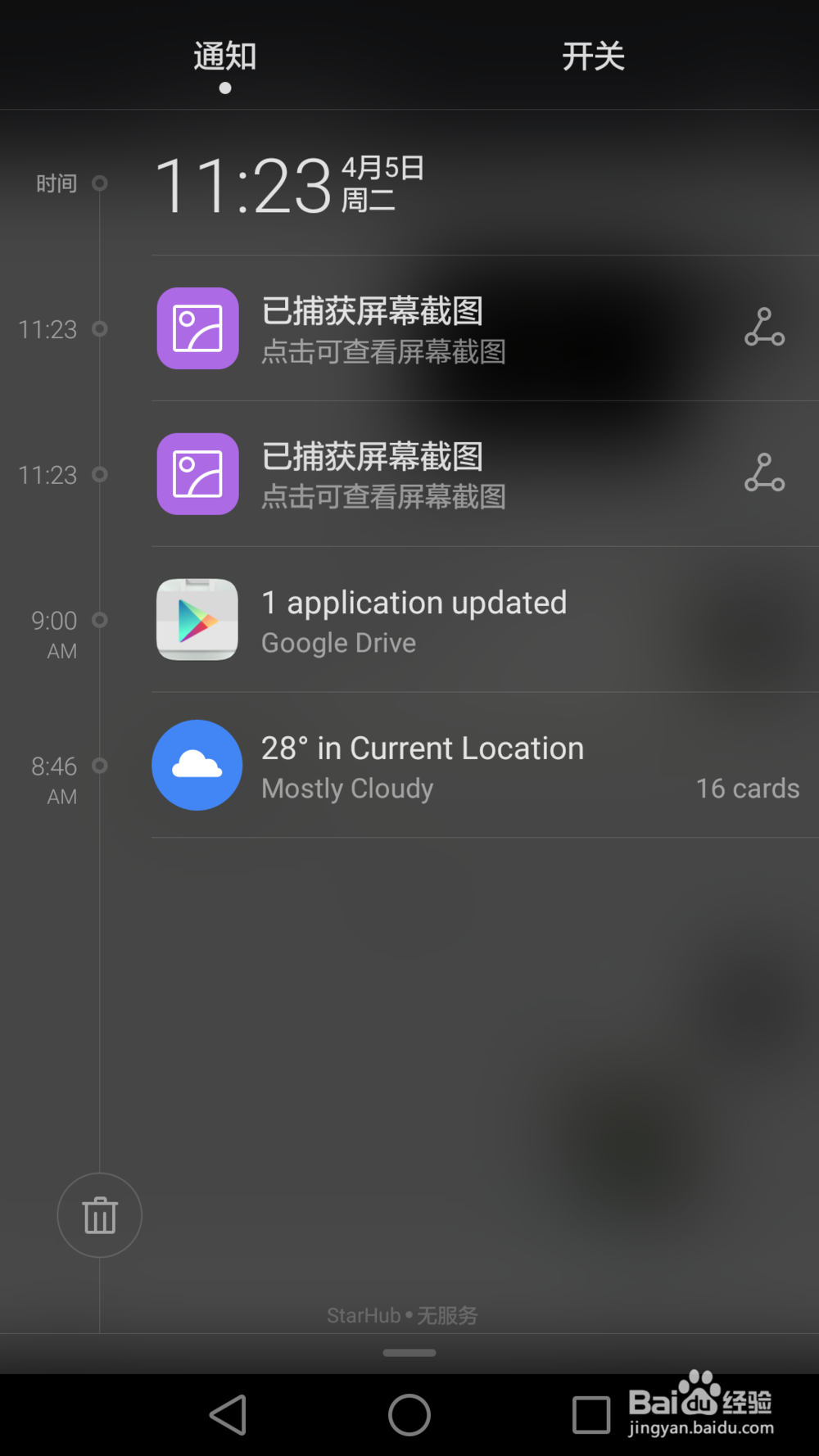
5、截屏之后如果没有立刻点按上述的3个操作。怎么找到截屏的图片呢?
1)在截屏之后往下划拉,会出现截屏一个提示。
2)在微信聊天窗口或朋友圈直接加图片
3)用图片浏览工具
声明:本网站引用、摘录或转载内容仅供网站访问者交流或参考,不代表本站立场,如存在版权或非法内容,请联系站长删除,联系邮箱:site.kefu@qq.com。
阅读量:133
阅读量:118
阅读量:28
阅读量:77
阅读量:158