win7电脑安装pdf虚拟打印机?
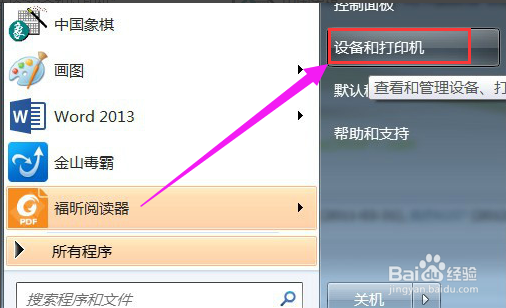
1、第一步,点击“开始”,选择“设备和打印机”
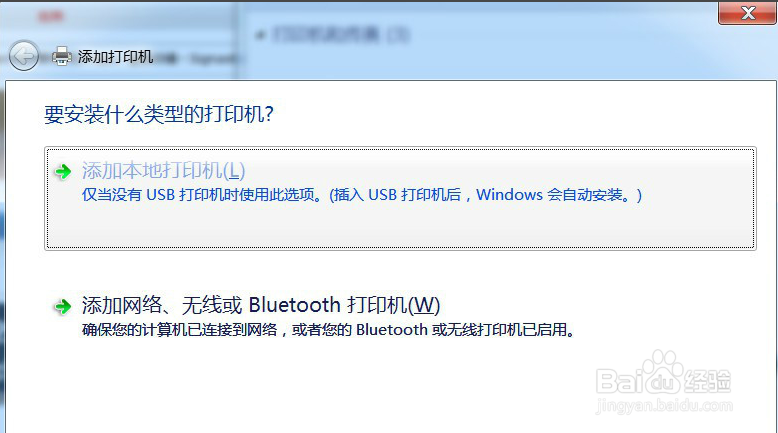
2、第二步,点击“添加打印机”

3、第三步,选择“添加本地打印机”
4、第四步,在“使用现有的端口”选择“file:(打印到文件)”

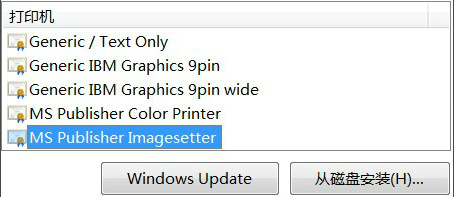
5、第五步,厂商选“generic”

6、第六步,设备选“MS Publisher imagesetter”
7、第七步,点击“下一步”

8、第八步,键入打印机名称可为:“彩色虚拟打印机”、“PDF彩色虚拟打印机”

9、第九步,根据自身需要选择是否“共享”选项

10、第十步,选择是否“设为默认打印机”后,点击“完成”
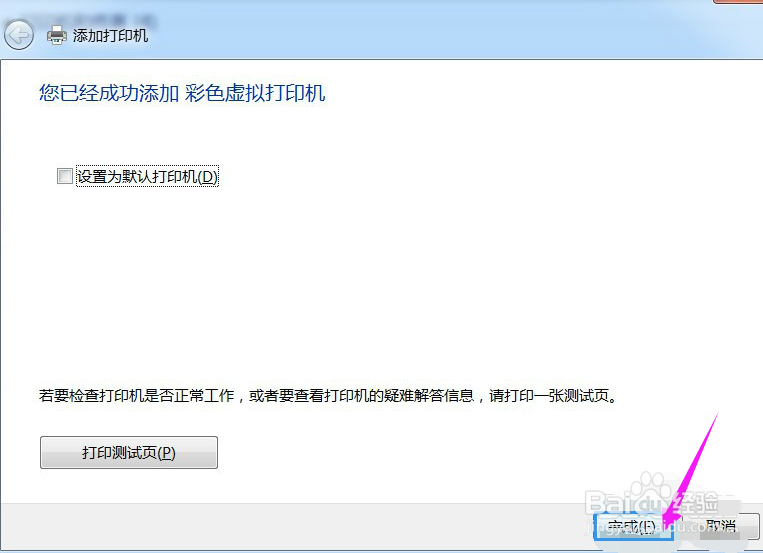
11、第十一步,查看“设备和打印机”,已经添加了一个“彩色虚拟打印机”

12、第十二步,打印过程中需要键入“输出文件名”,然后点“确定”。很快,将Word打印成PDF获得了成功

声明:本网站引用、摘录或转载内容仅供网站访问者交流或参考,不代表本站立场,如存在版权或非法内容,请联系站长删除,联系邮箱:site.kefu@qq.com。
阅读量:170
阅读量:186
阅读量:120
阅读量:103
阅读量:53