CorelDRAW怎么制作对称小圆点
1、启动软件,新建文件,做一个圆形的图标,输入文字。
" alt="CorelDRAW怎么制作对称小圆点" referrerPolicy="no-referrer" />
2、在左侧文字的下方画一个小圆点,我们用圆点装饰空白的部分。
" alt="CorelDRAW怎么制作对称小圆点" referrerPolicy="no-referrer" />
3、双贪耕击小圆点,将中心点的位置移动到大圆的中心。
" alt="CorelDRAW怎么制作对称小圆点" referrerPolicy="no-referrer" />
4、对小圆形进行旋转,然后CTRL+D再制多份。
" alt="CorelDRAW怎么制作对称小圆点" referrerPolicy="no-referrer" />
5、然后将这几个小圆点同时框选,双击变为旋转模式,中心点移动到大圆的中心点。
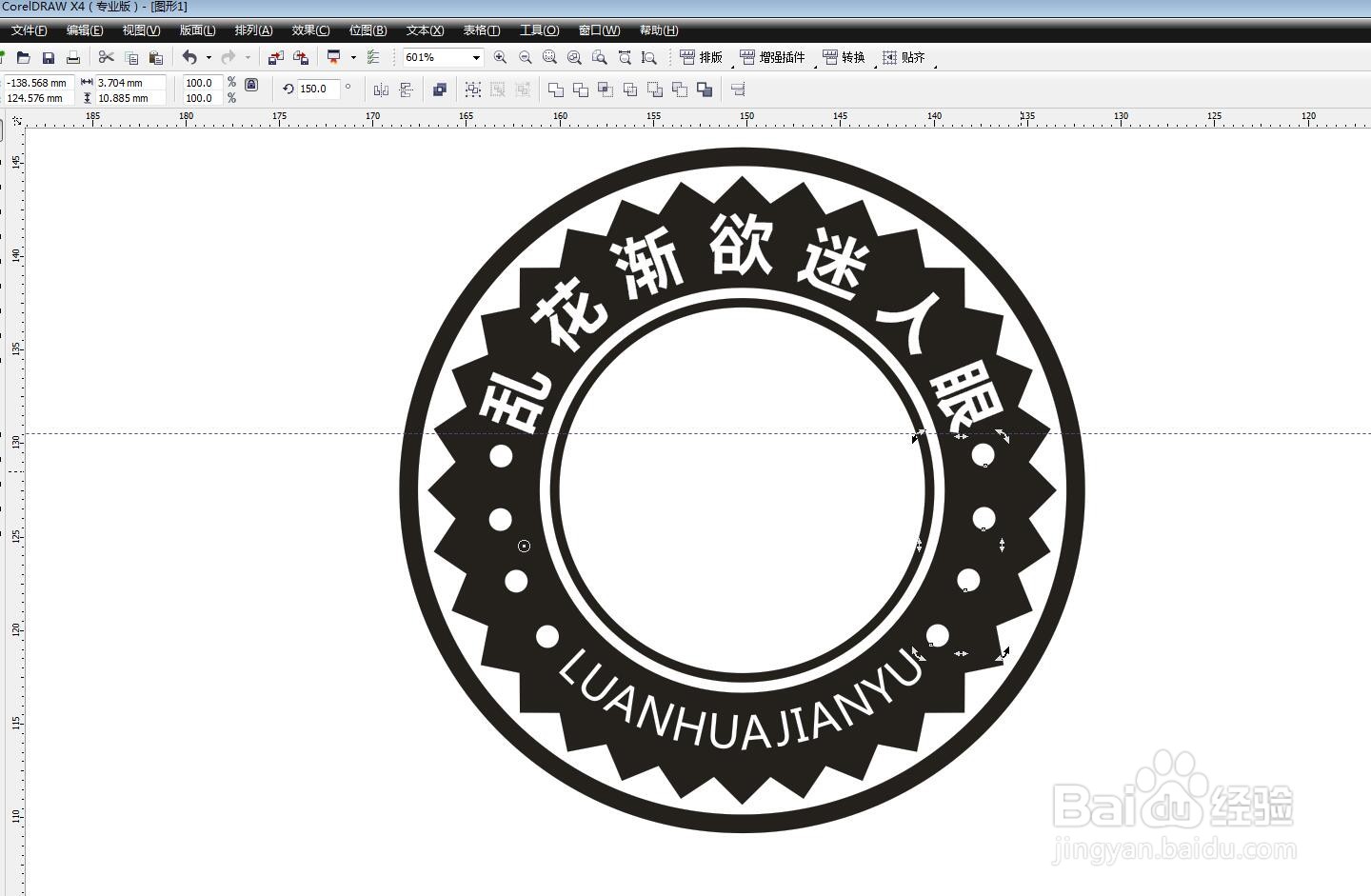
" alt="CorelDRAW怎么制作对称小圆点" referrerPolicy="no-referrer" />
6、进行旋转,让左右两侧做到对称的特巨样式,完成。轿扯艳
" alt="CorelDRAW怎么制作对称小圆点" referrerPolicy="no-referrer" />
声明:本网站引用、摘录或转载内容仅供网站访问者交流或参考,不代表本站立场,如存在版权或非法内容,请联系站长删除,联系邮箱:site.kefu@qq.com。
阅读量:41
阅读量:118
阅读量:167
阅读量:159
阅读量:155