java如何配置环境变量
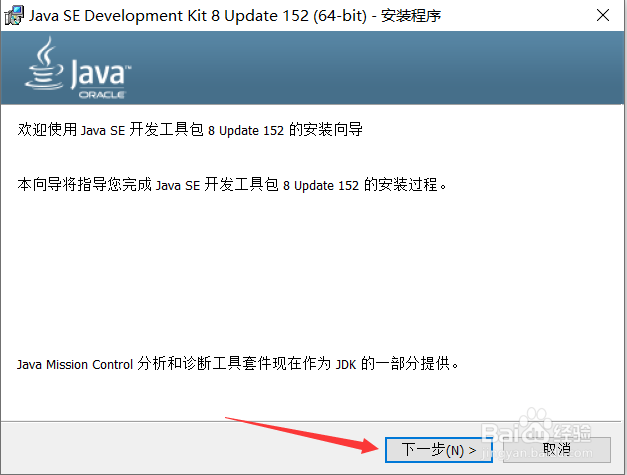
1、安装jdk,从官网下就行。下载完成后,双击按照程序,按照提示进行。按照完成后,记录jdk的按照路径。
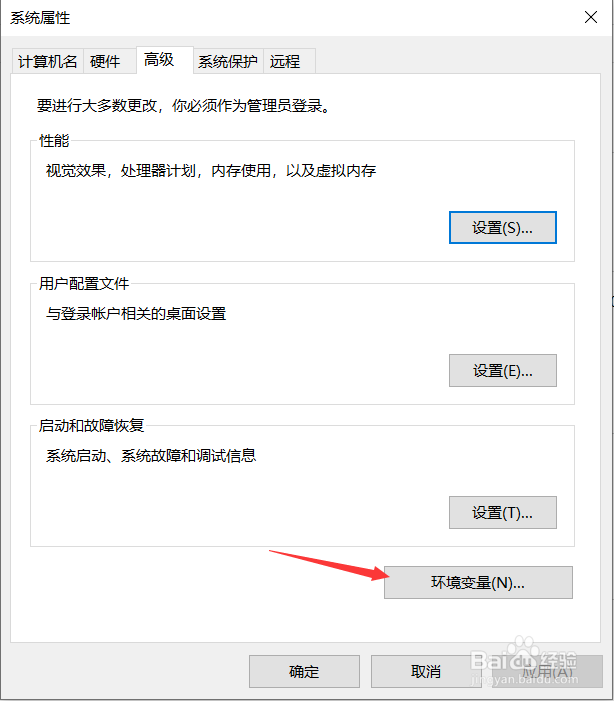
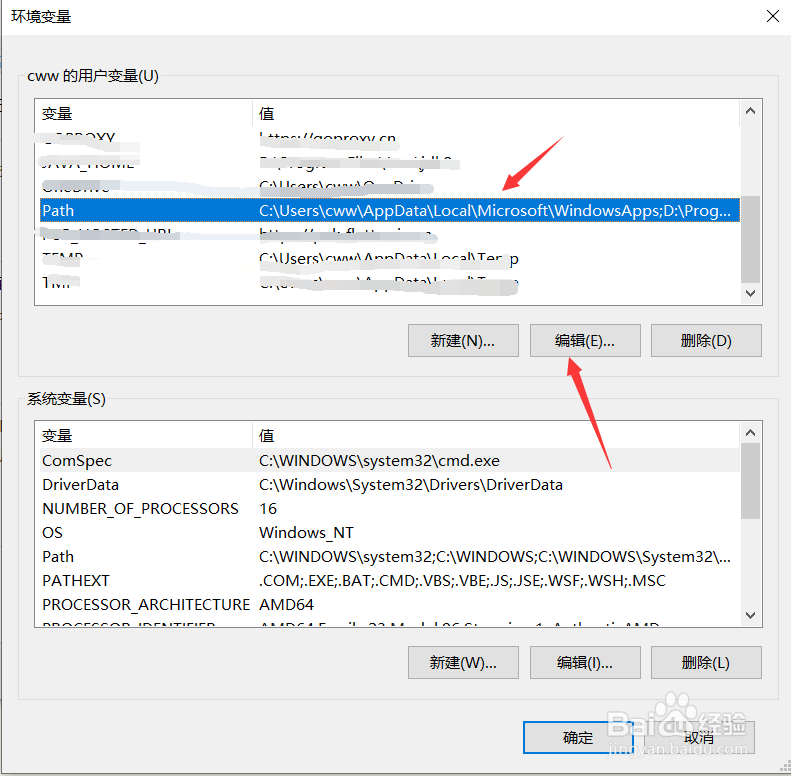
2、右键此电脑,属性,点击高级系统设置,选择【环境变量】。
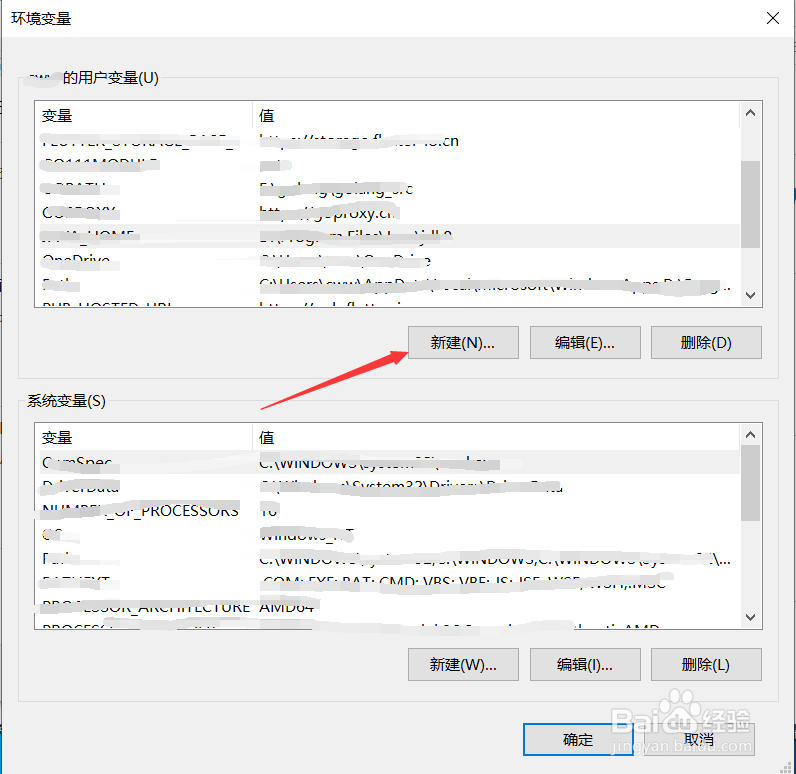
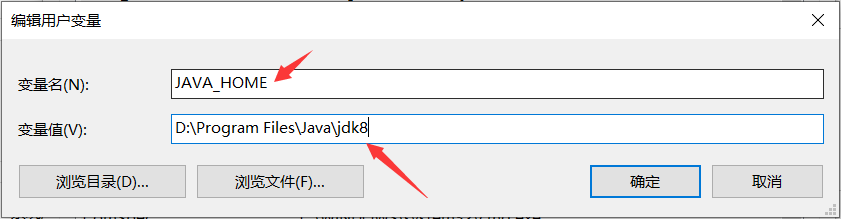
3、点击【新建】,变量名为JAVA_HOME,变量值为你的jdk安装位置。点击【确定】,JAVA_HOME就建好了
4、编辑path系统变量,选中系统变量下的path,点击【编辑】,进入编辑页面
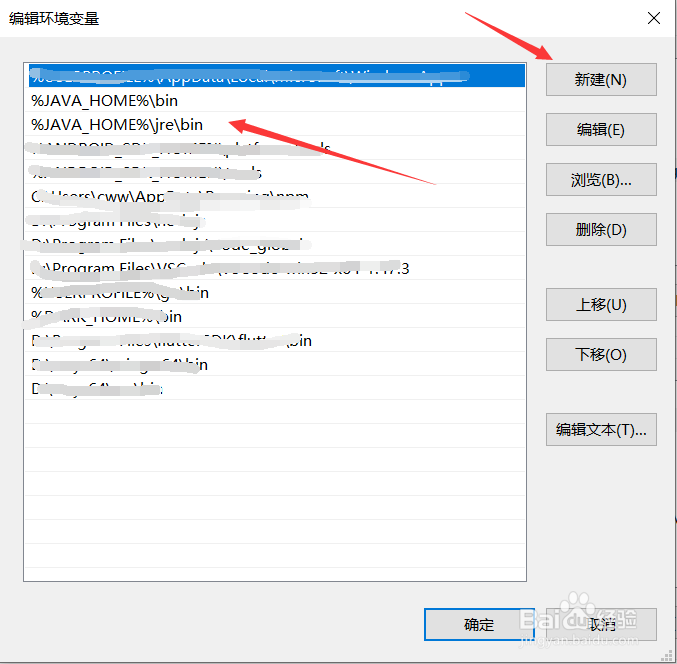
5、点击【新建】,添加两条系统变量 %JAVA_HOME%\bin 和 %JAVA_HOME%\jre\bin,点击【确定】
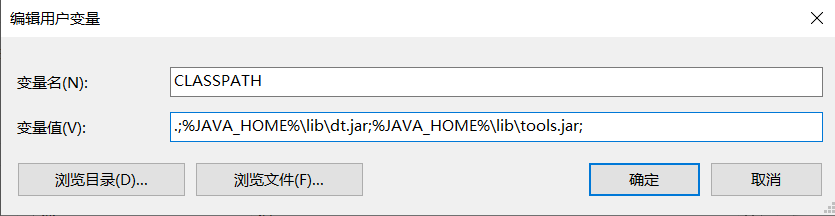
6、新建CLASSPATH系统变量,点击新建,填入
变量名为: CLASSPATH
变量内容为:.;%JAVA_HOME%\bin;%JAVA_HOME%\lib\dt.jar%JAVA_HOME%\lib\tools.jar;
一定注意前面的“.;”和后面的“;”不能少 。
点击确定。
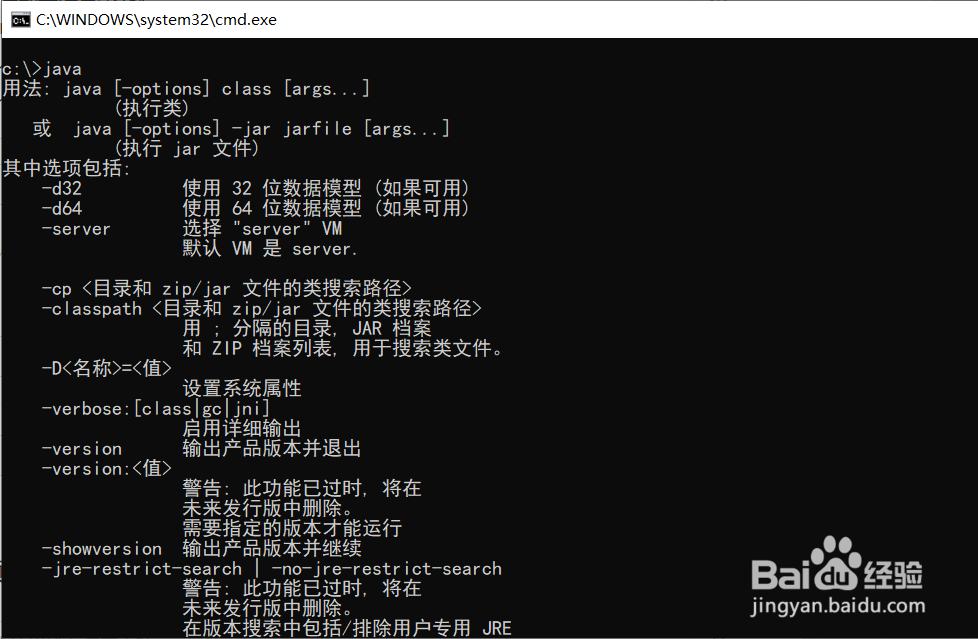
7、验证配置是否成功。
win+r,打开cmd,输入java命令后会出现一些信息,说明java安装成功。
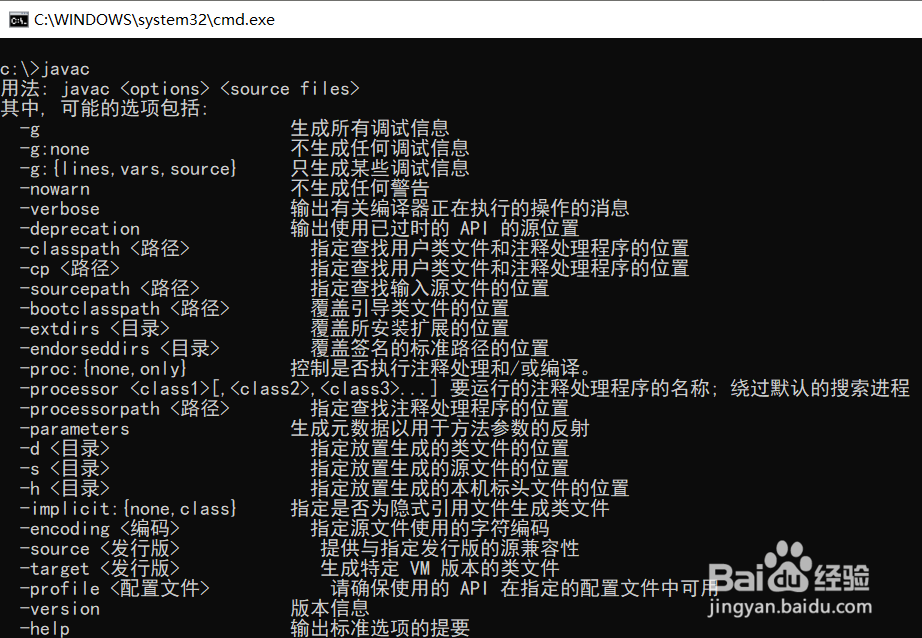
输入javac,出现以下内容则说明环境变量配置成功。
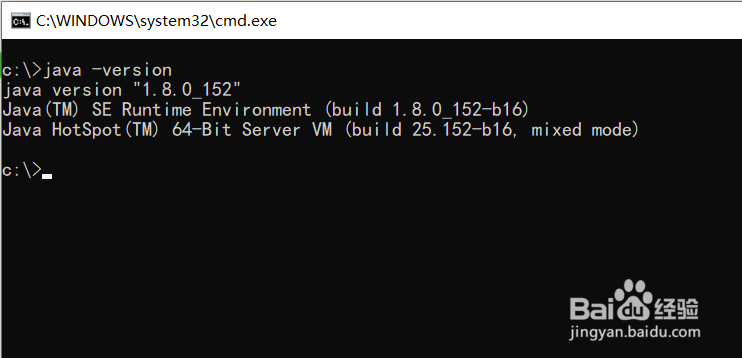
输入java -version,可以查看版本信息。
声明:本网站引用、摘录或转载内容仅供网站访问者交流或参考,不代表本站立场,如存在版权或非法内容,请联系站长删除,联系邮箱:site.kefu@qq.com。
阅读量:41
阅读量:110
阅读量:177
阅读量:183
阅读量:109