Word文本如何设置分栏显示
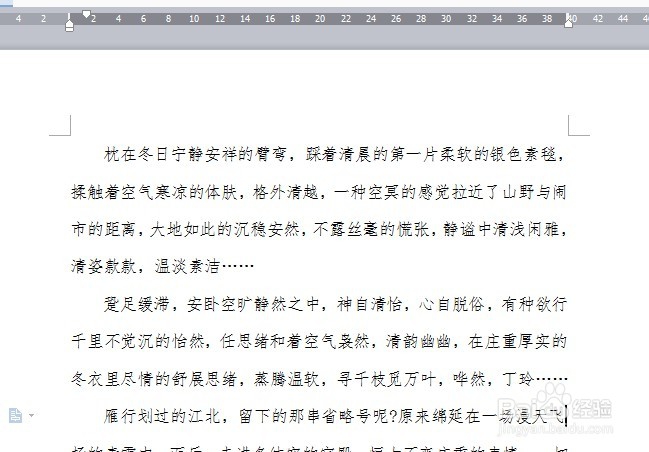
1、打开Word文档,找到你要编辑的文档内容。
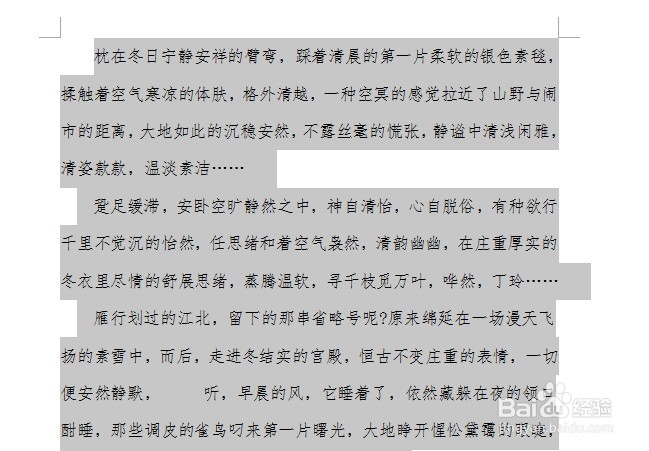
2、然后设置文档内容为分栏,首先我们要先选中文本,可以按住Ctrl+A键快速全选。
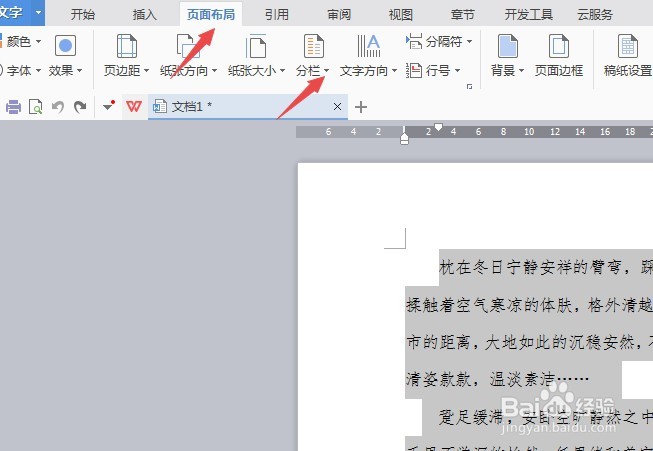
3、然后选择开始菜单下的页面布局,选择分栏设置。
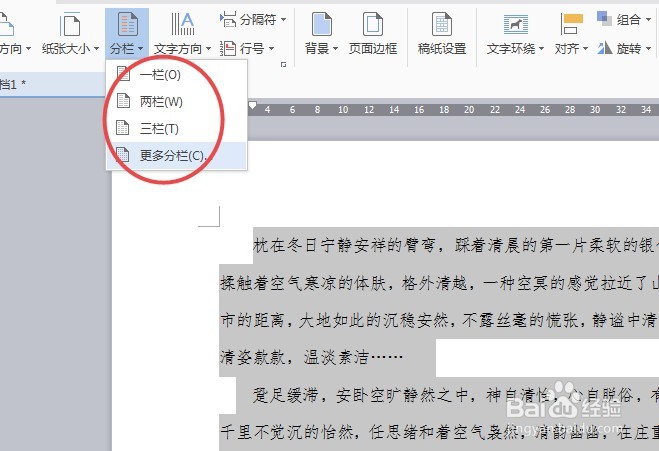
4、然后选择两栏或三栏或更多栏。我们选择更多栏,进入设置选项框进行设置。
5、然后对栏次进行选择,设置好栏的宽度和间距,然后点击确定按钮。
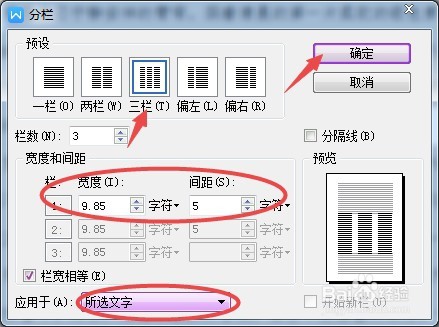
6、效果图,如下。可以看到文本已经分为三栏进行显示了。
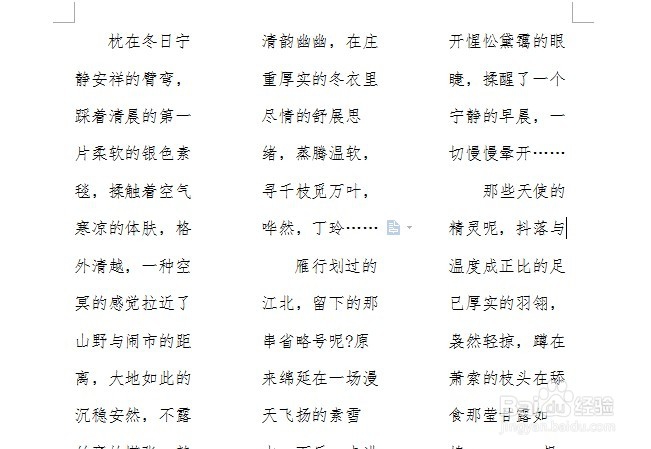
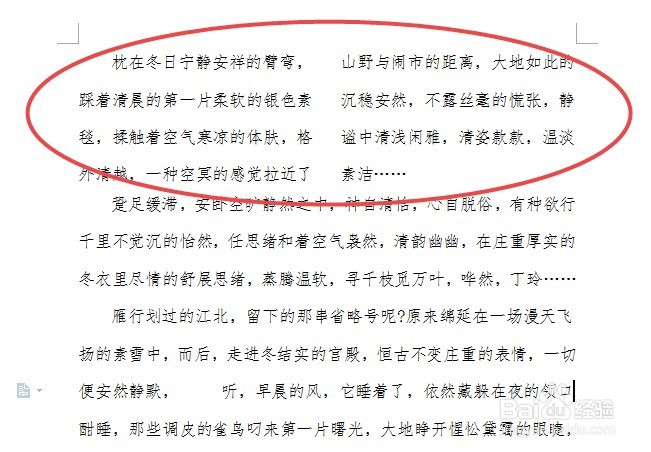
7、你可以根据自己的需要来进行设置,可以选择部分文本,首先还是选中,然后进行分栏设置。
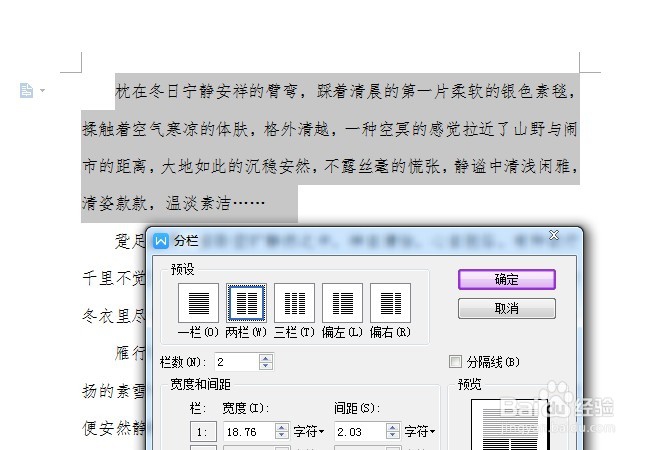
8、然后我设置为2栏,应用于所选文档,单击确定。
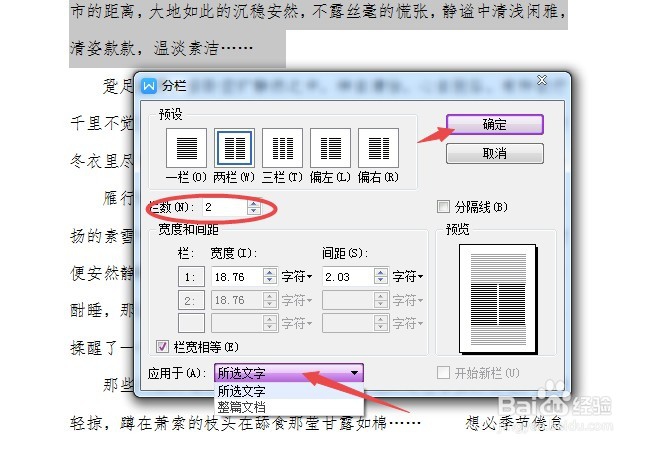
9、效果图,如下。大家可以举一反三,根据自己的需要和审美对文档进行分栏设置。
声明:本网站引用、摘录或转载内容仅供网站访问者交流或参考,不代表本站立场,如存在版权或非法内容,请联系站长删除,联系邮箱:site.kefu@qq.com。
阅读量:125
阅读量:185
阅读量:35
阅读量:44
阅读量:68